
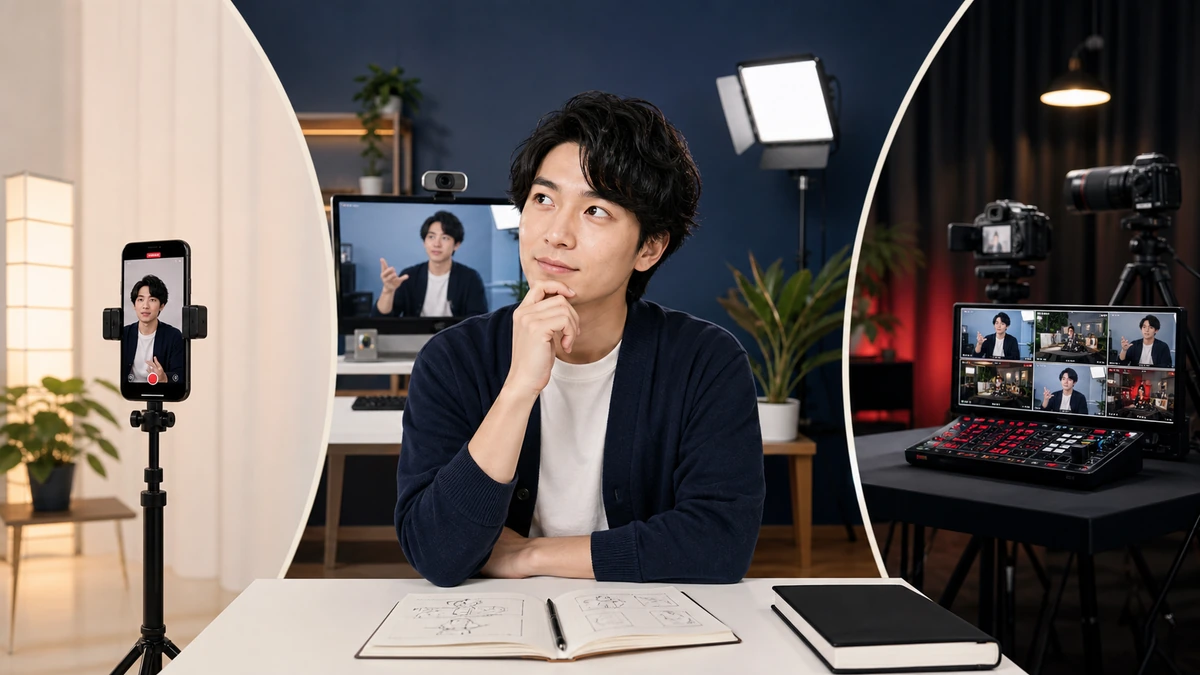
YouTube Live(ユーチューブライブ)は、映像や音声をリアルタイムで届け、ライブチャットを通じて視聴者と交流できるYouTubeの配信機能です。スマートフォン、パソコンのウェブカメラ、配信ソフトを使うエンコーダ、対応するゲーム機から配信できます。
同じYouTube上の機能でも、配信に使う端末によって開始条件と操作が異なります。特にスマートフォンからの配信にはチャンネル登録者数の条件があるため、最初に配信方法を決めてから必要な設定を確認すると迷いません。このページでは、現在のYouTube公式ヘルプに沿って準備から終了後までを整理します。
YouTube Liveは、動画とチャットを同時に届ける機能
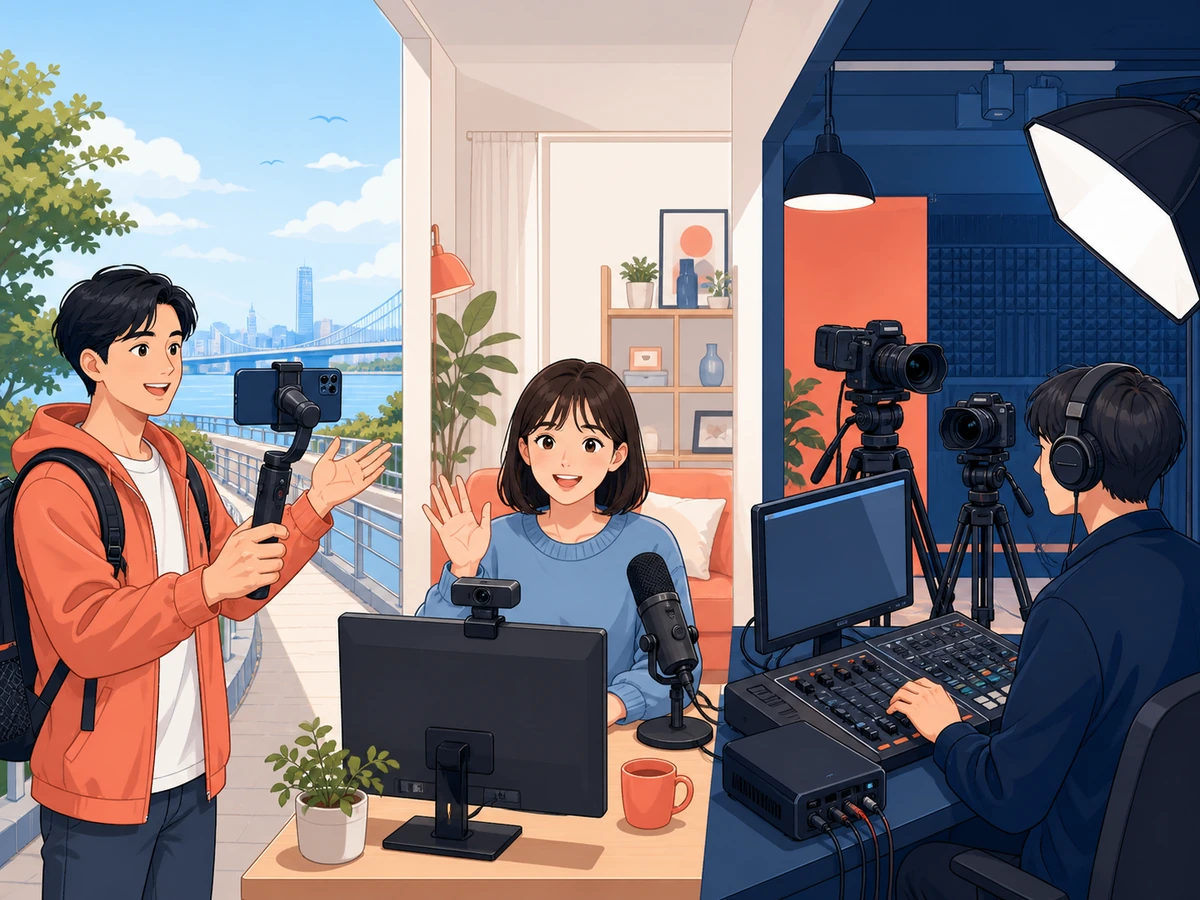
ライブ配信中は映像や音声がリアルタイムで視聴ページへ送られ、視聴者はライブチャットで反応できます。通常の動画投稿のように編集を終えてから公開する形式とは異なり、配信中の出来事と視聴者の反応が同時に進むのが特徴です。終了後は条件を満たす配信がアーカイブとして残ります。
視聴者との会話を中心にした雑談、演奏、講座、作業配信、ゲーム実況、イベント中継など、内容に合わせて配信方法を選べます。スマートフォンだけで完結する方法と、パソコンや配信ソフトを組み合わせる方法では、使える機材や画面構成が変わります。まず何を映したいかを決めてください。
配信を有効にする前に、チャンネルの状態を確認する
YouTubeでライブ配信を始めるには、チャンネルの確認を済ませ、過去90日間にライブ配信に関する制限を受けていないことが必要です。動画を投稿できる状態でも、ライブ配信が自動的に有効とは限りません。YouTube Studioまたは配信開始画面で現在の利用可否を確認します。
初めてライブ配信を有効にすると、実際に開始できるまで最大24時間かかる場合があります。当日に設定を始めると予定時刻に間に合わないことがあるため、配信日より前に有効化まで済ませてください。制限が表示された場合は、別チャンネルで回避せず、表示された理由と期間を確認します。
ライブ配信を行える年齢は16歳以上
YouTubeで自分がライブ配信を行うには16歳以上である必要があります。最低年齢を満たさない配信は削除され、アカウントが一時的にライブ配信機能を利用できなくなる場合があります。年齢条件は、顔を映すかどうか、ゲーム配信かどうかにかかわらず確認が必要です。
13歳から15歳の人が配信へ登場する場合、成人が画面上ではっきり同伴していないライブ配信では、ライブチャットが無効になったり、チャットなどの機能が一時的に制限されたりすることがあります。未成年者が関わる配信では、出演者の年齢と成人の同伴条件を配信前に確認してください。
配信方法は、モバイル・ウェブカメラ・エンコーダ・ゲーム機から選ぶ
YouTubeが案内している主な配信方法は、スマートフォンやタブレットを使うモバイル配信、パソコンのカメラを使うウェブカメラ配信、配信ソフトや外部機材を使うエンコーダ配信、対応ゲーム機からの配信です。どの方法でも同じ条件で始められるわけではありません。
外出先や縦向きの映像をすぐ届けたいならモバイル、パソコンのカメラとマイクだけで話したいならウェブカメラ、ゲーム画面・複数カメラ・画像・字幕を組み合わせたいならエンコーダが候補です。機材を購入する前に、使いたい配信方法の開始条件を確認します。
スマートフォン配信には、登録者50人以上などの条件がある
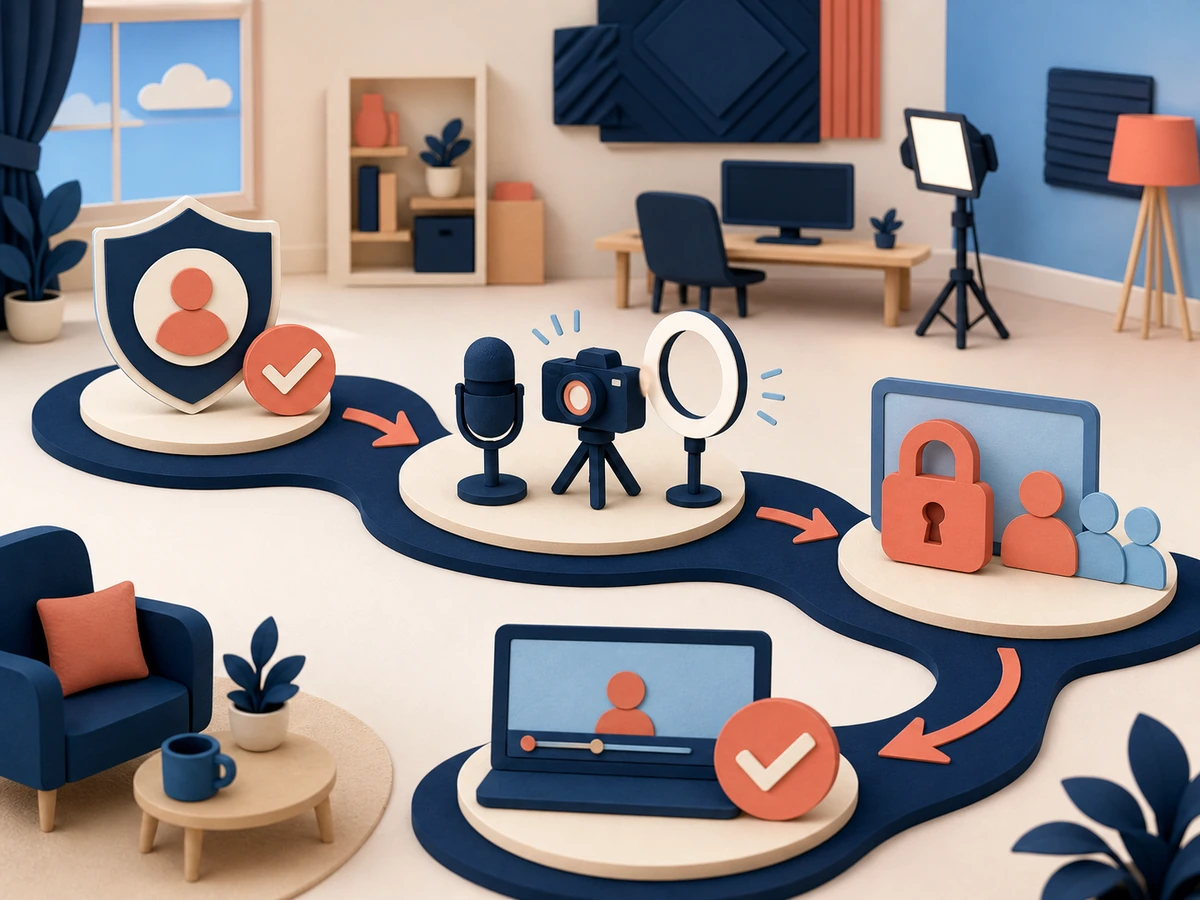
スマートフォンやタブレットからライブ配信を行うには、チャンネル登録者数50人以上、直近90日以内にライブ配信の制限がないこと、チャンネル確認済みであること、ライブ配信を有効にしていることが必要です。端末はAndroid 8.0以降またはiOS 8以降が案内されています。
登録者数が50人未満の場合、パソコンのウェブカメラ配信やエンコーダ配信まで同じ理由で利用できないとは限りません。『YouTube Liveができない』と一括りにせず、どの端末から始めようとしているかを確認してください。スマートフォン配信の条件とチャンネル全体の配信条件を分けて考えます。
登録者1,000人未満のモバイル配信には追加の制限があり得る
チャンネル登録者数が50人以上1,000人未満の場合、YouTubeはコミュニティ保護のためモバイルライブ配信の視聴者数を制限することがあります。また、終了後のアーカイブが初期状態で非公開になる場合があります。配信できることと、視聴者数の制限がないことは同じではありません。
登録者数が1,000人へ到達しても、モバイル配信の視聴者数制限が解除されるまで数週間かかる場合があります。その間に登録者数が減ると、さらに時間がかかる可能性があります。終了後はアーカイブの公開設定を確認し、意図せず非公開のままになっていないかを見直してください。
モバイル配信は、作成ボタンからタイトルと公開設定を決める
スマートフォンではYouTubeアプリを開き、作成ボタンからライブ配信へ進みます。タイトル、公開設定、視聴者層、必要に応じてスケジュールを設定してから次へ進み、サムネイルや画面の向きを確認します。初回は有効化待ちが表示されることがあるため、予定日より前に画面を開いてください。
配信を開始する直前に、公開・限定公開・非公開のどれになっているか、子ども向けの設定が内容に合っているか、カメラとマイクが意図した向きになっているかを確認します。終了後はアップロード済み動画の画面からアーカイブの公開設定を変更したり、不要なアーカイブを削除したりできます。
ウェブカメラ配信は、ブラウザから始められる
パソコンのウェブカメラ配信は、YouTube Studioの作成メニューからライブ配信を開始し、ウェブカメラを選んで設定します。配信ソフトを用意せず、パソコンにつながったカメラとマイクで始めたい場合に使えます。ブラウザがカメラとマイクへアクセスできる状態かを先に確認してください。
タイトル、説明、公開設定、スケジュール、視聴者層などを決めたあと、カメラとマイクを選びます。映像プレビューで背景と画角を見てから開始してください。ブラウザで使用するカメラやマイクを誤ると、別の機器の映像や無音のまま始まるため、プレビューの確認を省かないことが大切です。
エンコーダ配信は、ゲーム画面や複数の素材を組み合わせられる
エンコーダ配信では、配信ソフトやハードウェアエンコーダから映像をYouTubeへ送ります。ゲーム画面、マイク、カメラ、画像、字幕などを組み合わせたいときに向いています。YouTube側で配信を作成し、ストリームURLとストリームキーをエンコーダへ設定して接続します。
ストリームキーは配信を送信するための重要な情報です。画面共有、動画、画像、チャットへ映さず、第三者へ渡さないでください。漏えいした可能性がある場合は、ライブ管理画面でストリームキーをリセットし、エンコーダ側も新しいキーへ更新します。配信終了時はYouTube側とエンコーダ側の両方を停止します。
横向きと縦向きでは、視聴される場所と機能が変わる
YouTube Liveは横向きの16:9と縦向きの9:16に対応し、両方の形式で同時配信する機能も案内されています。縦向きライブはモバイルのショート動画フィードで見つけられる場合があり、スマートフォンを縦に持つ視聴者へ画面いっぱいで届けやすい形式です。
一方で、横向きと縦向きでは利用できる機能や表示のされ方に違いがあります。ゲーム画面や資料を横長で見せる配信を、縦向きへ無理に収めると文字が小さくなります。配信内容、視聴端末、使いたいチャット・収益化機能を確認し、単に流行している向きだけで決めないようにしてください。
公開・限定公開・非公開を、配信ごとに選ぶ
ライブ配信の公開設定は、公開、限定公開、非公開から選べます。公開は検索やチャンネルなどから見つけられる状態、限定公開はURLを知る人が視聴できる状態、非公開は指定された範囲だけで扱う状態です。テスト配信と本番配信で同じ設定を使い続けないよう、開始前に表示を読みます。
13歳から17歳のYouTube利用者では、ライブ配信の初期公開設定が非公開です。18歳以上では初期状態が公開ですが、どの年齢でも設定は変更できます。初期値を前提にせず、誰に見せる配信なのかを決めてから公開範囲を選んでください。配信後のアーカイブにも公開設定があります。
スケジュール配信では、日時と公開ページを先に確認できる
ライブ配信はその場で始めるだけでなく、開始日時を決めてスケジュールできます。配信ページを事前に用意すると、視聴者が通知を設定でき、配信者もタイトル、説明、サムネイル、公開設定、視聴者層を開始前に見直せます。予定が変わった場合は、古い日時のまま告知を続けないよう更新します。
ショート動画を見ている視聴者は、今後24時間以内に始まる予定のライブ配信について通知を有効にできる場合があります。開始直前だけでなく、配信ページを作った時点でタイトルと内容が一致しているかを確認してください。配信を中止する場合も、残った予定ページの扱いを見直します。
タイトルと説明は、配信を作成するときにも変更できる
ライブ配信のタイトル、説明、公開設定、視聴者層などの情報は、配信を新しく作成するときやスケジュール設定時に入力でき、ライブ管理画面の編集からも見直せます。以前の配信設定を再利用する場合は、前回のタイトルや説明がそのまま残っていないかを確認してください。
配信内容を変更したのに古い説明を使うと、視聴者が想定する内容と実際の映像が合わなくなります。再利用は入力の手間を減らす機能として使い、日時、内容、公開範囲、子ども向け設定は配信ごとに読み直します。ストリームキーを再利用する場合も、公開画面へ映り込ませないようにしてください。
ストリームキーが漏れたときは、ライブ管理画面でリセットする
エンコーダ配信に使うストリームキーは、映像を自分の配信へ送るための情報です。第三者に知られると、意図しない映像を送られるおそれがあります。配信ソフトの設定画面、画面共有、操作説明の画像へキーを表示せず、コピーした文字列の扱いにも注意してください。
漏えいした可能性があるときは、YouTube Studioからライブ管理画面を開き、エンコーダ配信タブのストリームキー欄でリセットします。新しいキーを作っただけでは配信ソフト側が自動更新されないため、エンコーダの設定も新しい値へ変更してください。リセットできるのはチャンネル所有者または管理者です。
ライブQ&Aやアンケートで、質問を整理できる
ライブチャットでは、通常のコメントに加えてライブQ&Aやアンケートを利用できます。質問を一つの流れとして扱いたい配信ではQ&Aを始め、視聴者の選択を集めたいときはアンケートを使います。コメント欄だけで複数の質問を追うより、現在扱っている内容を示しやすくなります。
Q&Aやアンケートを使っても、不適切な投稿への管理が不要になるわけではありません。モデレーター、保留設定、ブロックする単語、低速モードなどと組み合わせてください。チャットを子ども向け設定で利用できない場合など、配信設定によって使える機能が変わる点も確認します。
チャットの固定メッセージは、一度に一つだけ表示する
配信者はライブチャットのメッセージを一つ固定し、視聴者が見つけやすい場所へ表示できます。今日の配信内容、質問の書き方、注意事項など、その時点で全員へ伝えたい内容に使えます。複数のメッセージを同時に固定する機能ではないため、内容を変えるときは新しいメッセージへ切り替えます。
固定したから全員が必ず読むとは限りません。大切な案内は配信内でも短く説明し、説明欄にも必要な情報を整理します。個人情報、外部での個別連絡、公開したくない連絡先を固定メッセージへ書かず、ライブチャット上で共有してよい内容だけを扱ってください。
縦向きモバイル配信では、終了後にショートのハイライトを作れる場合がある
YouTubeモバイルアプリを使った縦向きライブでは、条件を満たすと配信から自動抽出されたハイライトをショート動画として保存できます。対象になる配信は10分以上12時間以下で、スクリーンキャストではなく、チャットが有効で、子ども向けではなく、安全基準を満たしている必要があります。
保存したハイライトは初期状態で非公開動画として動画一覧へ入ります。自動で公開されるわけではないため、切り出された場面、映像、音声、タイトルを確認してから公開設定を変更してください。ライブ配信の一部分だけを見る人にも内容が伝わるか、公開したくない情報が入っていないかを見直します。
ライブチャットは、配信前・配信中に管理できる
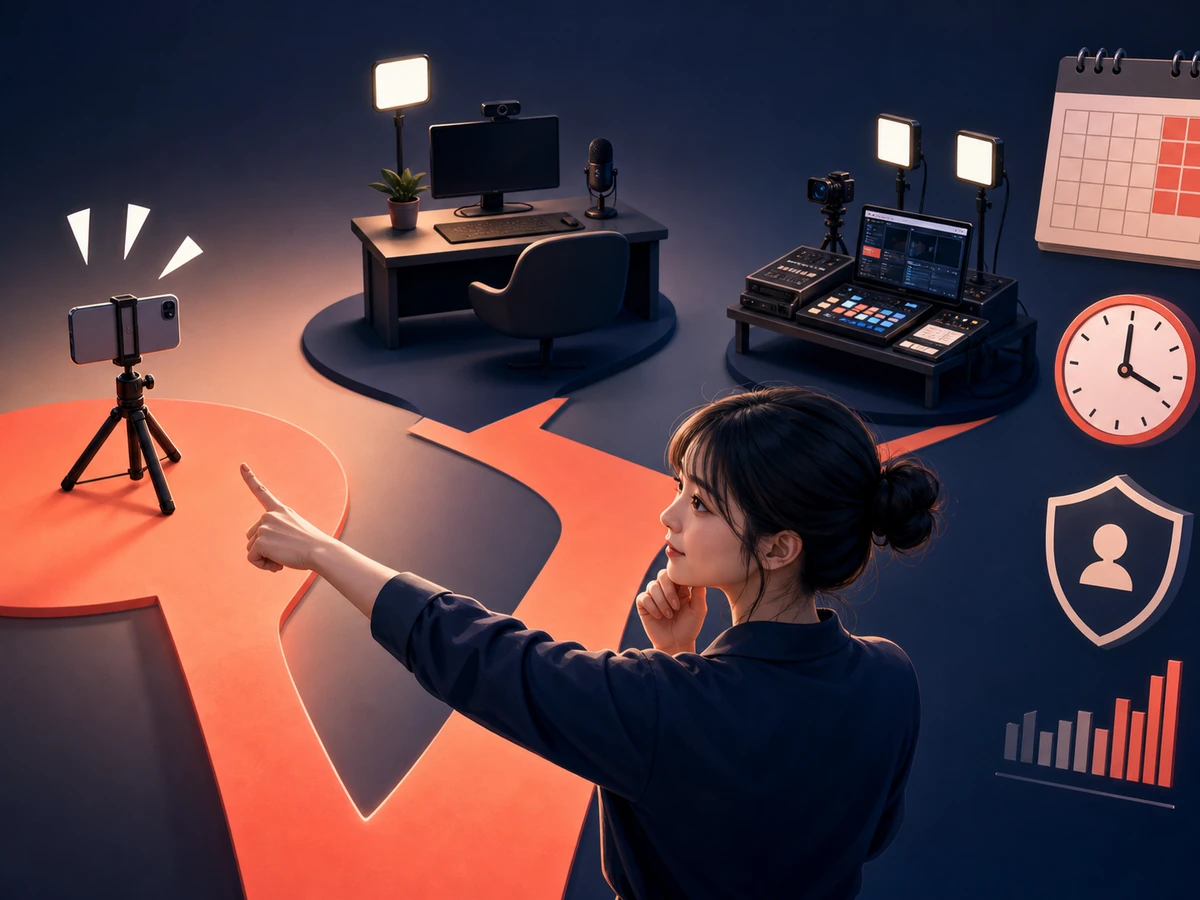
ライブチャットは視聴者とリアルタイムで会話できる機能です。チャットを有効または無効にするほか、チャンネル登録者限定、メンバー限定、承認したユーザーだけが書き込めるライブコメンタリーモードなど、参加できる範囲を設定できます。配信開始後でも変更できる項目があります。
参加者が多い配信では、すべてのコメントを配信者一人で確認するのが難しくなります。信頼できる人を標準モデレーターまたは管理モデレーターに指定し、メッセージの削除、ユーザーのタイムアウト、非表示などを分担できます。権限の違いを読んでから依頼してください。
低速モードと登録者限定で、コメントの流れを調整する
低速モードでは、同じ参加者が次のメッセージを送れるまでの待ち時間を設定できます。短時間に同じ人の投稿が続くときや、コメントを読み切れないときに、送信間隔を調整する機能です。チャンネル所有者、モデレーター、チャンネルメンバーには低速モードの制限が適用されません。
登録者限定チャットでは、コメントできる人をチャンネル登録者へ限定し、必要な登録期間も指定できます。低速モードとは同時に使えますが、メンバー限定と登録者限定を同時に有効にはできません。配信の目的に合わせ、参加条件を厳しくしすぎて会話できる人がいなくならないよう確認します。
不適切なコメントへ、削除・タイムアウト・非表示で対応する
配信者とモデレーターは、チャットのメッセージを削除し、ユーザーを一定時間タイムアウトし、チャンネル上で非表示にできます。視聴者自身も、ほかのユーザーを報告したりブロックしたりできます。困る投稿を会話で説得し続けるのではなく、チャット管理機能を使って配信を守ります。
ブロックする単語、確認のため保留する可能性がある不適切なメッセージ、リンクを含む投稿の扱いも設定できます。配信前に管理項目を開き、誰がモデレーターか、どの投稿を止めたいかを決めてください。変更後は、通常の視聴者からどのように見えるかも確認します。
ライブチャットのリプレイは、アーカイブと一緒に確認する
ライブ配信が終了してアーカイブが残ると、ライブチャットのリプレイも再生時に表示される場合があります。配信中だけに見える会話だと思わず、終了後に残る可能性を考えてコメントを扱います。配信者はアーカイブの公開設定とあわせて、残したくない内容がないか確認してください。
アーカイブを公開する前に、配信中に個人情報、意図しない画面、許可のない音声などが入っていないかを見直します。必要があれば公開設定を非公開へ変更し、削除や編集を検討します。配信が終わった時点ではなく、アーカイブの状態を確認して終了です。
12時間未満の配信は、自動アーカイブの対象
YouTubeでは、12時間未満のライブ配信を自動的にアーカイブできます。エンコーダ、ウェブカメラ、モバイルなど配信方法を問わず対象になり、1440pや2160pの配信も含まれます。一方、12時間を超える配信ではアーカイブが作成されないため、長時間配信では別途ローカル保存も検討します。
アーカイブはYouTube Studioのコンテンツにあるライブ配信タブから確認し、公開設定の変更や削除ができます。モバイル配信でも終了後にアップロード済み動画から設定を変更できます。自動で残ることを前提にせず、実際に保存されているか、公開範囲が意図どおりかを確かめてください。
DVRを有効にすると、視聴者が配信中に巻き戻せる
DVRを有効にしたライブ配信では、視聴者が配信中に一時停止、巻き戻し、再開を行えます。途中から入った視聴者が前の場面を確認できる一方、配信者が『今だけ見せる』つもりだった場面も戻って見られます。配信内容に合わせてDVRの利用を決めます。
12時間を超える長時間配信では、DVRで巻き戻せる時間が制限されたり、利用できなくなったりする可能性があります。ウェブカメラ配信とモバイル配信ではDVRを無効にできません。エンコーダ配信で設定を変える場合も、変更後に視聴を始めた人から反映される点を確認してください。
配信前に、タイトル・公開範囲・映像・音声を同じ画面で見直す
配信を作成したら、タイトルと実際の内容が一致しているか、公開・限定公開・非公開のどれか、子ども向け設定、開始日時、カメラ、マイクを確認します。エンコーダを使う場合は、ライブ管理画面にプレビューが届いてから配信開始を押し、意図した映像と音声が送られているかを確かめます。
ストリームキー、通知、ブラウザのタブ、デスクトップ、住所が分かる物など、画面へ出したくない情報も配信前に整理します。YouTubeの公開設定だけで、映像内の個人情報が隠れるわけではありません。テスト配信では限定公開か非公開を選び、本番前にアーカイブまで確認してください。
配信中は、ライブ管理画面とチャットを役割ごとに見る
ライブ管理画面では配信のプレビューや状態を確認でき、エンコーダまたはウェブカメラ配信では小さなライブ管理パネルも利用できます。視聴回数やチャット収益など必要な情報を小さい領域へまとめ、配信ソフトや資料を表示する場所を確保できます。
チャットが速すぎるときは低速モードや参加者モードを変更し、問題のある投稿には削除やタイムアウトを使います。配信を続けることを優先して危険な投稿を放置せず、必要ならチャットを無効にしてください。エンコーダ配信ではYouTube側と送信側の状態を分けて確認します。
配信終了後は、アーカイブと公開設定まで確認する
モバイルやウェブカメラでは終了操作を行い、エンコーダ配信ではYouTube側の終了に加えてエンコーダからの送信も止めます。終了後はYouTube Studioのライブ配信一覧を開き、アーカイブの生成、公開設定、タイトル、サムネイル、チャットのリプレイを確認します。
公開する場合は、配信中に伝えたくない情報や映像の乱れが残っていないかを見直します。公開しない場合は非公開へ変更するか削除します。縦向きモバイル配信では、条件を満たすと配信からハイライトのショート動画を保存でき、初期状態は非公開動画として保存されます。公開前に内容を確認してください。
YouTube Liveが向いている人
通常動画やショート動画と同じチャンネルでライブ配信を続けたい人、配信終了後もアーカイブを残したい人、公開範囲やチャット管理を細かく決めたい人に向いています。ウェブカメラ、スマートフォン、エンコーダ、ゲーム機から選べるため、内容に応じて配信環境を広げられます。
ただし、スマートフォンだけで今すぐ配信したい場合は登録者50人以上などの条件があります。16歳未満の人は自分でライブ配信できません。アプリを入れれば誰でも同じ条件で始められるサービスではないため、年齢、チャンネル状態、登録者数、利用する端末を確認してから選んでください。
よくある質問
YouTube Liveは登録者が0人でもできますか?
スマートフォンからの配信には登録者50人以上が必要です。ウェブカメラやエンコーダは別の開始方法なので、チャンネル確認、直近90日間の制限、年齢などの共通条件を満たしたうえで、利用する方法の条件を確認してください。
ライブ配信は何歳からできますか?
自分でライブ配信を行えるのは16歳以上です。13歳から15歳の人が登場する場合は、成人が画面上ではっきり同伴していないとチャットなどが制限される場合があります。
ライブ配信は自動で残りますか?
12時間未満の配信は自動アーカイブの対象ですが、12時間を超える配信では作成されません。終了後にYouTube Studioで実際の保存状態と公開範囲を確認してください。
コメントが多すぎるときはどうしますか?
低速モード、登録者限定、ライブコメンタリーモード、モデレーターを利用できます。削除、タイムアウト、非表示も使えるため、配信前に管理方法を決めておくと対応しやすくなります。