
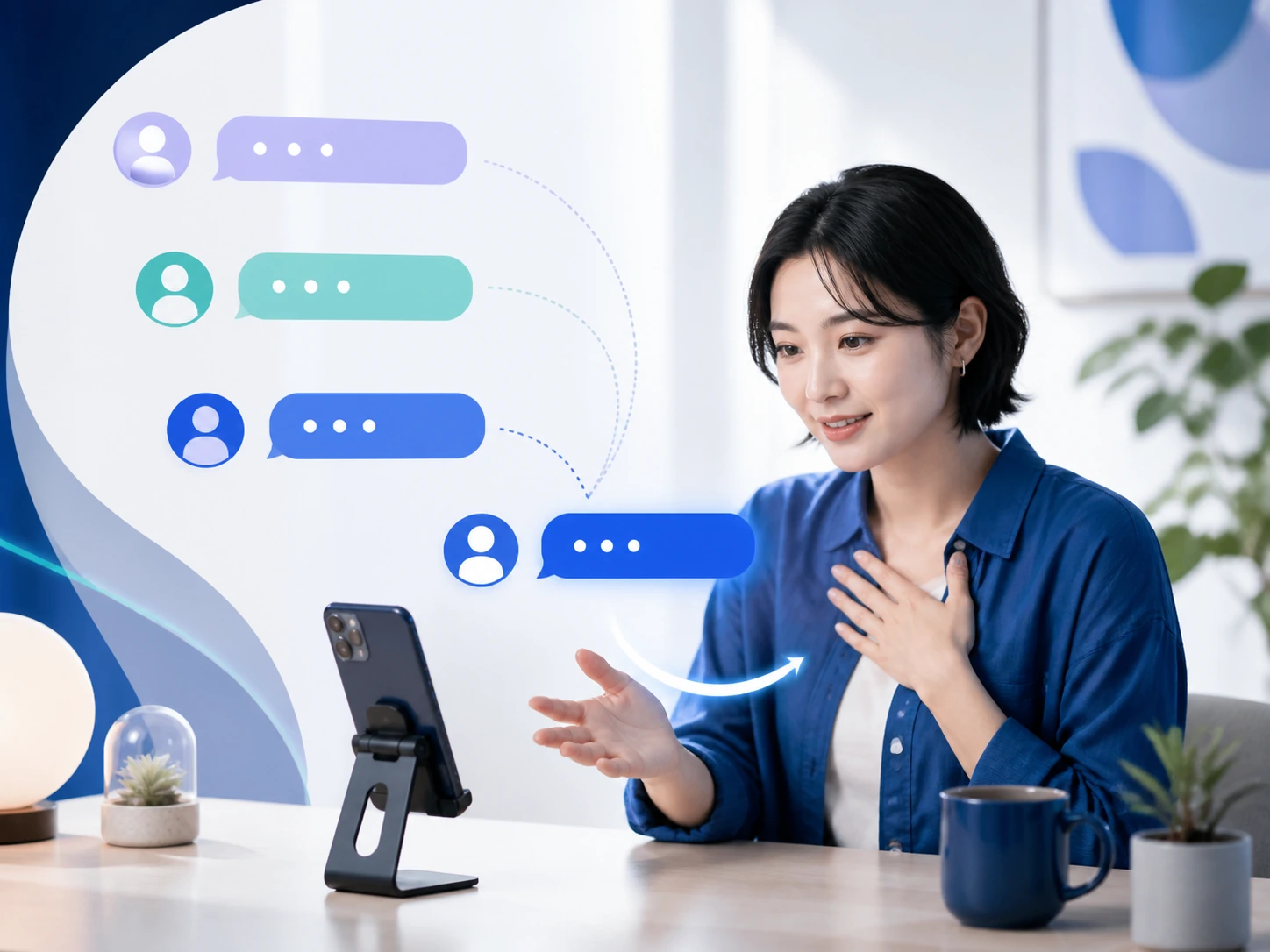
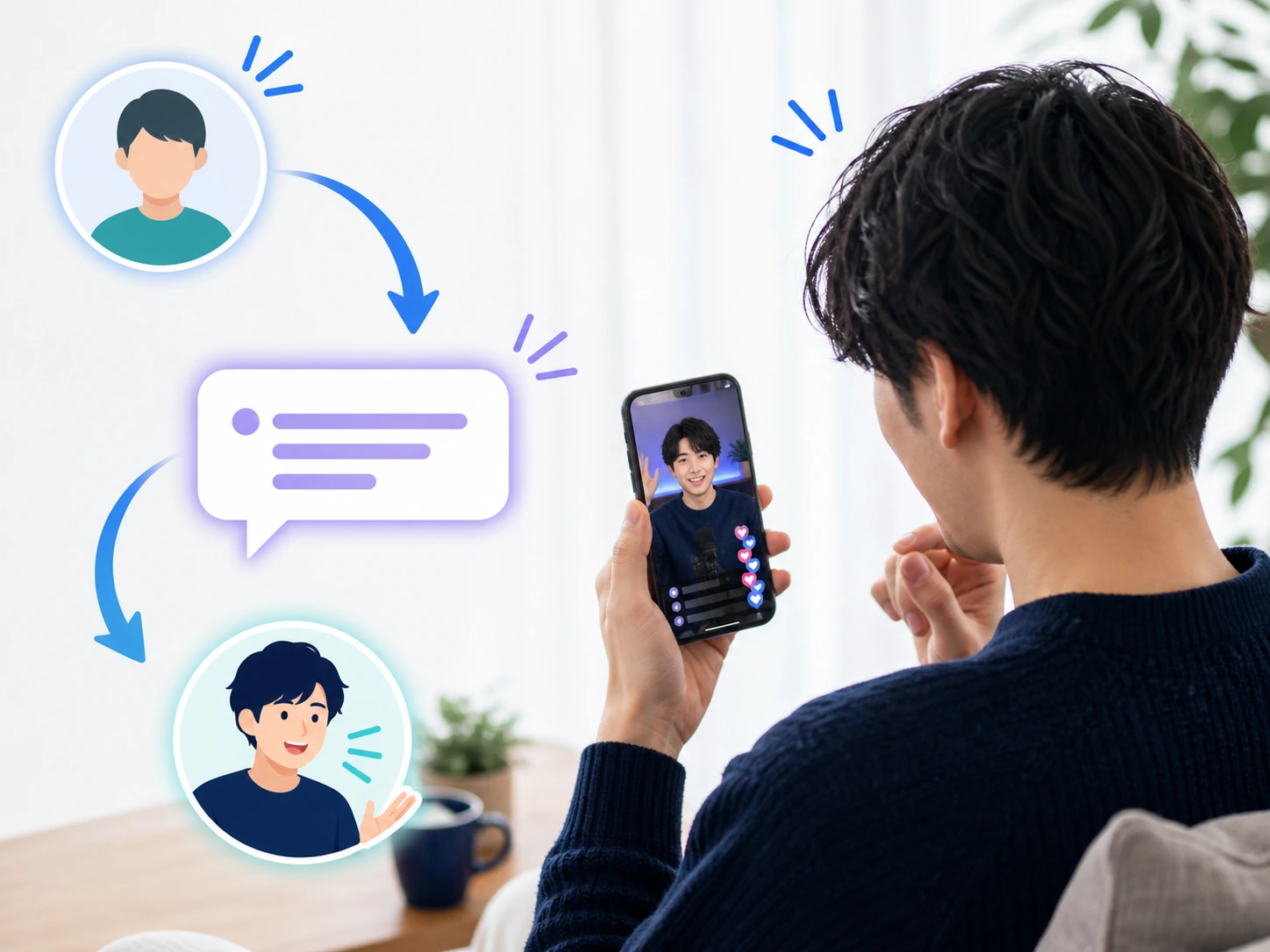
コメントが続けて届いたときも、読むことだけに追われないようにします。名前を呼び、自分から問いかけ、返ってきた言葉を次の話へつなげられると、一つのコメントから会話を広げられます。読んだ件数ではなく、相手とやり取りが続いたかを振り返ってください。
読み漏らしに気づいたときの戻り方
画面に残っているコメントを見つけたら、名前だけを呼んで終わらせず、書かれている内容まで短く言葉にします。「○○さんはAを選んだんですね」のように、誰の何に答えているかが分かる形なら、ほかの視聴者も会話へ戻りやすくなります。
コメントの内容が質問なら、先に答えを返し、必要に応じて一つだけ質問を添えます。「今日は暑いね」と届いたら、「暑いですね。○○さんは暑いのと寒いのではどちらが好きですか」と返す形です。届いた言葉を受け止めてから聞き返すと、唐突な質問になりません。
返事が遅れたことばかり説明すると、元の会話が進みません。画面に残っている名前と内容を確かめ、まずコメントそのものへ返します。相手の言葉を取り違えそうなときは、内容を推測して話を作らず、今確認できる部分だけを扱います。
表示されている名前を確認してから、その人のコメントへ返します。フォローやアイテムなど、匿名ではない反応も名前と一緒に受け取ると、誰への返事なのかが伝わります。名前だけを続けて読み上げず、その人が書いた内容や送った反応まで一緒に返してください。
初めてのコメントは、名前と内容を一緒に返す
初めてコメントしてくれた人には、名前を呼びながら内容へ返します。「可愛い」と届いたなら、「○○さん、ありがとうございます」と、相手が自分への返事だと分かる形にしてください。初めて書き込んだ人の名前とコメントを一緒に扱うことがポイントです。
入室した人がまだコメントしていない場合は、全員に違う質問を用意する必要はありません。昼なら「お昼は何を食べましたか」のように、その場で答えやすい質問を一つ決め、名前を確認できる人へ同じ形で声をかけます。
問いかけた後に返事がなくても、そこで配信を止める必要はありません。コメントをせずに退室する人がいても、入室した人へ同じ一言を投げかける取り組みは続けます。返事の有無だけで一喜一憂せず、声をかけることを配信の流れへ入れてください。
一つ返事が届いたら、その内容へ返してから次の質問へ進みます。届いた言葉へ質問を一つ加え、自分から話しかけながら会話を広げる順番です。質問だけを並べず、相手の返事を受け止める言葉も忘れないでください。
手が離せない配信では、読み上げ機能を補助にする
メイク、洗い物、身支度などをしながら配信するときは、コメントの読み上げ機能を補助に使えます。手が離せない場面でも、届いたコメントへ気づくきっかけを作れるためです。
読み上げが聞こえたら、作業を続けたまま機械の音声だけで終わらせず、配信者自身の言葉で返します。名前と内容が聞き取れた場合は、「○○さん、今の質問は」と確認してから答えると、画面を見られなかった時間の会話をつなげられます。
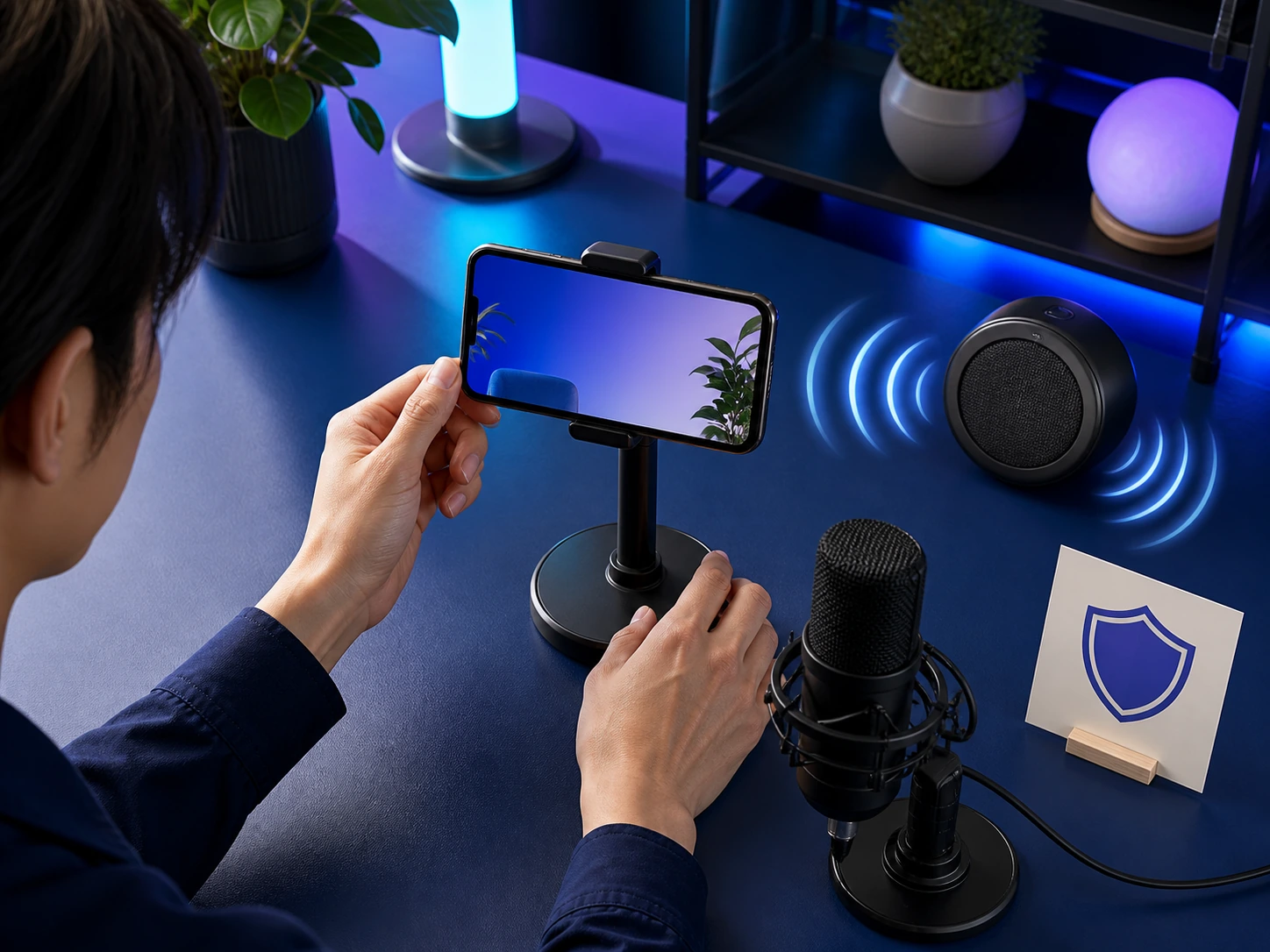
読み上げ機能を使う前に、配信しているアプリの現在の設定を確認します。機能名や場所は変更されることがあります。配信前に短く試し、名前やコメントがどのように読まれるか、音量が自分の声を邪魔しないかを確かめてください。
仕事をしながら配信している場合は、一言欄へ「仕事中」と書くだけでなく、どのような仕事をしているのかも短く添えます。画面を見られない時間にも、配信で何をしているのかが伝わる言葉を選んでください。
個人情報や嫌な言葉が読み上げられた場合は、その内容を配信者がもう一度繰り返さないようにします。必要なときはコメント制限やブロックを使い、通常の話題へ戻ります。読み上げは会話を助ける機能であり、届いた文章をすべて再生することが目的ではありません。
歌やゲームでは、画面を見る区切りを作る
カラオケ配信では、マイクを使ってコメントへ返し、間奏中に画面を見る時間を作ります。歌っている途中にすべてを追おうとせず、歌とコメント対応を切り替える場所を決めてください。
一曲の中で全部に返そうとせず、歌い終わった後に名前と内容を確認する時間を取ります。次の曲へすぐ進まず、今届いている反応へ返してから切り替えると、歌と会話のどちらも途中で切れにくくなります。
ゲーム配信では、安全に止められる場面でコメント欄を見ます。敵との対戦中や操作が続く場面では、読み上げを補助に使い、画面を確認できる場所へ移ってから返します。ゲームの進行とコメント対応を同時に完璧に行うのではなく、区切りを決めて往復します。
料理配信では、コメントよりも火や刃物の扱いを優先します。スマートフォンの位置を調整し、顔だけでなく手元の料理も見える画角にすると、作業中に説明できる内容が増えます。手を止められる工程へ移ってから画面を確認してください。

コメントの流れが速いときは、お礼の返し方を分ける
コメントとアイテムが同時に続くときは、ひよこや無料のガラスの靴など、同じ種類の無料アイテムへ「送ってくれた皆さん、ありがとうございます」とまとめて伝える方法があります。流れに追いつけないまま同じお礼を繰り返すより、ひと区切りで感謝を伝えてください。
有料アイテムが届いた場合は、名前を確認し、個別に感謝を伝えます。無料の反応を無視するという意味ではありません。まとめて返す部分と、名前を呼んで返す部分を分けることで、速い流れの中でも感謝が伝わる形へ整えます。
フォローや匿名ではない反応も、確認できる名前を呼んで返します。コメントだけでなく、アイテムやフォローも誰から届いた反応なのかを確かめ、名前を添えてお礼を伝えてください。
反応が重なったときは、名前と内容を混ぜないようにします。一人目へ返し終えてから二人目へ移り、どの人への返答かを声に出します。速く読もうとして二つのコメントを一文へまとめるより、短くても相手が分かる返し方を選びます。
コメント欄と顔が重ならない画角へ直す
配信画面で顔とコメント欄が重なっていたら、端末の位置を調整します。コメントが速く流れる場面では、文字が顔へ重ならない位置まで少し離し、表情とコメントの両方が見える画角を探してください。
スマートフォンを顔へ近づけすぎると、表情は大きく見えてもコメントや背景とのバランスが崩れます。顔と画面の距離を少し離し、コメント欄が表示される範囲を残します。配信前に自分の画面だけでなく、視聴側の表示も確認できると安心です。
料理や作業を見せる場合は、顔と手元の両方が画面へ入る位置を探します。何をしているかが見えれば、視聴者のコメントも具体的になり、配信者は画面を見られない間も作業について話せます。
画面が暗い場合は、照明と端末の位置も見直します。ほかの配信者の画面を見て、コメント欄の位置、顔の大きさ、照明の当たり方を比べ、真似できそうな点を一つ試します。
見えないコメントは、設定の影響も確認する
コメントを読み漏らしたと思っていても、設定によって表示されていない場合があります。TikTok LIVEでは、コメントをオフにしているほか、コメントフィルター、ブロックしたキーワード、特定視聴者のミュートやブロックによって、クリエイター側へ表示されないコメントがあります。
「自分だけ見えない」「視聴者から送れないと言われた」というときは、読み方を変える前にLIVEのコメント設定を開きます。フィルターやブロックした言葉、ミュート中の利用者を確認し、意図した設定になっているかを確かめてください。
フィルターやミュートの影響が考えられるときは、まず現在のコメント設定を確認します。表示されていない内容を想像して返さず、画面で確認できるコメントを基準に対応してください。
YouTubeでは、流れを止めて確認できる
YouTubeのパソコン版ライブチャットでは、Optionキーを押しながらチャットへポインターを合わせると、流れを一時的に止めてメッセージを確認できます。Macで速いチャットを読むときは、画面をさかのぼり続ける前にこの操作を試せます。
YouTubeには、視聴者が続けて投稿できる間隔を設ける低速モードもあります。チャットの速度そのものを落としたい場合は、ライブ管理画面の設定を確認します。配信者とモデレーター、チャンネルメンバーには同じ制限がかからない点にも注意してください。
質問や現在のテーマを示すメッセージは、一件だけチャット上部へ固定できます。固定する内容を入れ替えるときは、次のメッセージを固定します。何についてコメントしてほしいかを見える場所へ置けば、似た質問が続いたときの説明を減らせます。
配信終了後には、アーカイブとともにライブチャットを再生できる設定があります。コメントを拾えなかった場面を振り返るときは、配信中の流れをそのまま確認し、次回どこで画面を見るかを決めます。
嫌なコメントは、拾い直して広げない
嫌なコメントへ無理に付き合う必要はありません。「そのコメントは苦手なのでやめてください」と一度はっきり伝え、それでも続く場合はブロックで対応します。
下ネタやアンチコメントを避けたい場合は、プロフィールへ枠のルールを短く書いておく方法もあります。最初からルールが見える状態にすると、配信者が毎回同じ注意を口頭で繰り返さずに済みます。
暴言や個人情報を含むコメントを後から見つけても、内容を声に出してもう一度広げないようにします。必要な操作だけを行い、通常の話題へ戻ります。ブロックや通報の場所は、利用中のアプリの現在の画面で確かめてください。
YouTubeでは、不適切な可能性のあるメッセージを保留する設定、ブロックする言葉、メッセージの削除、一定時間の停止、利用者の非表示を使えます。配信前に設定しておけば、読みたくないコメントへ配信中に何度も対応する負担を減らせます。
「読み漏らした」と「表示されなかった」を分ける
画面を見ていたのに特定のコメントだけ確認できなかったときは、読む速さの問題だと決めつけず、表示設定を先に確かめます。YouTubeのライブチャットでは、不適切な可能性があると判定されたメッセージを保留する設定があり、配信者か管理権限のあるモデレーターが表示または非表示を選ぶまで、通常の流れへ出ない場合があります。
ブロックする言葉に登録した語句を含むメッセージも、YouTubeのライブチャットへ表示されない対象になります。URLを含むメッセージも設定の影響を受けます。視聴者から「送った」と言われても画面に見当たらないときは、相手の文章を想像して返さず、保留、ブロック語句、リンクに関する現在の設定を順番に確認してください。
設定で止まった内容と、画面を見られず流れてしまった内容では、対応が異なります。前者は設定が意図どおりかを確かめ、後者はコメントへ戻る区切りや読み上げを見直します。原因を分ければ、コメントを読む練習だけを増やしても解決しない状態を避けられます。
配信前にコメントの速度を調整する
YouTubeでコメントが速くなりやすい配信を予定している場合は、低速モードを使い、視聴者が次のメッセージを送れるまでの間隔を設定できます。配信者、モデレーター、チャンネルメンバーには同じ送信間隔が適用されないため、設定後は自分の画面だけで判断せず、視聴者にどのように表示されるかも確認してください。
登録者だけが送信できるチャットでは、登録してから何分・何日経った人を対象にするかを選べます。低速モードと登録者限定チャットは同時に使えます。一方で、参加できる人を絞れば初めて来た人がすぐ書き込めない場合もあるため、コメントを読み切るためだけに常時制限するのではなく、その配信の目的と参加してほしい人を見て選んでください。
コメントを受け付ける範囲を狭めたくない配信では、まず低速モードだけを短く試し、会話が途切れない間隔を探します。設定を変えた日は、読めた件数だけでなく、名前と内容を結びつけて返せたか、質問から次の会話へ進めたかも振り返ってください。
モデレーターには役割を絞って頼む
YouTubeのモデレーターは、ライブチャットのメッセージを確認し、削除、一定時間の停止、利用者の非表示などを行えます。通常モデレーターと管理モデレーターでは使える権限が異なるため、依頼する前に任せる操作と任せない操作を決めてください。
配信者が一人で追えない量になったときも、モデレーターへ「全部のコメントを代わりに返してもらう」のではなく、不適切な内容の整理や、配信者が確認したい質問の把握など必要な役割へ絞ります。視聴者へ言い返すことや、配信外の個人情報を調べることは頼まず、公開中のチャットを安全に整える範囲で協力してもらってください。
モデレーターが対応した後も、配信者は通常の話題へ戻る言葉を用意しておきます。注意だけが長く続くと、拾いたかった質問や初めてのコメントがさらに流れます。必要な操作が終わったことを短く確認し、直前に話していた内容へ戻してください。
パソコンではチャットを一時停止して一件ずつ確認する
YouTubeをパソコンで配信しているときは、AltキーまたはOptionキーを押しながらチャットへポインターを合わせると、流れを一時停止できます。止めている間に対象のメッセージへポインターを合わせれば、削除、一定時間の停止、利用者の非表示といった操作も選べます。
一時停止は、すべての過去コメントを最初まで読み直すためではなく、今返したい質問と名前を取り違えないために使います。一件を確認したら、名前と内容を声に出して返し、配信中のテーマへ戻ります。停止したまま長く黙り込まず、何を確認しているのかを視聴者へ短く伝えてください。
不適切なコメントへの操作と、普通の質問への返事は分けます。削除や非表示が必要な内容を声に出して広げず、通常の質問は誰への返答かが分かる形で扱います。同じチャット欄に並んでいても、すべてを同じ順番で読み上げる必要はありません。
配信後のチャット再生で原因を特定する
YouTubeでは、配信終了後のアーカイブにライブチャット再生が初期状態で有効になり、配信中と同じ時間の流れに沿ってコメントを確認できます。読み漏らしが多かった配信は、チャットだけを眺めるのではなく、歌、ゲーム、作業、アイテムへのお礼など、画面から目を離した瞬間と重ねて見てください。
同じ場面で繰り返し流れているなら、次回は間奏で画面を見る、作業の終了後にコメント時間を取る、読み上げを使う、低速モードを試す、の中から一つを選びます。原因が違う場面をまとめて直そうとせず、次の配信で結果を比較できる変更へ絞ってください。
うまく返せた場面も再生して確認します。名前を呼んで内容へ返せたのか、相手の言葉から質問を一つ広げられたのか、無料の反応をまとめた後に個別のお礼へ移れたのかを見ます。失敗した場面だけでなく、続けたい動きまで残すことで、次回のコメント対応を具体的に整えられます。
ほかの配信を見るときは、コメント対応だけを観察する
人気の配信を見るときは、話題や見た目だけでなく、配信者がどのタイミングでコメント欄へ視線を戻すかを見ます。名前だけを読むのか、内容まで言い直すのか、質問を添えて会話を広げるのか、アイテムへのお礼をどこで入れるのかを一つずつ確認してください。
一度に全部を真似せず、自分が最も読み漏らす場面に近い動きを一つ選びます。歌配信なら曲間の戻り方、作業配信なら読み上げ後の返し方、雑談なら名前と質問のつなぎ方というように、同じ配信形式から取り入れてください。
次の配信で試した後は、コメント数の多さだけで判断せず、相手が返事を続けたか、初めての人にも声をかけられたか、配信内容を止めずに会話へ戻れたかを確認します。観察、実行、振り返りを一つの動きにすると、人気枠の見た目だけを表面的に真似せずに済みます。
配信前に決めておく三つの区切り
一つ目は、画面を見るタイミングです。歌なら間奏や曲の後、メイクや家事なら手を止められる工程、ゲームなら安全に止められる場面を決めます。コメントが来てから迷うのではなく、配信の流れへ先に組み込みます。
二つ目は、返し方です。初コメントと個別のお礼は名前を呼び、速く続く無料の反応はまとめて感謝を伝えます。質問には答えを返し、会話を続けたいときだけ一つ質問を添えます。
三つ目は、拾わない内容への対応です。嫌なコメントは一度ルールを伝え、続く場合はブロックや通報を使います。個人情報や暴言を配信者が読み上げ直さないことも、配信前に決めておきます。
配信後は、読み漏らした場面を一つだけ直す
配信後の振り返りでは、「全部読めなかった」で終わらせず、どの場面で画面を見られなかったかを確認します。歌唱中、メイク中、コメントとアイテムが重なったときなど、場面を一つに絞ります。
次回は、その場面に合う方法を一つだけ試します。間奏で画面を見る、読み上げを使う、無料の反応をまとめて返す、顔とコメントが重ならない画角へ直す、といった形です。複数の設定を一度に変えると、何が役立ったか分かりにくくなります。
うまく返せた場面も残します。コメントから質問を広げられた、初コメントへ名前を付けて返せた、速い流れでも個別のお礼ができたなど、続けたい行動を一つ確認します。
人気枠を見るときは、話題だけでなく、いつコメントを見ているか、名前と内容をどう返しているか、ギフトへの反応をどこで入れているかを見ます。真似できそうな一つを選び、自分の配信で短く試してください。
よくある質問
コメントを全部読めないと配信が下手ですか?
読んだ件数だけでは決まりません。名前と内容を一緒に返し、そこから会話を広げられているかを見ます。画面を見られない場面があるなら、読み上げや区切りを一つ取り入れてください。
ながら配信でコメントへ気づけません
メイク、洗い物、身支度のように手が離せない配信では、現在のアプリで使える読み上げ機能を確認します。音声を聞いた後は、配信者自身の言葉で名前と内容へ返します。
コメントが速く流れるときのお礼はどうしますか?
同じ種類の無料アイテムはまとめて感謝を伝え、有料アイテムは名前を確認して個別にお礼を返します。流れに合わせて返し方を分け、どの人への言葉か分かるようにしてください。
嫌なコメントも読み上げるべきですか?
読み上げる必要はありません。苦手な内容だと一度伝え、続く場合はブロックや通報を使います。配信者が暴言や個人情報をもう一度声に出して広げないようにします。
YouTubeでチャットが速すぎるときはどうしますか?
パソコンではOptionキーを押しながらチャットへポインターを合わせて流れを止められます。低速モードや固定メッセージも使えるため、現在の配信設定を確認してください。
コメントを読み漏らしたときのまとめ
コメント対応は、速く読むことだけでなく、名前と内容を結びつけ、返事から会話を広げることが大切です。初コメント、質問、フォロー、個別のお礼は、誰への返事か分かる言い方に整えます。
メイクや家事では読み上げ、歌では間奏、速いコメント欄ではまとめたお礼というように、配信内容に合わせて方法を変えます。画角とコメント欄が重なる場合は、端末との距離や見せたい物の位置を直します。
見えないコメントがあるときは、TikTok LIVEのフィルターやミュート、YouTubeの低速モードや保留設定など、現在の機能を確認します。嫌な内容は拾い直して広げず、必要な制限を使って配信の話題へ戻ります。
次の配信で直す点は一つに絞ります。読み上げ、画面を見る区切り、名前付きの返事、画角調整のうち、今の配信で最も困っている場面から試してください。