

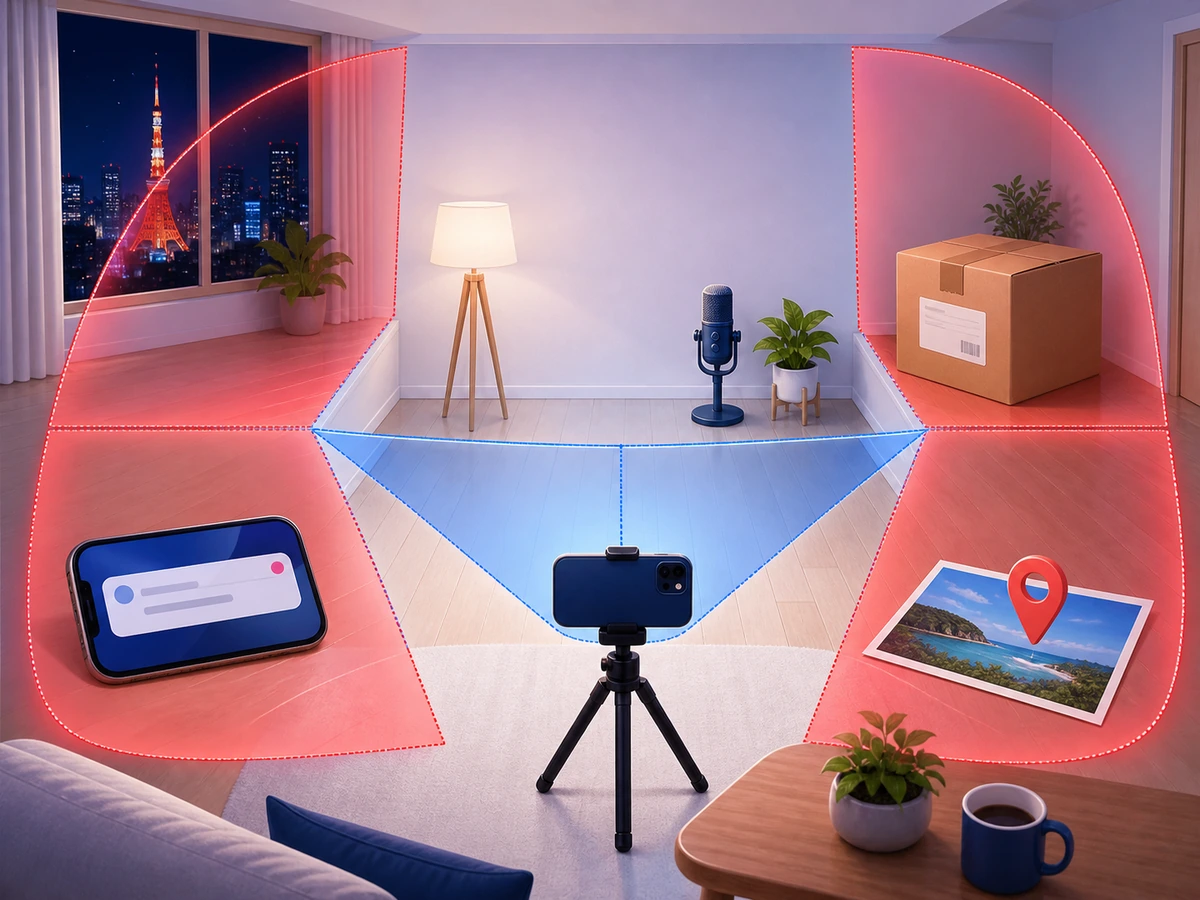
最初に、配信画面へ入る範囲を録画して確かめます
本番を始める前に、実際の配信と同じ位置へ端末を置き、短いテスト映像を撮ります。カメラを左右へ振る予定があるなら、その範囲まで映します。自分が座っている場所だけを見て安全と判断せず、配信中に動く可能性がある範囲を先に確認してください。
確認するのは、郵便物、配送伝票、名札、制服、社員証、学校用品、家族の写真、予定表、薬の袋です。小さく写る物でも、別の投稿や会話と組み合わさると生活情報へつながります。不要な物はぼかしに頼らず、画面へ入らない場所へ移します。
窓や鏡、光沢のある家電には、カメラの外側が反射します。画面上では何も見えない角度でも、照明や時間帯が変わると外の建物や部屋の入口が映ることがあります。昼と夜で見え方が違う場所は、配信する時間にもう一度録画して確認します。
背景をぼかす機能を使う場合も、設定前後を録画します。人物の動きや端末の処理によって輪郭が外れ、後ろの文字が一瞬読めることがあります。重要な情報を置いたまま機能だけへ任せず、映って困る物は最初から片付けます。
住所へつながる物を、画面の四隅まで探します
部屋の中央より、画面の端に残った情報を見落としやすくなります。机の隅の封筒、棚に差した書類、壁のカレンダー、玄関近くの荷物まで、録画を一時停止しながら四隅を確認します。文字が読めなくても、会社や学校のロゴだけで候補を絞られる場合があります。
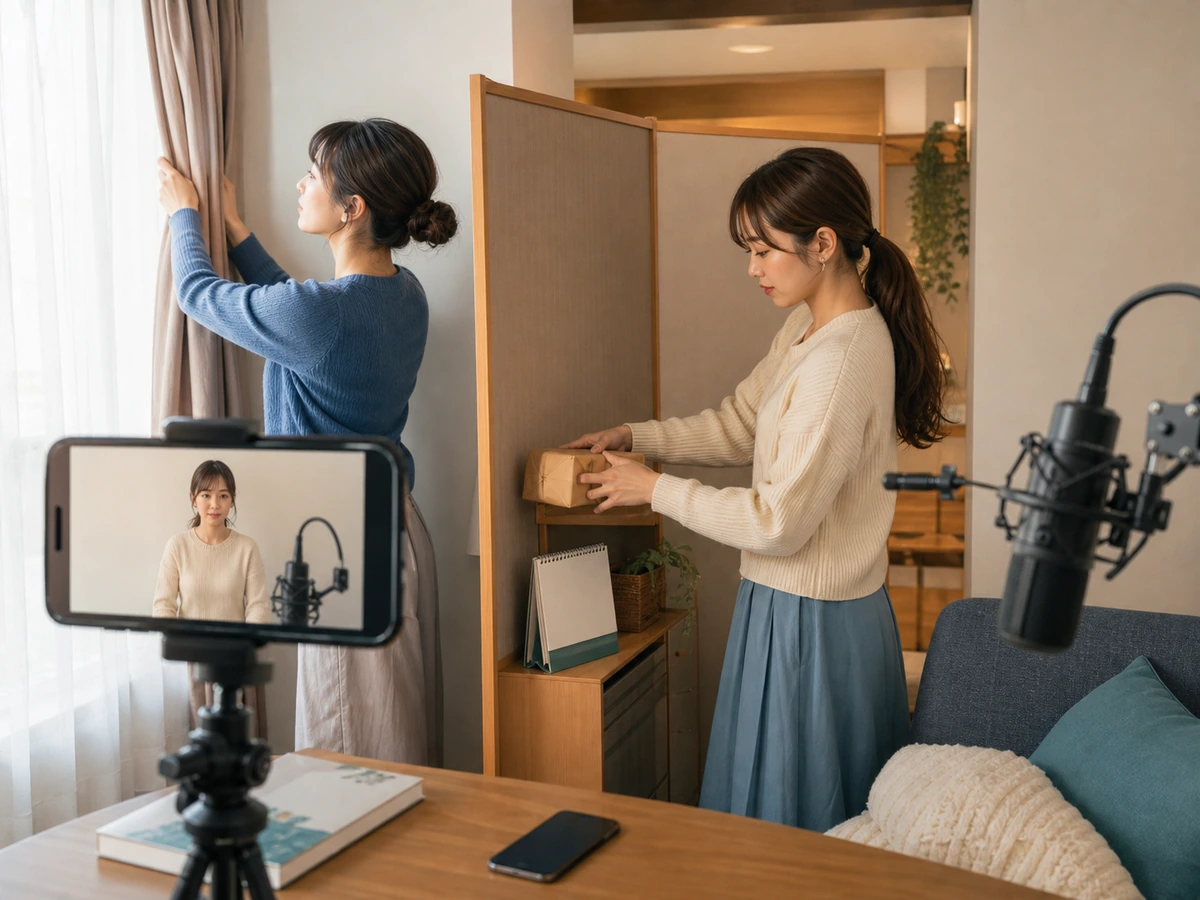
宅配を受け取る可能性がある時間は、玄関を映さないだけでなく、呼び出し音や家族の返事も考えます。配信中に荷物を開けるなら、伝票がカメラへ向かない場所で扱います。箱の再利用時も、以前の宛名シールが残っていないか見てください。
仕事や学校から帰った直後に配信する場合は、制服、名札、通学かばんを先に片付けます。「会社名は言っていない」状態でも、服装と帰宅時刻が重なると勤務先の候補が狭まります。活動名と生活上の所属を同じ画面へ載せないようにします。
家族と同居している場合は、自分の情報だけでなく家族の名前や予定も確認します。冷蔵庫の学校予定、子どもの持ち物、家族宛ての郵便物が映れば、本人以外の生活まで公開されます。配信スペースへ置かない物を家族とも共有してください。
音から分かる場所と生活時間を止めます
YUIの配信確認では、店舗からの配信に館内放送が入り、生活圏を推測されるおそれがある場面が見つかっています。駅名、店名、施設名、閉店案内、呼び出し番号は、映像に看板がなくても場所を示します。公共の場所では、音を消せないなら配信場所を変えます。
自宅でも、近所の学校のチャイム、地域放送、電車の発車音、決まった時刻の鐘が手掛かりになります。一つの音だけで住所が決まるとは限りませんが、窓の景色や配信時刻と重ねると範囲が狭まります。テスト録画はイヤホンでも聞き直してください。
家族や同居人の呼びかけには、本名、勤務先、予定が含まれることがあります。配信開始前に時間を伝え、緊急時以外は活動名で呼ぶなど、無理なく守れる方法を決めます。家族へ常に静かにするよう求めるのではなく、配信する部屋と時間を調整します。
スマートスピーカーやカーナビは、予定、天気、登録名、行き先を音声で読み上げることがあります。配信へ使わない機器も同じ部屋にあるなら、通知音や音声応答を止めます。テスト中に実際の通知が来なくても、設定画面から読み上げ機能を確認してください。
通知は、文字と音を別々に止めます
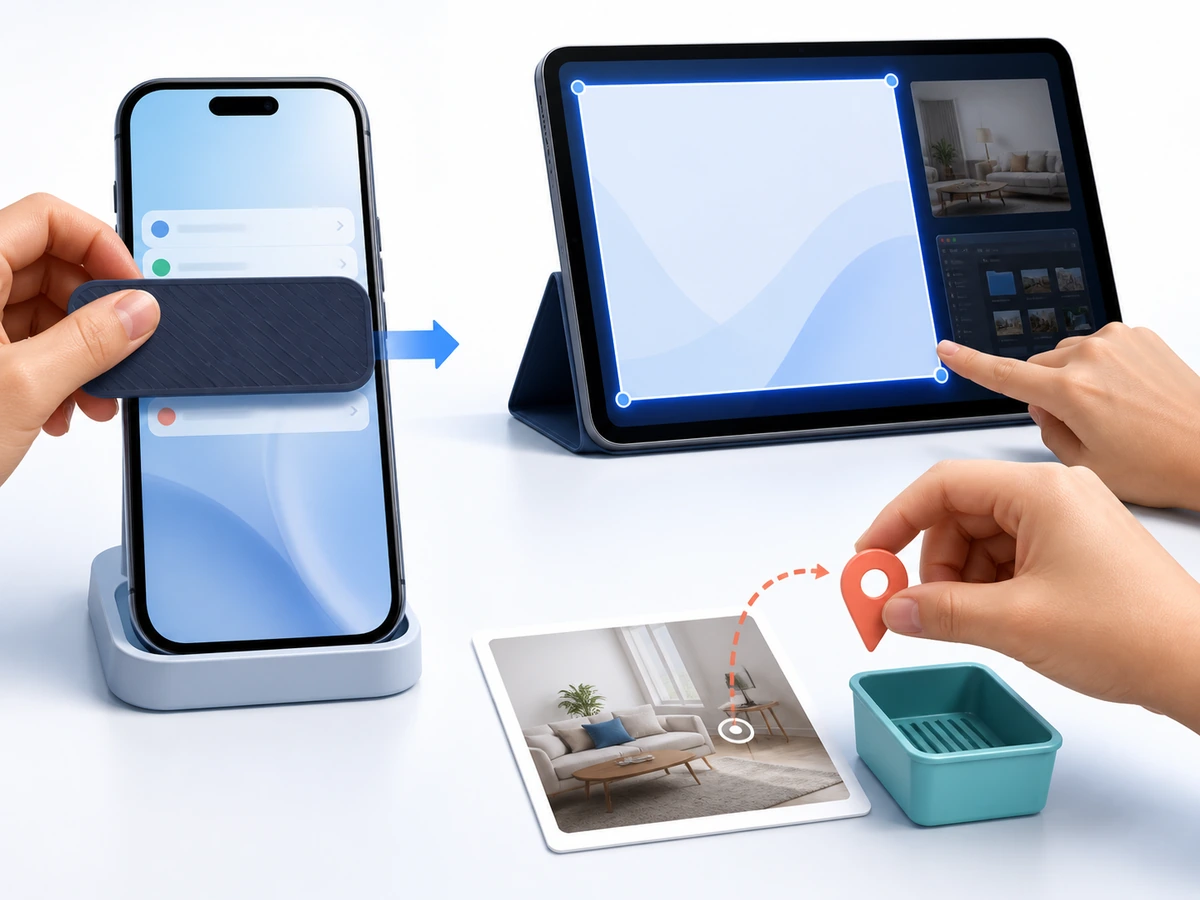
着信名、メッセージ本文、予定、決済、配送、地図の通知は、画面共有や端末操作をした瞬間に表示されます。通知音だけを消しても、バナーへ内容が残れば配信には映ります。音量と表示内容の両方を確認し、必要なら配信用の集中モードや専用端末を使います。
iPhoneでは、アプリごとに通知の許可を切り替え、プレビューを「ロックされていない時」または「しない」へ変更できます。配信中に使わないアプリは通知を許可しない設定も選べます。設定名や位置はOSの更新で変わるため、現在の端末画面で確認してください。
Androidでは、ロック画面へ通知を表示しない設定や、機密性の高い通知内容を隠す設定があります。端末メーカーによって項目名が異なるため、通知が届くアプリを一つずつテストします。ロック画面だけでなく、使用中のバナー表示も確かめます。
通知を止めた後は、家族や協力者からテストメッセージを送ってもらい、配信アプリを開いた状態と画面共有中の両方で確認します。設定したつもりでも別端末や連携した時計へ表示されることがあります。普段使う通知経路をまとめて試します。
iPhoneとApple Watchを併用している場合、通知は端末の状態によって表示先が変わります。スマートフォンだけを確認して終えず、配信中に身に着ける時計や机へ置くタブレットもテストします。通知音が消えていても、画面に送信者名や予定が表示されないことまで確認してください。
画面共有は、配信へ使う情報だけを開きます
ゲームや資料を共有するときは、デスクトップ全体ではなく必要なウィンドウだけを選べるか確認します。別のアプリを開いた瞬間、ブラウザのブックマーク、メール件名、ファイル名、ユーザー名が映ることがあります。共有範囲を固定できない場合は、配信用の環境を分けます。
ブラウザには、検索履歴、保存した住所、ログイン中の個人アカウントが残ります。配信専用のプロフィールを用意する場合も、個人用の同期が有効になっていないか確認します。新しいウィンドウを開くだけでは、保存情報まで分離されたとは限りません。
ファイルを開く配信では、フォルダー名や最近使った項目も見ます。作品名だけを見せるつもりでも、保存先に本名や学校名が含まれていれば公開されます。配信で使う素材だけを入れたフォルダーへコピーし、そこから開く方法にすると確認しやすくなります。
共有を終了した後も、画面が配信へ残っていないかプレビューを見ます。切り替え時の数秒に別画面が映ることがあるため、個人情報を開く前に配信側の共有が止まったことを確かめます。操作へ慣れるまでは、協力者と非公開テストを行ってください。
写真と動画の位置情報を、投稿前に確認します
配信告知へ載せる写真には、撮影場所の位置情報が保存されている場合があります。iPhoneやiPadの写真アプリでは、写真へ付いた位置情報を確認して「位置情報なし」へ変更でき、共有時に位置情報を含めない設定も選べます。投稿前に対象写真を開いて確認してください。
Googleフォトでも、写真や動画に位置情報が含まれているかを確認し、推定された撮影場所の編集や削除、共有時に位置情報を含めるかを選べます。ただし、位置情報を外しても、写真に写るランドマークから場所を推測される可能性があると案内されています。
位置情報を削除した後も、駅名、店名、車両番号、特徴的な建物、窓の景色を見ます。画像ファイルの情報と、画像そのものに写る情報は別です。どちらか一方だけを消して、安全になったと判断しないようにします。
写真を加工してから投稿する場合も、完成した画像を新しいファイルとして開き、位置情報と背景を確認します。元画像で削除した設定が、別の編集アプリや書き出し方法でも同じになるとは限りません。共有直前のファイルを基準にしてください。
過去の投稿へ同じ場所の写真が多く残っている場合は、新しい一枚だけを直しても生活圏が見えることがあります。プロフィール、固定投稿、ハイライト、過去の配信告知を並べ、同じ建物や移動経路へつながる情報が続いていないか確かめます。
外配信は、現在地と帰宅経路を同時に出しません
YUIの配信確認では、外配信をしたライバーへ身バレへの注意を伝えています。外配信そのものを一律に避けるのではなく、場所の許可と安全を確保し、現在地をリアルタイムで示す看板、駅名、店名、移動経路を配信へ入れないことが必要です。
「今ここにいます」と告知してから長時間同じ場所で配信すると、視聴者が現地へ来られる状態になります。公開イベントなど来場を前提にした場所以外では、配信場所を事前に細かく知らせません。終了時も、これから向かう駅や帰宅方向を話さないようにします。
店舗や施設で配信する場合は、撮影許可だけでなく、ほかの利用者、スタッフの名札、館内放送、レシート、Wi-Fi名が映らないかを確認します。許可を得たことと、個人情報を公開してよいことは別です。配信できる範囲を施設側と決めます。
車の走行中に配信していた事例では、安全面と規約面から中止するよう案内しています。運転者が端末を触らない場合でも、車両番号、現在地、通勤経路、同乗者の会話が配信へ入ります。車内から行う必要があるなら、安全な停車場所と映す範囲を先に確認します。
配信予定は、生活の予定表にしません
定期配信の告知は視聴者に分かりやすい一方、毎週同じ場所から始めると生活リズムも伝わります。告知するのは配信開始時刻までとし、出勤、通学、帰宅、休みの日を説明しすぎないようにします。配信しない時間の居場所まで公開する必要はありません。
予定変更を伝えるときも、「仕事が何時に終わる」「この駅へ着いたら始める」と細かく書きません。「開始を遅らせます」「本日は休みます」で足りる場面があります。視聴者へ必要な配信情報と、生活上の理由を分けてください。
旅行やイベント参加を告知する場合は、宿泊先、移動便、帰宅時刻を載せません。現地から投稿する写真も位置情報と背景を確認します。公開する時刻を遅らせても、まだ同じ場所にいるなら現在地の公開になるため、投稿時点の状況で判断します。
配信を休む理由へ家族の予定や自宅の留守時間を含めないようにします。親しみを込めた近況報告でも、誰がいつ家にいるかが分かれば防犯上の情報になります。理由を詳しく話さない選択も、活動を続けるための管理です。
プロフィールは、活動に必要な情報だけへ絞ります
活動名、配信内容、配信のおおよその時間帯など、視聴者が参加するために必要な情報を残します。本名、生年月日、学校、勤務先、最寄り駅、家族構成を、信頼を得るために並べる必要はありません。YouTubeも、居住地域、学校、住所などを個人情報として慎重に扱うよう案内しています。
活動用アカウントと個人用アカウントで同じ画像、同じID、同じ自己紹介を使うと、検索から結び付くことがあります。分ける場合は、名前だけでなくプロフィール写真、連絡先、リンク、投稿内容も確認します。端末の連絡先同期によるおすすめ表示も設定を見直します。
過去に使っていた活動名から本名へつながる投稿が残っている場合もあります。現在のプロフィールだけでなく、検索結果、古い告知、共同活動者の投稿を確認します。削除を依頼するときは、対象のURLと公開されている情報を具体的に伝えます。
連絡先を置く場合は、活動専用の窓口を使い、普段使う電話番号や個人メールを直接載せません。個別DMへ答える範囲も決めます。YUIの対応例では、お礼の連絡を超えて私的な会話を続けず、続きは公開の配信で話す距離を保っています。
コメントで個人情報を書かれても、正誤を答えません
本名、住所、学校、職場、SNSの特定につながるコメントは、その場で読み上げません。「違います」と否定することも、別の候補を絞る材料になります。画面を保存し、コメントを削除し、必要に応じて相手をブロックまたは通報します。
YUIでは、プロフィールに個人情報の書き込みを禁止し、悪質なコメントへ削除やブロックで対応する配信ルールを用意しています。誰か一人を名指しするのではなく、全員に同じ参加条件として短く掲示すると、配信中に説明を繰り返しにくくなります。
コメントを消す前に記録が必要な場合は、表示名、内容、日時、配信URL、前後の流れを保存します。警察庁も、権利侵害投稿についてサイト名、URL、投稿者、日時、内容を記録するよう案内しています。記録後は、公開欄へ長く残さないようにします。
ほかの視聴者へ「この住所を知っていますか」と確認させたり、書き込んだ人を探させたりしません。確認のために情報を再掲すると、個人情報がさらに広がります。相談先へ見せる記録と、配信で公開する内容を分けます。
DMは、活動用の会話から私生活へ移る前に区切ります
配信のお礼や必要な案内を送る場合も、毎日の雑談、現在地の確認、返信の催促へ移らないようにします。YUIの対応例では、個別の会話を長く続けず、公開の配信へ戻る境界を伝えています。返事をする時間帯も活動の範囲で決めます。
会いたい、送迎したい、プレゼントを直接渡したいという連絡へ、住所や移動予定を渡しません。受け取り方法がない場合は、受け付けていないと伝えます。応援やギフトを受け取ったことと、私的な連絡先や面会へ応じることは分けます。
断った後も別アカウントや別のSNSから連絡が続く場合は、一つの出来事として時系列へ追加します。アカウントごとに説明し直すと接触が増えます。必要な画面を保存した後は返答を止め、各サービスのブロックや通報を使います。
身近な人へ相談する際は、相手との全会話をSNSへ公開せず、必要な記録を直接見せます。第三者の個人情報が含まれている場合もあります。安全確認や通報に必要な相手へ共有先を絞ってください。
配信アーカイブも、公開後にもう一度見直します
ライブ中に気付かなかった情報が、アーカイブには残ることがあります。配信終了後に、冒頭、画面切り替え、席を離れた場面、外部音が入った場面を見直します。住所や連絡先が映った場合は、公開を続けたまま様子を見ず、非公開化や削除を検討します。
YouTubeでは、配信後にアーカイブの公開範囲を変更したり、削除したりできます。サービスによって操作や保存期間が異なるため、現在利用している配信先の設定で確認します。手元へ保存する場合も、共有先と保存場所を決めます。
限定公開へ変えたアーカイブも、リンクを知っている人が見られる場合があります。個人情報が映った場面の対処として、限定公開へ変えただけで十分かを確認してください。安全を優先する場面では、該当部分の削除やアーカイブ全体の削除を含めて選びます。
切り抜きや短い動画を作るときは、元配信で問題なかった場面でも再確認します。縦長への切り抜きで画面端が拡大され、以前は読めなかった文字が見えることがあります。投稿前に完成した動画をスマホの全画面で再生してください。
アーカイブを削除しても、視聴者が保存した画面まで消えるとは限りません。公開前の確認を中心にし、問題が出た後は保存済みの情報がある前提で、同じ住所や現在地を示す投稿を増やさないようにします。必要ならプライバシー侵害の申立手続きも確認します。
配信前の一分で、八つの項目を順番に見ます
一つ目は背景です。カメラを実際に動かし、住所、氏名、学校、勤務先、家族の予定が分かる物を移します。二つ目は反射です。窓、鏡、モニター、光沢のある家電に、部屋の入口や外の景色が映っていないか見ます。
三つ目は音です。館内放送、駅名、家族の呼びかけ、スマートスピーカーが入らない場所を選びます。四つ目は通知です。着信名、メッセージ、予定、地図、決済の文字と音が表示されないことをテストします。
五つ目は画面共有です。必要なウィンドウ以外を閉じ、個人用アカウントとファイル名を隠します。六つ目は写真です。位置情報と背景のランドマークを確認し、現在地を示す写真を配信中に投稿しません。
七つ目は予定です。帰宅時刻や移動経路まで告知に含めません。八つ目は管理機能です。個人情報を書かれたときに、記録、削除、ブロック、通報をどこから行うか確認します。配信を始める前に止め方まで分かっている状態へ整えます。
テスト画面を自分だけで確認しにくい場合は、公開しない状態で協力者へ見てもらいます。確認してもらう項目は、文字が読める物、場所が分かる音、通知の表示、窓や鏡の反射です。何となく大丈夫かを尋ねるのではなく、見る場所を分けると見落としを減らせます。
住所や現在地が出たときは、配信を続けながら解決しません
住所、勤務先、学校を言い当てるコメントが出たら、まず画面を保存し、配信へ残る情報を止めます。外配信なら場所を移し、自宅なら窓や玄関を映さず、必要に応じて配信を終了します。相手へ詳しい経緯を尋ねるために会話を続けません。
待ち伏せ、追跡、危害を示す言葉がある場合は、一人で相手を確かめに行かないでください。人のいる安全な場所へ移動し、家族、同行者、施設管理者へ知らせます。差し迫った危険がある場合は110番を利用します。
警察庁は、証拠となるメールや写真を消さず、いつ、どこで、何をされたか記録し、早めに相談するよう案内しています。GPSやSNSから住所などが分かる情報を見直すことも示しています。相談前に完璧な証明をそろえるまで待つ必要はありません。
公開する説明は、「安全確認のため配信を休みます」など活動に必要な範囲へとどめます。相手のアカウントや未確認の動機を公開し、視聴者へ捜索や攻撃を頼みません。保存する情報と、視聴者へ知らせる情報を分けます。
よくある質問
顔を出さなければ身バレしませんか? 顔以外にも、声、背景、館内放送、通知、活動時間、写真の位置情報、個人情報コメントから生活圏が伝わります。顔出しの有無だけで判断せず、この記事の八項目を同じ順番で確認してください。
部屋をぼかせば郵便物を置いたままでも大丈夫ですか? ぼかしが人物の動きで外れる場面があるため、公開して困る物は先に移します。機能が正常に動くかテスト録画で確認し、背景処理だけへ任せないようにします。
位置情報を消した写真なら現在地へ投稿できますか? ファイルの位置情報を外しても、ランドマークや看板から場所を推測される可能性があります。投稿する時点でまだ同じ場所にいるなら、背景も確認し、必要なら移動後に公開してください。
住所を書かれましたが、間違っています。訂正した方がよいですか? 配信では正誤を答えず、画面を保存して削除やブロックへ進みます。訂正の内容から別の候補を絞られることがあるため、必要な相談は公開欄ではなく記録を使って行います。
一度だけDMへ返信してもよいですか? 活動上必要な案内なら、決めた窓口と範囲で返せます。ただし、現在地、面会、私的な連絡先を尋ねられた場合は答えず、公開の配信へ戻る境界を伝えてください。断った後も続けば記録と遮断へ進みます。
安全確認を習慣にして、配信内容へ集中します
身バレ対策は、すべての視聴者を疑うためではありません。背景、音、通知、位置情報を配信前に確認しておけば、配信中は会話や企画へ集中できます。同じ順番で毎回確認し、部屋や端末を変えたときだけ追加項目を見直します。
個人情報が出た後は、詳しい説明を重ねるより、記録、削除、遮断、安全な場所への移動を優先します。現実の接触へ近づいた場合は、配信サービス内だけで解決しようとせず、人へつながってください。配信を止める判断も、活動を続けるための対応です。