
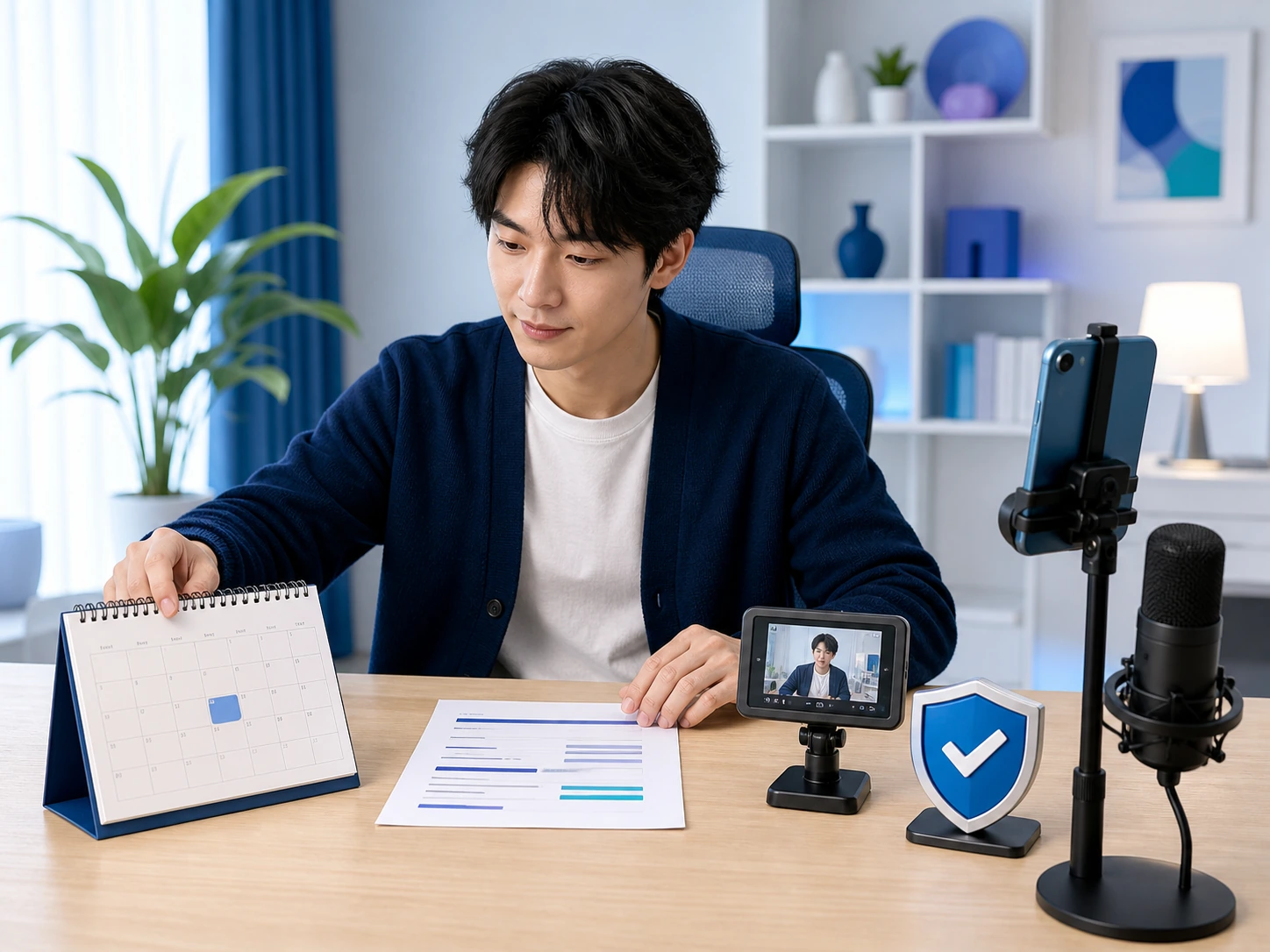
最初に、参加するイベントの画面をもう一度開く
準備の出発点は、今回参加するイベントの詳細画面です。TikTok LIVE Campaignは、TikTok StudioのLIVE内にあるActivities、またはLIVE開始画面や配信中のActivitiesから確認できます。過去に保存した画像ではなく、自分のアカウントに現在表示されている内容を開いてください。
イベント名が似ていても、開催期間、対象となる行動、ミッション、ランキング、報酬は同じとは限りません。前回の参加条件や別の配信者から聞いた内容を今回の条件へ当てはめず、表示されている項目を一つずつ読みます。
TikTok LIVE Eventsは、配信予定を事前に知らせ、視聴者が登録して通知を受け取るための機能です。Campaignのミッションや順位を決める画面とは役割が異なるため、予定の登録とイベント参加の確認を一つの操作だと思わないようにしてください。
LIVE matchを使う予定なら、Campaignの集計とMatchの得点条件も分けて読みます。MatchにはGiftやlikeがポイントになる形式がありますが、すべてのGiftが対象になる場合と、指定されたGiftだけが対象になる場合があります。
確認できた条件だけを、自分の言葉で書き直す
詳細画面を開いたら、エントリー、開催期間、対象者、対象行動、集計、失格条件、報酬、受取方法を分けます。見つからない数字や条件には想像で書き足さず、「確認できていない項目」として残してください。
視聴者へ説明するときも、確認できた範囲だけを伝えます。「この行動なら必ず順位が上がる」「このポイントがそのまま受取額になる」といった案内は、公式画面に同じ説明がない限り使いません。
準備したメモは、イベント名と開催期間を先頭に置き、その下へ対象となる行動を並べます。Campaignのミッション、LIVE matchの得点、配信者が受け取る結果を別々に置くと、配信中に説明を取り違えにくくなります。
イベント開始日までに確認できない条件が残った場合は、その条件を必要としない進め方へ変えるか、参加そのものを見直します。未確認の数字を視聴者へ約束し、始まってから訂正する流れは避けてください。
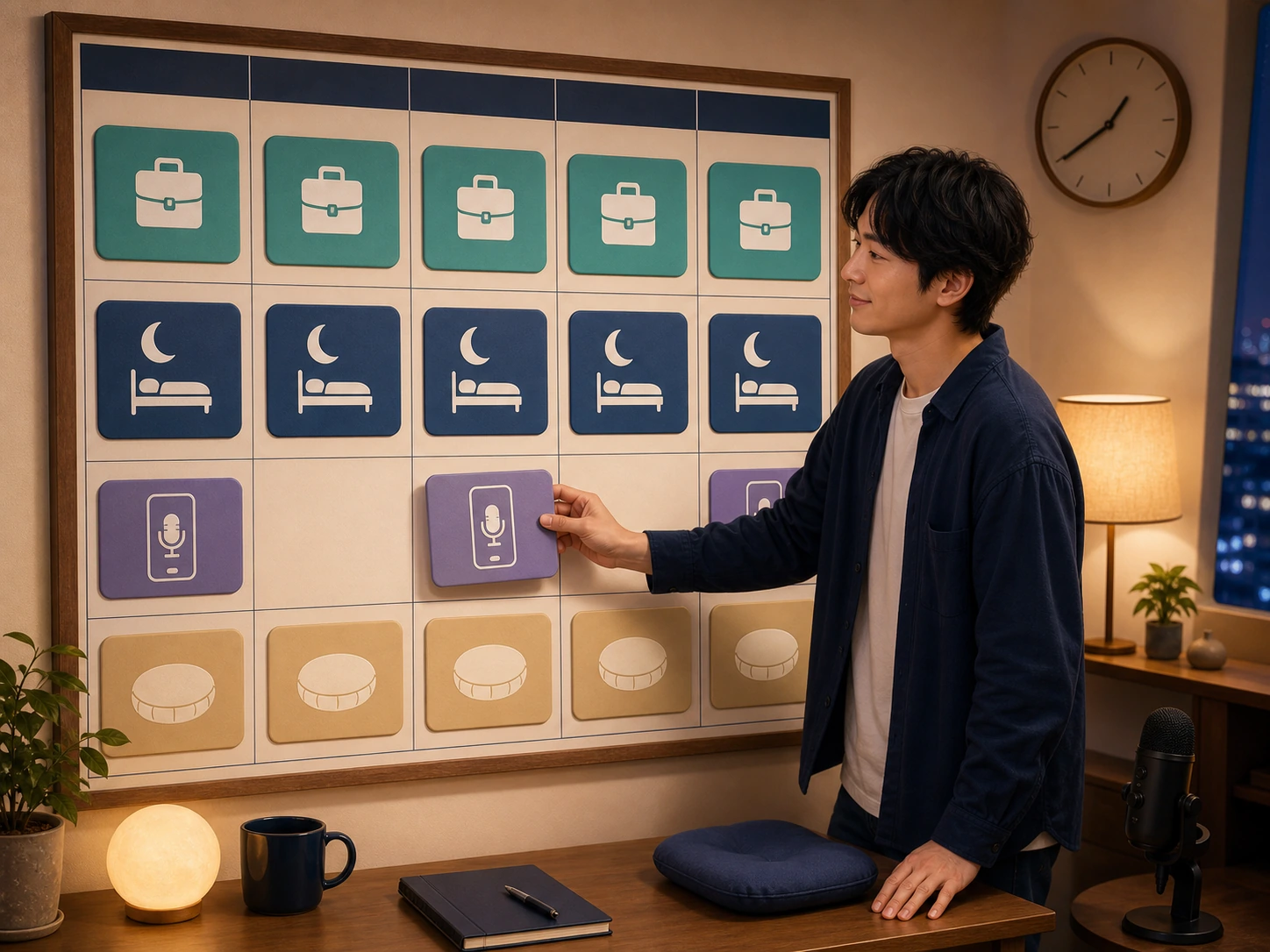
配信予定より先に、休む時間を確保する
開催期間を予定へ入れるときは、配信できる時間だけを書かないでください。仕事や学校、家事、移動、食事、入浴、睡眠を先に置き、残った時間から配信枠を決めます。
開始時刻と同じくらい大切なのが終了時刻です。順位やコメントの流れを見てから終える時刻を決めるのではなく、眠気が強くなる前に終えられる時刻を配信前に決めておきます。
眠ったまま配信を続けたり、長い離席のまま放置したりする状態へ進む前に終了してください。配信頻度を保つことより、起きた状態で視聴者と向き合える枠を残すほうを優先します。
予定どおりに配信できなかった日があっても、その時間を翌日へすべて足しません。残りの日程を見直し、休む時間を崩さずに入れられる枠だけへ組み直します。
開始日だけでなく、通常配信へ戻る日も決める
イベント期間だけで予定を終わらせず、終了後に通常配信へ戻る日も置いてください。イベント中に使った特別な企画と、普段から続ける雑談、歌、ゲーム、作業などを分けておくと、終了後の内容を決めやすくなります。
最終日に長い配信を予定している場合でも、その後の睡眠や仕事を削る計画にはしません。終わった直後まで含めて生活へ入らない予定なら、配信時間や参加方法を見直します。
イベントの結果に関係なく次の配信を案内できるよう、普段の内容を一つ残します。順位や特典だけを見に来た人にも、次回は何を見ることができるのかを短く伝えられる状態を作ってください。
バトルやランキングへ参加しない日があっても、配信を続けられなくなるわけではありません。イベント期間中にも通常の会話や企画を残し、参加の有無だけで配信の価値を決めないようにします。
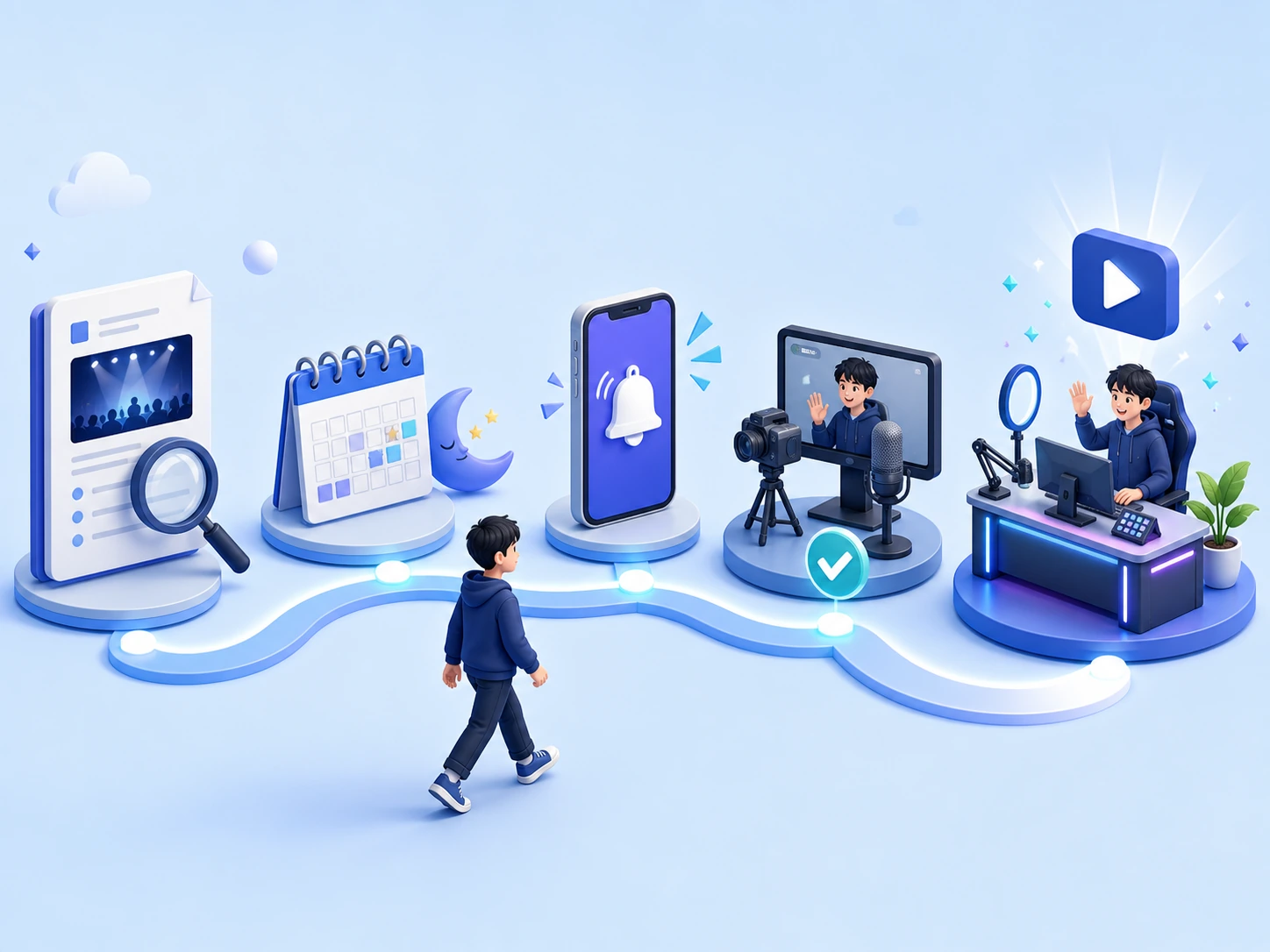
告知には、日時と配信内容をそろえて書く
告知では、イベントへ参加することだけでなく、いつ配信し、何を見ることができるのかを伝えます。「イベント参加中」だけで終わらせず、雑談、歌、ゲーム、作業、企画など、その枠の内容まで短く書いてください。
タイトルとサムネイルは、実際の配信内容へ合わせます。告知を見て来た人が、画面を開いたあとに別の内容だと感じる見せ方は避け、当日に行う内容が分かる言葉と画像を選びます。
TikTok LIVE Eventsで予定を作成すると、設定した時刻は視聴者の現地時刻で表示されます。配信者自身の予定には自分が確認できる時刻も残し、登録した日時と告知文が一致しているかを見直してください。
ふわっちでは、アプリまたはPCから1週間以内の配信予定を登録し、視聴者へ事前告知できます。配信予定忘れ防止を使う場合も、通知だけへ任せず、登録した内容と実際の予定が合っているかを確認します。
予定を変えたら、古い告知も直す
開始時刻や内容を変えた場合は、新しい告知を追加するだけでなく、古い予定が残っている場所も確認します。プロフィール、配信予定機能、SNS、前回配信で伝えた時刻をそろえてください。
変更理由を詳しく公開する必要はありません。視聴者が必要とするのは、現在の配信日時と内容です。個人的な予定や体調の詳細を広げず、変更後の情報を分かりやすく伝えます。
予約企画や対戦相手がいる配信では、日付、時刻、回数、使う機能、参加条件を開始前にそろえます。画面へ接続したあとに初めて条件を確認するのではなく、双方が同じ予定を見られる状態へ整えてください。
予定どおりに機能が始まらない場合は、その場で条件を作り替えず、通常配信へ戻る案を使います。接続やイベント画面の復旧を待つ間にも進められる話題や企画を一つ用意しておきます。
配信タイトルと開始設定を、実機で確かめる
TikTok LIVEを始める前には、投稿作成ボタンからLIVEを開き、タイトル、LIVEツール、LIVE設定を確認できます。イベント当日に初めて画面を開くのではなく、使う端末でどこを設定するのかを事前に見てください。
タイトルは、イベント名だけで埋めず、その日の配信内容が分かる言葉を入れます。途中から見た人へ口頭で伝える説明とタイトルが離れないよう、同じ目的を短く表してください。
LIVEツールや安全設定は配信中にも変更できますが、開始後に慌てて探す前提にはしません。コメント設定やモデレーターを使う場合は、開始前の設定画面で現在の状態を確認します。
開始操作だけでなく終了操作も試す場所を確認してください。TikTokでは画面上部の終了操作から確認して終え、ふわっちはアプリとPCで終了操作の場所が異なります。
映像と音声は、配信に使う画面で確認する
OBSを使ってふわっちで配信する場合は、ふわっちの配信設定でOBS Virtual Cameraを選び、配信画面に映像が表示されることを確認してから始めます。OBS側だけを見て準備完了にしないでください。
音声は、OBSで選んだマイクではなく、ふわっち側の配信設定で選択したデバイスから入力されます。映像が出ていても音声の入力先が別になっている場合があるため、使うサービス側のマイク設定を見直します。
OBSで16対9以外の画面比率を使うと、配信時に映像の一部が意図せず切れる可能性があります。文字や顔、小物が画面端へ寄っていないか、ふわっちに映った状態で確認してください。
コラボや対戦で初めて使う画面を、イベント本番でいきなり試さないようにします。通常配信で映像、音声、画角を確認し、使えない場合は一人で続けられる内容へ切り替えます。
通信状況が変わったら、画質設定も見直す
ふわっちアプリの映像配信には、通信速度の制限がかかったとき、配信準備画面の詳細設定から画質設定を「制限中」へ変える案内があります。通信が変わっても前回と同じ設定を続けるのではなく、現在の状態に合わせて確認してください。
イベント当日に通信の問題が起きた場合は、確認できないまま画質や接続を何度も変え続けません。現在の公式案内にある設定を確認し、配信が安定しないときは通常の内容へ戻すか、いったん終了します。
配信が途中で切れたときに備え、戻った直後に伝える一文を用意します。接続が切れたこと、いま配信へ戻ったこと、続ける内容を短く説明し、確認できていないイベント結果を断定しないようにしてください。
接続の復旧へ時間がかかり、終了予定を越える場合は、延長より終了時刻を優先します。切れた時間を取り戻すために睡眠を削らず、次の配信予定を案内して終えます。
コメント管理を使うなら、役割を先に決める
TikTok LIVEでは、配信者がLIVE前または配信中にモデレーターを追加し、コメント設定、キーワードのブロック、ミュート、ブロックなどを管理できます。使う機能だけを選び、当日の役割を開始前に確認します。
モデレーターを置く場合は、誰をミュートするかを感覚だけで決めるのではなく、不要なコメントや安全上の問題が起きたときに使う機能を共有します。すべての判断を任せきりにせず、配信者自身も現在の設定を見てください。
特定の視聴者へ管理権限を渡すことと、個人的な連絡や特別な関係を約束することは別です。高額な支援を受けたことだけを理由に、公開配信の外へ関係を移さないようにします。
迷惑行為が起きた場合は、会話で説得し続けるより、用意されているミュート、ブロック、通報を使います。イベントの雰囲気を守るために危険な発言を放置する必要はありません。
企画は、達成してもしなくても安全に終えられる形にする
Giftやlikeの数に応じて行動する企画でも、息を止める、無理な運動を続ける、休まず配信するといった危険な内容を条件にしません。数字が伸びた場合にも、安全に止められる内容だけを使います。
ふわっちでは、危険行為、権利侵害、ランキング操作などが禁止されています。イベントの順位を理由に、許諾のない映像や画像を使ったり、ランキングを不正に動かす行為を企画へ入れたりしないでください。
規約に触れる行為を隠す方法や、警告を避ける見せ方を試しません。警告が表示された場合は、画面に出た内容を確認し、現在の利用規約やガイドラインへ戻ります。
企画の達成条件が満たされなかった場合にも、視聴者を責めずに終えられる言葉を用意します。未達を理由に配信時間を無制限に延ばしたり、特定の人へ支援を求め続けたりしないようにしてください。
有料支援以外の参加方法も伝える
イベントへ参加していることを説明するときは、Giftだけを参加方法にしません。見る、likeを送る、コメントする、企画の質問へ答えるなど、その機能で確認できる無料の参加方法も一緒に伝えます。
特定の視聴者へ順位や勝敗の責任を背負わせず、自分が何をするためのイベントなのかを話します。「応援しないと失敗する」という伝え方ではなく、配信内容を一緒に楽しめる入口を残してください。
支援が届いたときは、表示された名前と内容を確かめ、何に対するお礼かが分かる言葉で返します。そのまま次の支援を催促せず、コメントや企画の会話へ戻ります。
高額な支援の見返りに、個別連絡、会う約束、交際、位置情報の共有などを提案しません。イベント中も、普段の公開配信で守っている距離感を変えないようにします。
途中から入った人へ、現在地を短く説明する
イベントを知っている常連だけを前提にすると、途中から入った人には何をしているのか伝わりません。話題の区切りで、今日の内容、参加している企画、いま行っていることを一文ずつ説明します。
入室した人の名前が分かる場合は名前を呼び、短い自己紹介のあとに答えやすい質問を添えます。イベント条件を長く読み上げるより、普段の会話へ入れる入口を作ってください。
順位やポイントを何度も読み上げるだけでなく、雑談、歌、ゲーム、作業など、その配信を見る理由を残します。イベント名を知らない人にも内容が分かる説明へ整えます。
接続や機能の問題が起きた場合も、無言で操作を続けず、いま確認していることと次に行う内容を短く伝えます。解決しない場合は、準備しておいた通常の話題へ切り替えます。
イベント用の素材は、使う権利まで確認する
特典や告知で画像を提出する場合は、見た目だけで決めず、その画像をイベントへ提出して使える権利があるかを確認します。自分で撮影した写真でも、第三者や他社の著作物が写っている場合は扱いを見直してください。
ふわっちのイベント特典へAI生成画像を提出する場合は、使用サービスの商用利用許可、第三者の権利を侵害しないこと、提出者が利用権限を持つことが求められています。
既存キャラクターへ似せた画像、著名人の容姿を使った画像、権利関係が分からない素材を、提出期限の直前に選ばないようにします。用意できる素材と期限をイベント開始前に確認してください。
素材の提出が必要なイベントでは、順位へ入ることだけで準備完了にはなりません。提出形式、期限、利用権限まで対応できない場合は、特典を確定したものとして案内しないようにします。
費用とイベント上の数字を分けて記録する
衣装、小物、移動、配信用素材などへ費用を使う場合は、開始前に上限を決めます。順位が動いたあとに予算を増やすのではなく、必要なものと、なくても配信できるものを分けてください。
視聴者が使うGiftの価格、イベント上のポイント、配信者側に表示される結果、実際に受け取るものを同じ数字として扱いません。確認できない換算や時給を作らず、表示の役割どおりに分けます。
特典や報酬は、獲得条件、受取手続き、提出期限を満たすまで確定した収入として使わないでください。未確定、条件達成、手続き済み、受取済みを分けて確認します。
視聴者へ支出上限を尋ねたり、借入や後払いを勧めたりしません。購入を伴う応援は本人が無理なく選ぶものであり、無料で参加できる方法も配信の中へ残します。
振り返る項目を、イベント前に決める
TikTok StudioのLIVE analyticsでは、視聴、フォロワー、likeなどを確認できます。イベントが始まる前に、今回の目的に合わせて見る項目を決めてください。
新しい視聴者へ内容を知ってもらうことが目的なら、表示された数字だけでなく、途中入室へ現在地を説明できたか、名前を呼んで質問できたか、次回の内容を案内できたかも残します。
一回の配信で数字が動いても、原因を一つに決めません。時間、タイトル、イベント機能、企画、会話が同時に変わっている場合は、確認できた変化だけを書き、次回は一つずつ見直します。
開始時刻、終了時刻、配信内容、使った機能、途中で困った操作、終了時の疲れも残します。順位だけで成功か失敗かを決めず、次の準備で繰り返したくない点を見つけてください。
当日に読む短い案内を準備する
開始直後に伝える内容は、長いイベント説明ではなく、今日の配信内容、参加している企画、終了予定の三つへ絞ります。イベントを知らない人でも、その枠で何を見ることができるのか分かる順番にしてください。
途中入室の人へは、最初の案内をそのまま長く繰り返さず、「いまは何をしているか」を一文で伝えます。そのあとに名前を呼び、答えやすい質問を一つ置くと、説明を聞くだけの状態から会話へ入りやすくなります。
有料支援の案内をするときも、金額や回数を約束させる言葉は使いません。like、コメント、企画への回答など、支払いを伴わない参加方法を先に含めておくと、視聴者ごとに選べる入口を残せます。
支援へのお礼は、表示された名前と内容を確認してから具体的に返します。決めておくのは感謝を伝える順番であり、次の支援を求める台詞ではありません。お礼のあとは、全員が参加できる会話へ戻ります。
中止や切り替えの条件も、開始前に言葉にする
眠気が強い、配信画面が安定しない、予定した機能が使えない、危険な企画へ流れそうになった場合は、続行ではなく切り替えや終了を選びます。起きてから考えるのではなく、開始前に止める条件として決めてください。
機能が使えないときは、画面を何度も操作しながら視聴者を待たせず、通常配信の話題へ戻ります。復旧した場合だけ再開し、確認できない得点や参加状態を「たぶん反映されている」と説明しないようにします。
コメント欄で危険な要求や私的な誘いが続く場合は、企画の一部として受け入れず、コメント管理、ミュート、ブロック、通報を使います。高額な支援が届いていても、安全の基準を変えないでください。
終了を決めたら、順位を確認し続けて引き延ばさず、次回の予定を案内して終了操作へ進みます。TikTokとふわっちでは終了ボタンの場所が異なるため、使う端末の画面で事前に確認した操作を使います。
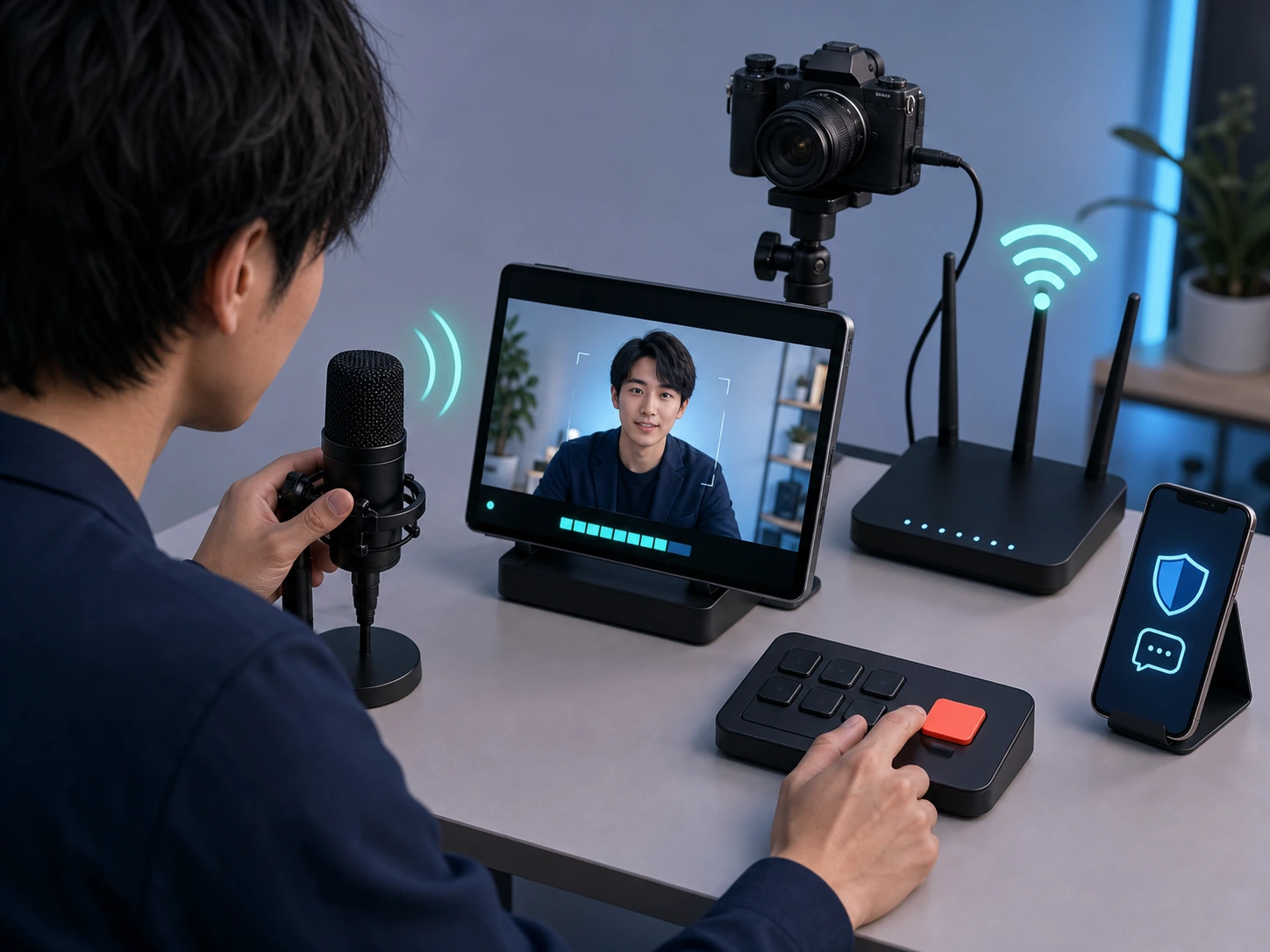
開始直前は、確認する順番を変えない
開始直前には、最初にイベント名と開催期間を見直し、次に登録した配信時刻と告知を確認します。そのあとでタイトル、映像、マイク、通信設定、コメント管理、終了操作の場所を順番に見てください。
続いて、今日行う企画が安全に終えられること、支払いを伴わない参加方法があること、途中入室へ説明する一文があることを確認します。イベント名だけを伝えて開始しないようにします。
終了時刻を最後に決めるのではなく、開始ボタンを押す前にもう一度見ます。予定より開始が遅れた場合も終了時刻を同じだけ延ばさず、睡眠と次の予定を守れる範囲へ収めてください。
確認中に機能が動かない場合は、通常配信へ戻る内容を使います。開始前の不具合を隠してイベント条件を推測せず、現在できる配信へ切り替えます。復旧を待つ間に話せる短い話題を一つ残しておけば、無言のまま操作だけを続けずに済みます。状況は短く伝えてください。
よくある質問
イベント前日は長く配信したほうがよいですか?
前日の長時間配信を一律に勧める根拠はありません。眠気や疲れが強くなる前に終え、仕事や学校、睡眠を入れた予定の範囲で配信してください。
タイトルにはイベント名だけを書けばよいですか?
イベント名に加えて、その枠で何をするのかが分かる言葉を入れてください。雑談、歌、ゲーム、企画など、実際の配信内容とタイトルを合わせます。
OBSで音が入っていれば、そのまま始めてよいですか?
ふわっちでOBSを使う場合、音声はふわっち側の配信設定で選んだマイクから入力されます。OBSだけでなく、実際に配信する画面で映像とマイクを確認してください。
イベント機能が動かなかったらどうしますか?
通常配信へ戻れる話題や企画へ切り替えます。画面に確認できない得点や結果を説明せず、いま起きていることを短く伝え、終了時刻を越える場合はいったん終えてください。
モデレーターは必ず必要ですか?
すべての配信で必要だとは限りません。使う場合は、TikTok LIVEの設定から追加し、コメント設定、ミュート、ブロックなど、任せる役割を開始前に確認します。