PRISM Live Studio(プリズムライブスタジオ)の配信形式、公式に案内されている特徴、配信先への接続、映像・音声、テスト送出、安全な設定の確認順をまとめました。
このページの結論
配信先ではなく、映像制作や送出方法を整えたい人には、PRISM Live Studio(プリズムライブスタジオ)を候補にする理由があります。ただし、映像レイアウト制作の魅力だけでなく、複数配信先への送出に必要な準備と配信先ではない制作ツールの負担まで分けて比べるという点まで確認し、短い配信を同じ条件で三回試し、その記録から判断しましょう。
PRISM Live Studio(プリズムライブスタジオ)で最初に見る三つの特徴
PRISM Live Studio(プリズムライブスタジオ)はNAVER Corp.が提供しています。このサービスは配信先ではなく、映像制作や送出を助けるツールです。接続する配信先の規約も別に確認してください。
はじめからすべての機能を試す必要はありません。まずは次の三点を分けて見ると、他のアプリと比べやすくなります。
- 映像レイアウト制作
- 複数配信先への送出
- 配信先ではない制作ツール
年齢、報酬、課金、イベント、配信権限は変わることがあるため、登録や契約の前に、自分のアカウントに表示される条件まで見ておきましょう。
PRISM Live Studio(プリズムライブスタジオ)を一言で捉える
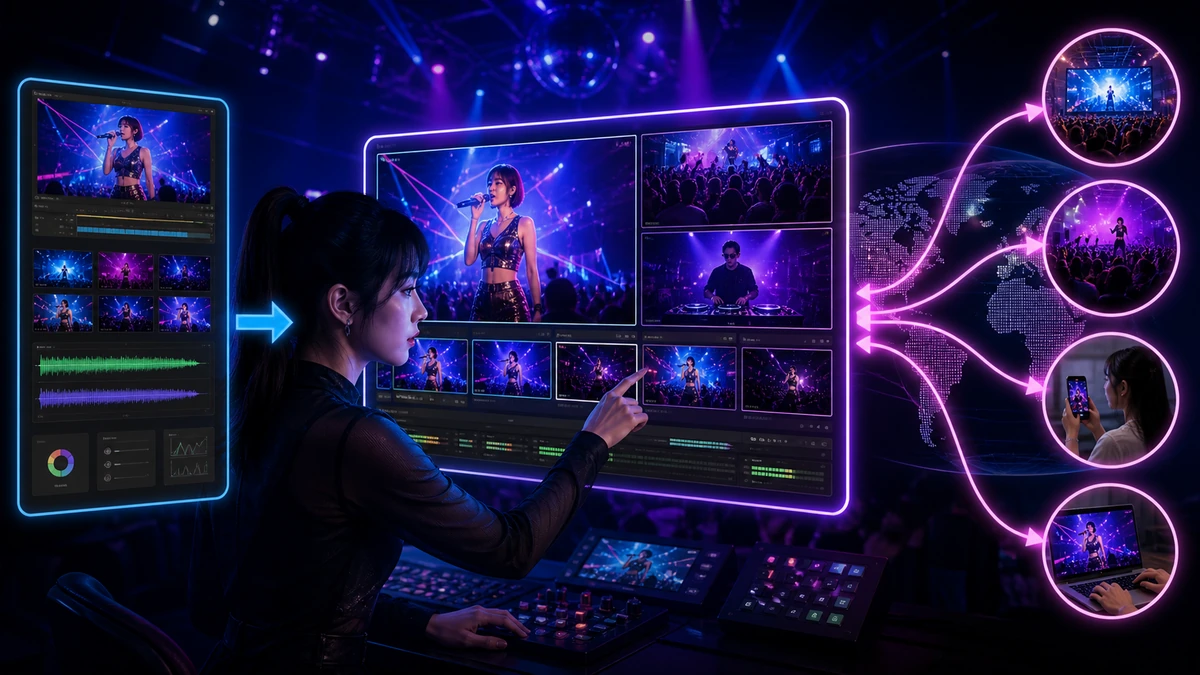
PRISM Live Studio(プリズムライブスタジオ)は、配信先そのものではなく、映像レイアウト制作を中心に、複数配信先への送出と配信先ではない制作ツールを整える制作・送出ツールです。知名度や一時的なキャンペーンより、どの形式で誰と話す場所なのかを先に見ると、自分の目的と結び付けやすくなります。
候補にしやすいのは、配信先ではなく、映像制作や送出方法を整えたい人です。ただし、向いているという言葉は成果を保証するものではありません。使える時間、端末、年齢条件、公開できる範囲まで重ねて判断してください。
公式案内で目立つのは、映像レイアウト制作、複数配信先への送出、配信先ではない制作ツールです。すべてを初日から使わず、最初に必要な機能だけを選ぶ方が操作と会話へ集中できます。
配信先を決めてから、制作ツールを選ぶ
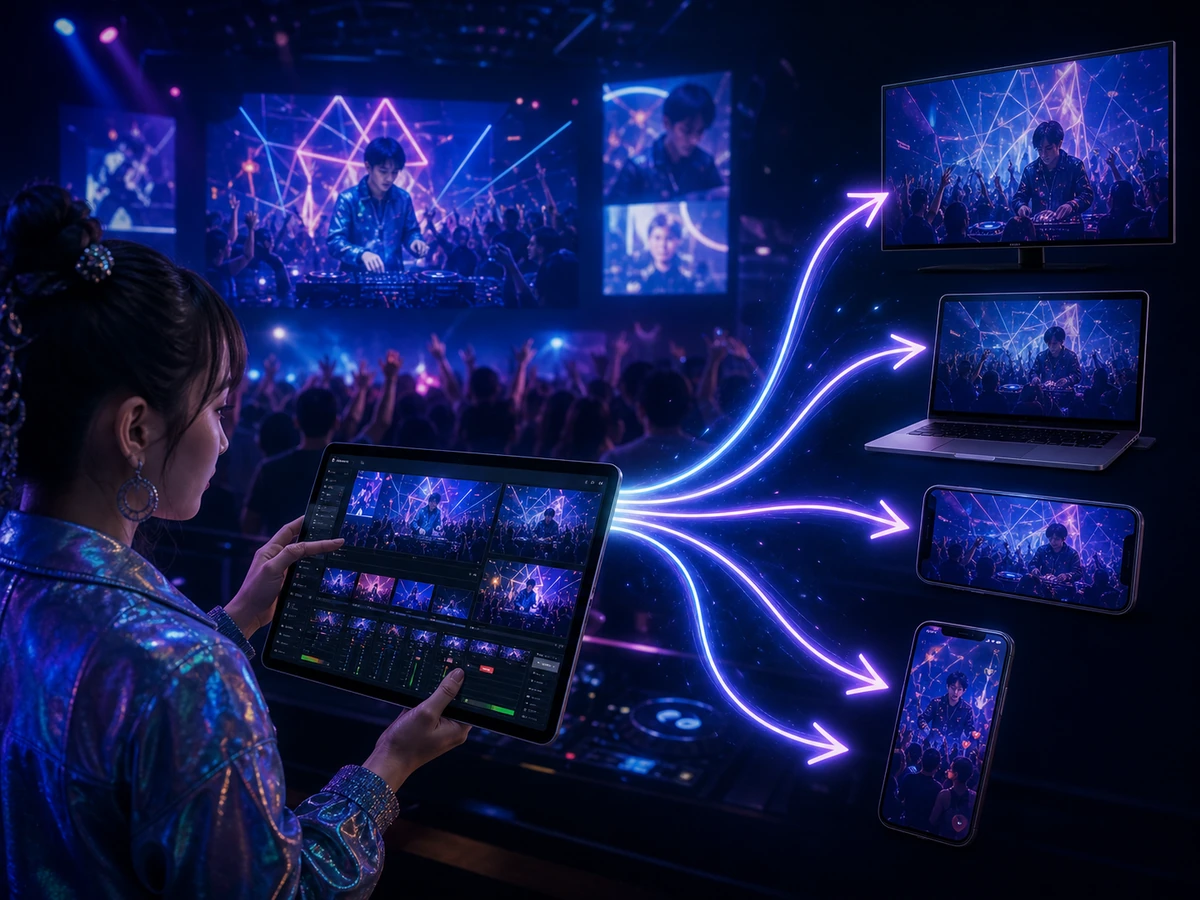
PRISM Live Studio(プリズムライブスタジオ)は視聴者が集まる配信先ではありません。先にYouTubeやTwitch(ツイッチ)など実際に配信する場所を決め、その配信先で必要な画面、音声、公開範囲を整理してください。
制作ツールから考え始めると、使わない機能まで設定しやすくなります。スマートフォン一台で配信するのか、外部カメラやパソコンを使うのかを決めると、必要な機能が絞れます。
映像レイアウト制作、複数配信先への送出、配信先ではない制作ツールのうち、初回に必要なものへ一つだけ印を付けます。残りは最初の送出が安定してから足しましょう。
映像より先に、声が正しく届くかを確かめる
PRISM Live Studio(プリズムライブスタジオ)で画面を整える前に、マイク入力、ゲーム音、BGM、相手の声がどの経路を通るかを書き出してください。音は見た目で判断できないため、非公開テストやローカル録画を別の端末で聞き返します。
声が二重になる、片方だけ聞こえない、音楽が大きすぎるときは、すべての設定を同時に触りません。マイクだけ、次に端末音、最後にBGMという順で一つずつ戻してください。
イヤホンを使う場合も、配信者に聞こえる音と視聴者へ届く音は同じとは限りません。配信先側の再生画面まで確認して、初めて送出が終わったと考えます。
自分の目的を、一つの文にする
PRISM Live Studio(プリズムライブスタジオ)を入れる前に、「誰と、何を、どのくらいの時間共有したいか」を一文で書きます。雑談、歌、ゲーム、アバター、イベントなどを全部並べるより、最初の三回で試す内容を一つに絞る方が相性を確かめやすくなります。
目的が「収益を得たい」だけだと、配信先そのものではなく、映像レイアウト制作を中心に、複数配信先への送出と配信先ではない制作ツールを整える制作・送出ツールが生活へ合うか判断できません。顔を映せるか、声を出せる時間、週に確保できる日、配信外の準備まで書き足してください。
避けたい条件も同じ紙へ入れてください。個別連絡をしたくない、夜遅くは話せない、長時間のイベントへ出られないなど、できないことが分かると、機能の多さに振り回されません。
視聴者として、三つの配信を見る
登録直後に配信を始めず、PRISM Live Studio(プリズムライブスタジオ)で自分が予定する内容に近い配信を三つ見てください。開始直後の挨拶、タイトルと実際の話題、コメントの速さ、終了時の案内まで見ると、配信全体の流れをつかみやすくなります。
大きな配信だけを見ると、始めた直後の感覚をつかみにくくなります。視聴者数や配信歴の異なる枠を選び、どの場面なら自分も自然に話せそうかを考えます。
視聴中に気付いたことは、真似したい点と、自分には負担になりそうな点へ分けます。見た目だけを写すのではなく、なぜ参加しやすかったのかまで言葉にすると準備へ使えます。
プロフィールは、初めて来た人の案内板にする
PRISM Live Studio(プリズムライブスタジオ)のプロフィールには、活動名、配信する内容、会いやすい時間帯、好きなことを短く入れます。実績がない時期も、何を一緒に楽しめるかが分かれば、初めての人はコメントのきっかけを作れます。
趣味を並べるだけでなく、「料理の失敗談を話す」「夜に懐かしい曲を歌う」のように配信中の場面へつなげます。本人を特定しやすい学校名、勤務先、最寄り駅、細かな行動予定は書きません。
プロフィールを変えた日は、入室や会話がどう変わったかを見ます。毎回全文を入れ替えず、伝わりにくかった一か所だけを直すと、効果を判断しやすくなります。
配信タイトルは、入室後の内容まで伝える
PRISM Live Studio(プリズムライブスタジオ)でタイトルを付けるときは、「初配信」「雑談」だけで終えず、今していることを一つ足します。初見歓迎と書くなら、入室した人が参加できる質問や話題も、ひとつ用意しておきましょう。
映像レイアウト制作を扱う枠でも、機能名だけでは内容が伝わりません。開始から十五分で行うこと、途中参加でも分かるテーマ、終わる予定を短く示すと入りやすくなります。
大げさな結果や未確定の特典をタイトルへ出すのは避けてください。実際の内容と一致する言葉を使い、配信中に話題が変わった場合は現在地を口頭で伝えてください。
初回は、非公開テストから終了まで通す
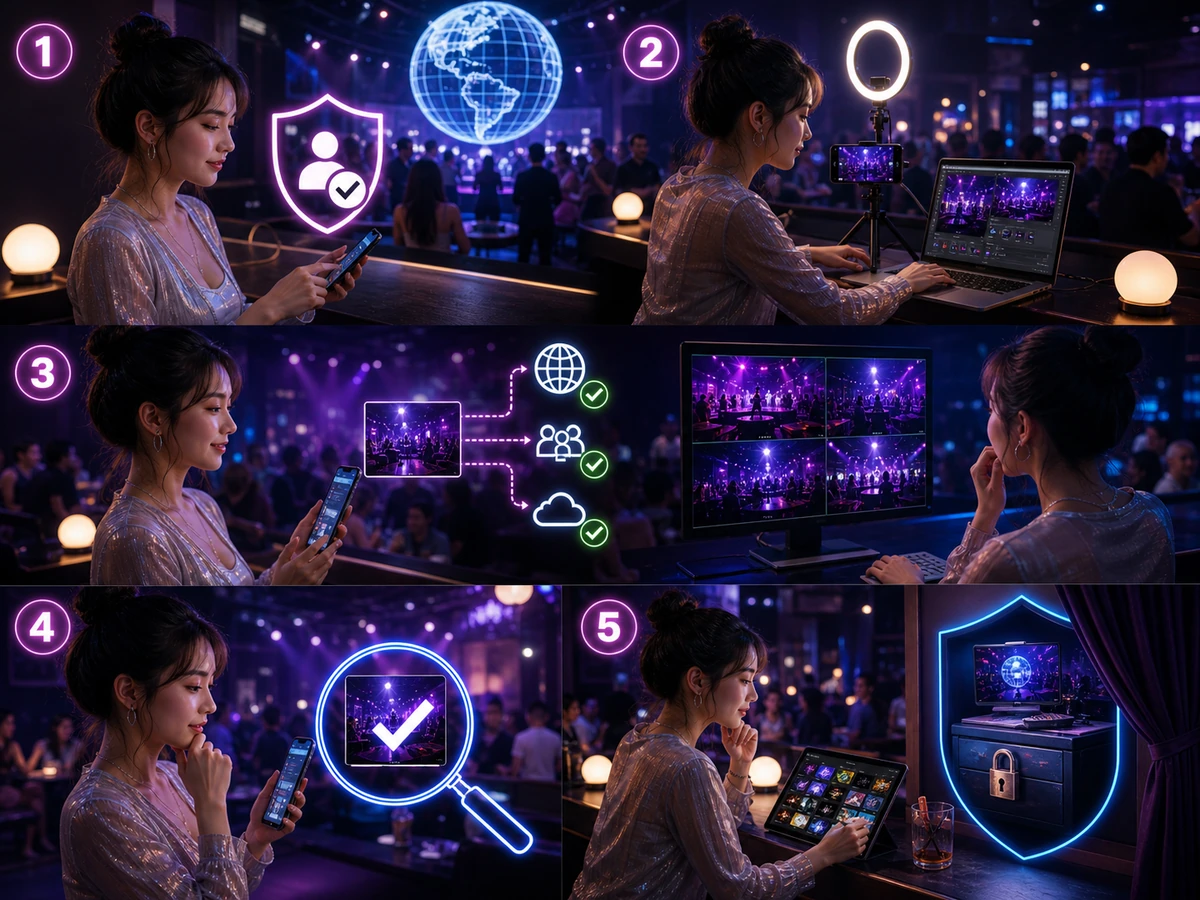
PRISM Live Studio(プリズムライブスタジオ)へ配信先アカウントを接続したら、公開範囲を限定できる方法で短いテストを行います。開始ボタンだけでなく、映像、音声、コメント確認、終了、アーカイブまで一度通します。
テスト中に直す項目は一つに絞ります。映像の解像度、音量、遅延、通信のどれも同時に変えると、改善した理由が分からなくなるためです。
終了後は配信先に映像が残っていないか、タイトルやサムネイルが意図した公開範囲になっているかを確認します。制作ツールを閉じただけで配信が終わったと思い込まないことが大切です。
三回のテストで、安定する設定を残す
PRISM Live Studio(プリズムライブスタジオ)の初期設定は、一度成功しても同じ通信環境で再現できるとは限りません。同じ端末、同じ回線、同じ配信先で三回試し、途切れ、発熱、音ずれを記録してください。
最も高い画質ではなく、最後まで安定した設定を基準にします。画面が小さい視聴者には、細かな画質差より、止まらず声が聞こえることの方が重要です。
設定を変えた日は、変更前の値と理由をメモします。問題が起きたときに直前の状態へ戻せるよう、安定した設定を一組残しておきましょう。
コメントが来たとき、会話を一往復で終わらせない
PRISM Live Studio(プリズムライブスタジオ)でコメントを受けたら、まず内容を読み、短く答え、その人が返しやすい質問を一つ置きます。質問を連続させず、自分の話も少し足すと尋問のようになりません。
表示名を呼ぶときは読み方を決めつけず、呼び方を尋ねてください。会話が続いた相手は、表示名、公開プロフィールの趣味、話したこと、印象に残った出来事を手元へ短くメモすると、次の挨拶へつなげやすくなります。
常連との会話中も、新しく入った人が分かるように話題の前提を一文で補います。内輪だけで通じる呼び方や過去の出来事が続く場合は、今している話へ戻る案内を入れてください。
コメントがない時間も、画面の現在地を伝える
PRISM Live Studio(プリズムライブスタジオ)の画面に反応がないときも、誰も見ていないと決めず、今していること、次にすること、その理由を短く話します。長い独り言を暗記するより、三つの話題メモを順番に使う方が自然です。
話題は、今日起きたこと、最近選んだもの、視聴者にも聞ける小さな質問へ変えられます。個人情報を出さないよう、場所や相手の固有名詞を一般的な言い方へ置き換えておきます。
沈黙が怖くなっても、同じ呼びかけを繰り返さず、飲み物を取る、次の曲やゲームを選ぶなど、画面に見える行動を言葉にします。短い間があること自体は失敗ではありません。
機能追加は、一つずつ配信先で確認する
PRISM Live Studio(プリズムライブスタジオ)で画面切替、テロップ、外部映像、複数送出などを使うときは、一機能ずつテストします。制作画面で正しく見えても、配信先では比率や音が変わることがあります。
装飾を増やしすぎると、コメントや表情など本当に見せたい情報が小さくなります。スマートフォンの視聴画面で読めるかを基準に、不要な部品を外してください。
有料機能を契約する前には、使いたい配信先、同時送出数、透かし、録画、解約条件を自分のアカウントで確認してください。名称が似ていてもプランごとに範囲が異なります。
配信先ごとの条件を、制作ツールと混ぜない
PRISM Live Studio(プリズムライブスタジオ)から複数の場所へ送れても、それぞれの配信先で年齢、著作権、収益化、同時配信の条件が同じになるわけではありません。送出できることと、公開してよいことを分けて確認してください。
タイトル、説明、公開範囲、カテゴリーは、送出先ごとに最終画面を見てください。一括入力できる場合も、文字数や表示場所の違いで意図しない見え方になることがあります。
イベントへ参加する場合は、制作ツール側ではなく、参加する配信先の条件を優先します。指定の配信方法や禁止される同時配信がないかを開始前に確かめます。
料金は、ツールと配信先を別々に計算する
PRISM Live Studio(プリズムライブスタジオ)に有料プランがある場合、その料金と、接続先の手数料やサービス利用料を同じ欄へ入れません。何に対する支払いかを分けると、継続費用を判断しやすくなります。
サブスクリプションは月額だけでなく、年額、自動更新、無料期間の終了日、解約後に使えなくなる機能を確認してください。必要な機能が無料範囲にあるなら、急いで上位プランへ進む必要はありません。
配信による収益は配信先で管理されます。制作ツールの画面に数値が表示されても、受取条件や入金日は配信先の明細と契約を基準に確認します。

安全機能は、困る前に一度操作する
公開範囲、年齢、配信権限、個別連絡、課金、通報・ブロックの場所を開始前に確認する。名称や位置は変わるため、配信前にテスト画面でミュート、ブロック、通報、コメント制限の場所を探しておくと、実際の場面で迷いにくくなります。
嫌なコメントへ長く説明すると、配信全体がその話題へ引っ張られます。短く境界線を示し、改善しなければ機能を使い、必要な画面を保存してから公式窓口へ進みます。
大きな応援を受けても、個別連絡、対面、住所、現在地の共有を返礼にする必要はありません。感謝は配信内で伝え、同じ公開ルールをすべての視聴者に適用しましょう。
身バレ対策は、画面・音・会話を一緒に見る
PRISM Live Studio(プリズムライブスタジオ)の配信前に、画面へ映るもの、マイクが拾う音、話す予定を三列で確認してください。どれか一つだけ守っても、複数の小さな情報が組み合わさると本人へ近づくことがあります。
外配信では、店名、駅名、道路標識、学校のチャイム、移動方向をリアルタイムで出さないようにします。場所を紹介したい場合は、安全な場所へ移動してから過去形で話す方法があります。
プロフィール、外部SNS、配信内の情報も横断して見てください。それぞれ単独では曖昧でも、誕生日、地域、職業、行動時間がそろうと特定されやすくなるためです。
複数送出は、一か所の配信を安定させてから
PRISM Live Studio(プリズムライブスタジオ)で複数配信先へ送る前に、一つの配信先で映像と音声を安定させます。送出先が増えるほど、タイトル、コメント、公開範囲、終了確認も増えます。
同時配信を試す日は、回線使用量、端末負荷、遅延を記録します。コメントをまとめて読める機能があっても、各サービスの反応やモデレーション操作まで同じになるとは限りません。
視聴者への案内は、どこで何を話すのかが分かるようにします。複数の場所で別々の約束を増やさず、続けられる運用範囲から始めてください。
向いているかは、制作時間と安定性で判断する
PRISM Live Studio(プリズムライブスタジオ)が合うかは、見栄えだけではなく、配信前の準備時間と本番中の安定性で判断します。毎回の設定に時間がかかりすぎるなら、機能を減らした構成も候補です。
配信後に、準備、テスト、本番、片付けへ何分使ったかを残してください。視聴者に伝わった改善と、自分だけが気付く装飾を分けると、残す機能を選びやすくなります。
三回同じ構成で試し、途中停止、音ずれ、発熱がなく、次回も自分で再現できるなら継続の材料になります。再現できない設定は、複雑さを一段戻します。
配信前・本番・終了後の三つの画面を見る
PRISM Live Studio(プリズムライブスタジオ)の配信前には入力映像と音声、本番中には送出状態、終了後には配信先の公開状態を確認してください。一つのプレビュー画面だけでは配信全体を判断できません。
本番中は映像を見続けず、切断、音量、コメントの異常を決めた間隔で確認してください。操作に集中しすぎると会話が止まるため、よく使う場面切替だけを手の届く場所へ置いてください。
終了時はすべての送出先が停止したことを確かめ、不要なアーカイブやテスト枠を整理してください。配信キーや接続情報が画面へ映っていないかも見直してください。
続ける週と、休む週を同じ計画へ入れる
PRISM Live Studio(プリズムライブスタジオ)を始めた直後は、新しい操作や反応が楽しく、予定より長く配信しやすい時期です。配信時間だけでなく、告知、準備、片付け、振り返りまで活動時間として数えると、本当に生活へ置ける頻度が分かります。
声の違和感、睡眠不足、仕事や学校への遅れ、配信を考えるだけで重く感じる状態が続くなら、回数を増やす前に休んでください。休む日の告知は、理由を細かく説明せず、次に会える予定が決まっていれば短く伝えるだけで十分です。
再開するときは、休む前の配信時間へ一気に戻さず、短い通常枠から始めてください。視聴者数が変わっていても埋め合わせの長時間配信をせず、今の生活で続けられる条件を、新しい基準にしましょう。
安定した設定と接続情報を分けて保管する
PRISM Live Studio(プリズムライブスタジオ)の解像度、フレームレート、音量など再利用する設定は記録してください。一方、配信キーや認証情報は記事用メモや公開画像へ入れず、安全な場所で管理します。
アプリ更新後に問題が出た場合は、端末、OS、アプリ版、配信先、変更した設定を一列ずつ確認してください。原因が分からないまま全項目を初期化すると、以前の安定状態も失われます。
設定画面を保存する場合は、アカウント名、URL、配信キー、通知などが写っていないか確認してください。共有用の画像と自分だけの復旧記録は別に作ります。
比較表は、印象と確認できた事実を分ける
PRISM Live Studio(プリズムライブスタジオ)と別の候補を比べる表には、公式に確認できた機能と、自分が試して感じたことを別の欄へ書きます。「人が多い」「稼ぎやすい」のような印象だけでは、時間帯や配信内容の違いを説明できません。
公式欄には映像レイアウト制作、複数配信先への送出、配信先ではない制作ツールの現在の条件を書き、試用欄には準備時間、会話、操作、疲れを残してください。同じ名称の機能でも、実際の使い方や対象アカウントが異なることがあります。
比較した結果は、一番点数が高いアプリを自動的に選ぶためのものではありません。絶対に外せない条件を満たし、無理なく続けられる候補を二つ以下に絞るために使ってください。
接続直前に、配信先の現在の条件を照合する
PRISM Live Studio(プリズムライブスタジオ)の対応先や操作は更新されます。古い解説画面だけを頼りにせず、利用する版の案内と、接続する配信先の現在の設定画面を並べて確認してください。
接続方法にはアカウント連携とURL・キー入力などがあり、選べる方式は端末や配信先で異なります。表示されない機能を無理に探さず、対象条件を切り分けてください。
確認日、アプリ版、配信先、安定した設定を残すと、仕様変更後に違いを追いやすくなります。認証情報そのものは記録へ貼り付けません。
PRISM Live Studio(プリズムライブスタジオ)を選ぶ前の最終チェック
配信先そのものではなく、映像レイアウト制作を中心に、複数配信先への送出と配信先ではない制作ツールを整える制作・送出ツールが自分の目的と合うか、週の予定へ準備と振り返りまで入るかを確かめてください。機能の魅力だけでなく、続ける日の生活を、準備から終了後まで具体的に想像してみます。
映像レイアウト制作、複数配信先への送出、配信先ではない制作ツールのうち、初日に必要なものへ印を付けます。印のない機能は後から試し、一回の配信へ詰め込みません。
最後に、公開範囲、年齢、配信権限、個別連絡、課金、通報・ブロックの場所を開始前に確認するという安全条件を自分の言葉で説明できるかを見てください。説明できない項目は公式案内へ戻り、分かった範囲だけで始めるのが安心です。
PRISM Live Studio(プリズムライブスタジオ)を選ぶ理由を、機能名ではなく「どの時間に、どんな内容を、誰と楽しみたいか」という一文で説明してみてください。その一文と実際の試用結果が合っていれば、次の一週間で続ける判断がしやすくなります。合わない場合も、記録を残せば次の候補を同じ基準で比べられます。
登録前に確認すること
PRISM Live Studio(プリズムライブスタジオ)の機能名、年齢、配信権限、イベント、報酬、規約は変更されることがあります。登録する日には、アプリ内に表示される最新の案内と規約を確かめます。
よくある質問
PRISM Live Studio(プリズムライブスタジオ)は初心者でも始められますか?
PRISM Live Studio(プリズムライブスタジオ)の操作だけでなく、公開範囲と配信できる時間を決めれば短く試せます。初回は成果を求めず、開始から終了までまずは、自分で操作できることを初回の目標にします。
最初から複数の配信先へ送ってもよいですか?
まず一つの配信先でPRISM Live Studio(プリズムライブスタジオ)の開始から終了までを試してください。映像と音声を同じ設定で再現できてから、必要な送出先だけを追加しましょう。
ほかのアプリと同時に使ってもよいですか?
PRISM Live Studio(プリズムライブスタジオ)の契約や規約で制限がないかを確かめたうえで、一つずつ試す方が違いを判断しやすくなります。複数へ広げる場合も、配信予定を守れる範囲にとどめてください。