

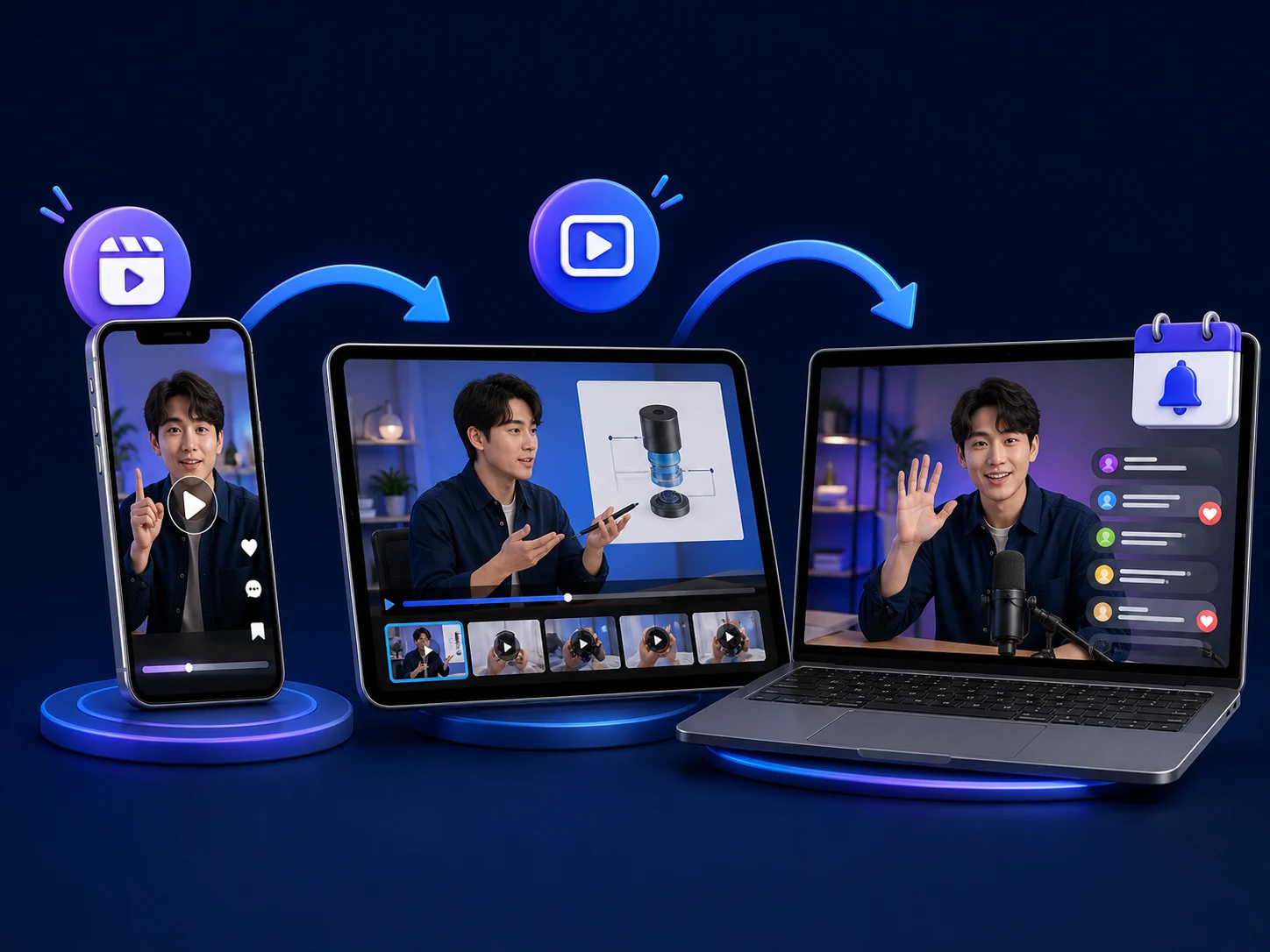
YouTubeでは、動画とライブで伝えられることが違います
通常の動画は、配信の始め方、機材の使い方、企画の振り返りなど、手順を順番に説明して残したい内容に使えます。視聴者は公開後も自分の都合に合わせて見返せるため、ライブ中に何度も聞かれる質問を一つの動画へまとめる方法もあります。一本の動画で扱う疑問を決め、題名と冒頭で何が分かるのかを示しましょう。
Shortsは、短い時間で一つの場面や答えを見せる形式です。YouTubeの作成ツールでは、スマートフォンから最長三分のShortsを作れます。長い説明を小さな文字で詰め込むより、ライブで話すテーマ、配信中の印象的な場面、自己紹介の一項目など、一つの内容へ絞る方が、見た人も次の行動を判断しやすくなります。
ライブ配信では、映像とチャットを通じて視聴者とリアルタイムにやり取りできます。動画で説明した内容について質問を受けたり、Shortsで見せた企画を最初から行ったりする場に向いています。投稿済みの動画を読み上げるだけではなく、その場にいる人のコメントや質問を受けながら内容を広げてください。
三つの形式を毎回すべて使う必要はありません。詳しく説明する内容がある日は通常動画、見どころを一つ伝えたい日はShorts、視聴者と一緒に進めたい日はライブというように選びます。作る本数より、同じチャンネルを見た人が「どんな配信をしている人か」を理解できることを優先しましょう。
最初に、動画からライブへつなげる目的を一つ決めます
目的が「初めて知った人にライブへ来てもらう」なら、動画内で活動内容を伝え、チャンネル上で次のライブ予定を見つけられる状態にします。「いつもライブを見ている人へ詳しい説明を残す」なら、配信中に出た質問を動画へ整理し、次のライブで補足します。目的によって、必要な動画も案内方法も変わります。
「登録者を増やす」「再生数を増やす」だけでは、作る内容を決めにくくなります。誰に、何を知ってもらい、その後どのライブへ来てほしいのかまで書き出してください。たとえば、料理配信をしている人なら、完成品だけを見せるShorts、作り方を説明する動画、視聴者と一緒に作るライブという分け方ができます。
配信中の一場面を動画にする場合は、その場面だけで普段の活動を誤解されないか確認します。ギフトを受け取った瞬間、ゲームで勝った場面、料理が完成した場面だけでは、その前後にどんな会話があったか伝わりません。短く編集するときも、必要な文脈を題名、画面の説明、動画の前後へ補います。
目的は一度決めて終わりではありません。動画からライブへ来た人がいたか、ライブで動画の内容について質問されたか、作業が配信準備を圧迫していないかを見て直します。再生数だけが増えても、当初の目的と違う場合は、内容や案内先を見直してください。
ライブを始められるチャンネルか、先に確認します
YouTubeでライブ配信を有効にするには、チャンネルの確認を済ませ、過去九十日間にライブ配信の制限を受けていないことが必要です。初めて有効にする場合や配信方法によって準備が異なるため、配信当日に初めて画面を開かず、使うチャンネルで事前に確認します。
現在、YouTubeでライブ配信を行えるのは十六歳以上です。年齢条件に合わない人が別のチャンネルを使って配信する方法は案内しません。未成年者が映る場合も、年齢、同伴、チャット、安全に関する現在の条件を確認し、本人と保護者が理解できる形で準備してください。
スマートフォンからライブ配信する場合は、チャンネル登録者五十人以上、チャンネル確認、直近九十日間の制限がないこと、ライブ配信の有効化など、モバイル配信の条件があります。初回は有効になるまで最大二十四時間かかる場合があるため、開始予定の前日までに実際の画面を開いておきましょう。
配信方法は、スマートフォン、ウェブカメラ、エンコーダー、ゲーム機などから選べます。外配信をするからスマートフォン、パソコンの前で話すからウェブカメラ、ゲーム画面や複数の映像を組み合わせるからエンコーダーというように、実際の内容から選んでください。使わない機材や設定まで一度に増やす必要はありません。
チャンネルを見ただけで、動画とライブの関係が分かるようにします
チャンネル名、プロフィール画像、説明文が、普段のライブで使っている名前や内容と一致しているか確認します。ほかの配信アプリと名前が違う場合は、同じ人物だと分かる説明を加えます。YUIの支援でも、SNSや配信先のプロフィールへ活動先を記載し、配信中にも視聴者へ案内する方法を使ってきました。
説明文には、どんな動画とライブを公開するのか、主な配信予定、初めて見る人に見てほしい内容を簡潔に書きます。予定が毎週同じでない場合は、固定の曜日を約束せず、「次回予定はチャンネルのライブ欄でお知らせします」のように、確認できる場所を示してください。
動画を公開する前に、公開中、限定公開、非公開のどれになっているか見ます。ライブも同様に公開範囲を選べます。試験配信や画面確認をしたいときは、いきなり公開で始めず、目的に合う公開範囲で映像、音、コメント欄、概要を確かめましょう。
チャンネル上の古い説明や終了した予定も見直します。動画、Shorts、ライブの題名に過去の日付が残っていても問題はありませんが、現在の予定のように見える固定説明や案内は更新します。視聴者がどの動画から入っても、現在の活動先を確認できる状態を保ちます。
Shortsには、次に見てほしい動画やライブを設定できます
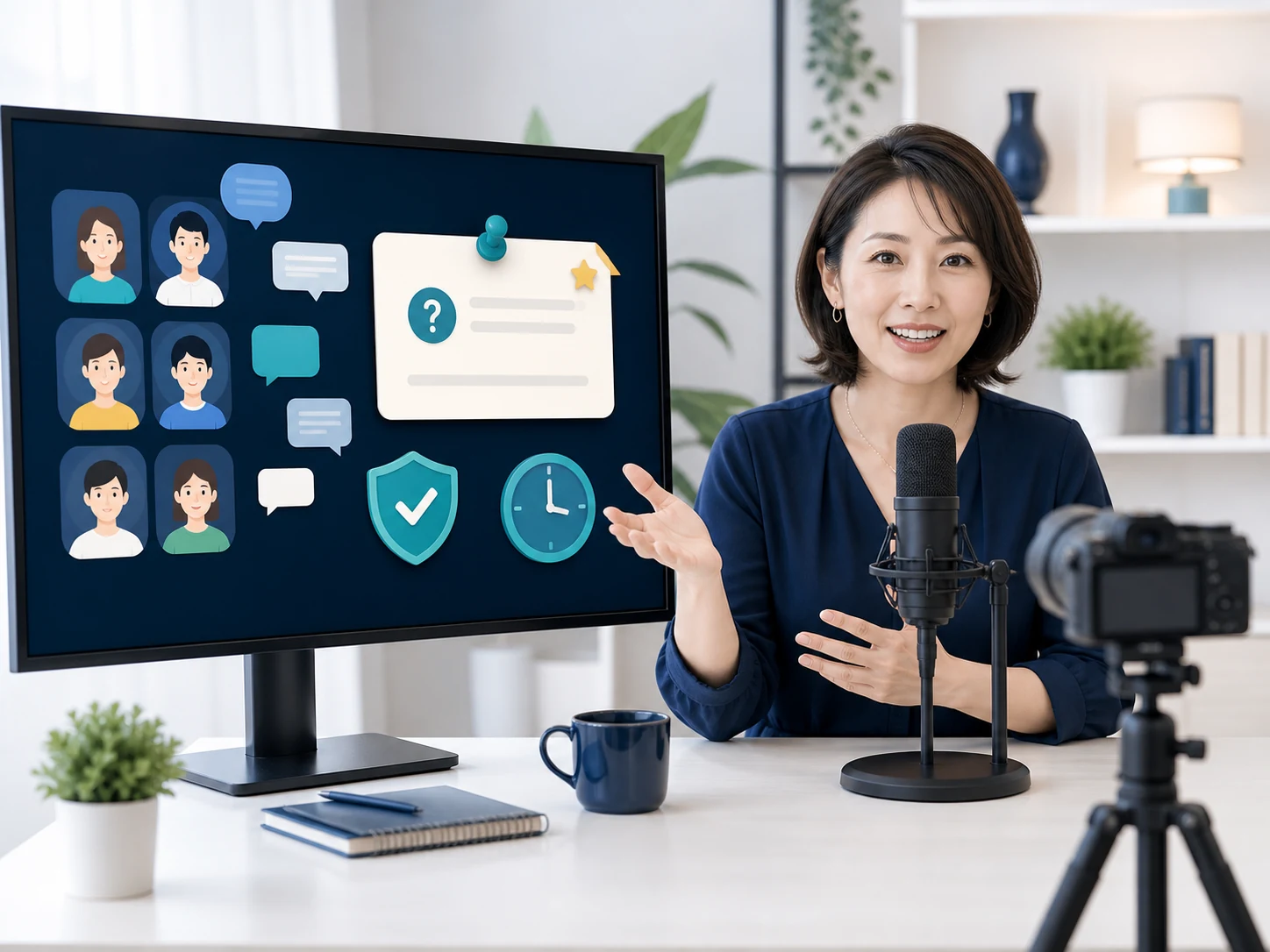
YouTube Studioでは、公開後のShortsへ自分のチャンネル内の関連動画を追加できます。関連先には、通常動画、Shorts、ライブを選べます。視聴者にはチャンネル名の下にクリックできる案内が表示されるため、Shortsとライブを同じ内容でつなぐときに利用できます。
関連動画を追加できるのは、高度な機能へのアクセスがあるチャンネルです。選ぶ動画は公開または限定公開で、コミュニティガイドラインに沿っている必要があります。機能が見当たらないときは、別の方法を推測せず、現在のYouTube Studioでチャンネルの機能利用状況を確認してください。
関連先は、Shortsの内容の続きになるものを選びます。料理の完成だけを見せたShortsなら調理のライブ、配信で答えた質問のShortsなら詳しい解説動画というように、クリック後も同じ疑問や興味が続く組み合わせにします。最も新しい動画だからという理由だけで、関係のない内容を設定しません。
ライブを関連先にする場合は、予定日時と内容が確定してから設定します。予定が変わったときは、ライブの設定だけでなく、そのライブへ案内しているShortsも確認します。終了したライブをそのまま残す場合は、アーカイブとして見ても内容が分かる題名と説明へ整えましょう。
ライブは予約し、視聴者が予定を確認できる状態にします
ライブを後日に予約すると、登録者のフィードへ今後の配信として表示される場合があります。視聴者は「通知を受け取る」を選び、開始前に知らせてもらえます。日時が決まっているライブは、題名、説明、サムネイル、公開範囲をそろえて予約してください。
予約した時刻を守れるよう、配信開始前の準備時間も含めて予定を決めます。機材の接続、充電、通信、映像、音、チャット設定、話す内容を確認し、開始時刻ぎりぎりに動画編集や投稿を終える計画にしません。動画の公開が間に合わない場合は、ライブまで遅らせるのではなく、別の日へ分ける判断も必要です。
予約画面の題名は、ライブ内で実際に行うことが分かる表現にします。「重大発表」「絶対に見て」といった言葉だけで中身を隠さず、料理、相談、ゲーム、質問回答などを具体的に書きます。YUIの配信支援でも、題名を会話の入口として使う一方、内容と合わない案内は避けるよう整理しています。
予定を変更した場合は、YouTube側の予約情報を更新し、ほかのSNSや配信内で知らせていた時刻も直します。古い時刻の投稿だけが残ると、通知を待っている人と別の場所で予定を見た人へ違う情報が届きます。変更後の日時と、内容や配信先が変わるかを分けて伝えましょう。
横向きと縦向きでは、見つかる場所と使える機能が違います
YouTubeでは、横向きのライブに加えて、縦向きのライブをモバイルの縦型ライブフィードへ表示できます。縦向きのライブはShortsを見ている視聴者が見つける可能性があります。配信内容がスマートフォンの縦画面で見やすいか、文字や人物が切れないかを実際の画面で確かめてください。
横向きと縦向きのライブでは、使える機能が同じではありません。現在の案内では、縦型ライブフィード内のチャットやチャンネル説明にクリックできるリンクは表示されず、横向きのライブで利用できる一部の機能も縦向きでは使えません。リンクを案内の中心にするときは、視聴者がどの画面から見ているかを考えます。
同じチャンネルで横向きと縦向きを同時に配信する方法もあります。視聴者には一つの共有URLと通知が使われ、Shortsフィードでは縦向き、そのほかでは横向きが表示されます。同じチャットを共有しますが、画面の切り取り方が異なるため、重要な人物や文字が両方へ収まるように準備してください。
形式は流行だけで決めません。複数人や横長のゲーム画面を見せるなら横向き、スマートフォンで一人の姿や手元を中心に見せるなら縦向きというように、内容から選びます。縦向きへ変えたことで機材操作やコメント確認が難しくなる場合は、無理に同時配信へ広げないでください。
動画を公開する時刻は、固定の正解として決めません
YUIの支援記録には、ライブの前に短い動画を公開し、動画を見た人がプロフィールや配信へ進める状態を作った例があります。一方で、投稿後の決まった時間に必ずライブを始めれば伸びるという保証はありません。動画を公開してから落ち着いて準備し、告知した時刻に配信を始められる間隔を選びます。
初配信では、自己紹介や今後行う配信を伝える短い動画を先に用意する方法があります。名前、普段の活動、趣味や特技、どんな配信をしたいかを一つずつ話し、ライブ予定へつなげます。すべてを一本へ詰め込まず、視聴者が人物像を理解できる長さへ整えましょう。
ライブ後に動画を出す場合は、配信中の見どころ、答えがまとまった場面、感謝を伝えたい場面を選びます。公開する目的が次のライブへの案内なのか、当日の記録なのかを決めてください。配信後の切り抜きでも、次回予定が決まっていれば動画の説明やチャンネル上で確認できるようにします。
投稿できなかった日の分を翌日にまとめて出す必要はありません。動画制作、ライブ準備、睡眠、仕事を含めて使える時間を決めます。少ない本数でも、何を伝える動画かが明確で、予定どおりライブを始められる運用を続けてください。
ライブ中は、動画から来た人にも分かる話し方をします
ライブの冒頭では、初めて見た人へ名前、今日行う内容、どのくらい配信する予定かを伝えます。Shortsや動画から来た人は、いつもの挨拶や内輪の呼び方を知らない場合があります。動画の続きを扱うなら、「先ほどの動画では完成だけを見せました。今日は最初から作ります」のように関係を説明してください。
コメントが止まったときは、直前の話題を言い換えたり、名前を呼んで答えやすい質問をしたりします。YUIの支援では、入室した人へ挨拶し、プロフィールに書かれた趣味や好きなことへ触れ、疑問文で会話を返す方法を案内してきました。YouTubeでも、チャットを読むだけで終わらず、返答から次の話題へつなげます。
質問が多い配信では、YouTubeのライブQ&Aを使い、チャット内の質問を選んで画面上部へ固定できます。すべての質問へ急いで答えるのではなく、今日のテーマに合うものを選びます。答え切れなかった内容は、次の動画やライブの題材として手元へ残してください。
配信を終える前には、見てくれた人へ感謝し、次回の日時が決まっていれば知らせます。YUIの確認記録でも、最後に視聴者の名前を呼び、次の配信時刻を案内できた点を評価しています。予定が未定なら、決まり次第どこで知らせるかを伝え、確定していない時刻を作りません。
チャットの安全設定は、配信前に準備します
YouTubeのライブチャットでは、登録者だけが書き込める設定、メッセージ間隔を制限する低速モード、特定の言葉を保留する設定、モデレーターの追加などを利用できます。配信中に問題が起きてからすべてを探すのではなく、扱う内容と視聴者層に合わせて事前に選びます。
不適切なコメントが来た場合は、削除、タイムアウト、チャンネルから非表示など、YouTubeの機能を使って対応できます。嫌なコメントを受け入れ続ける必要はありません。最初に枠のルールを伝え、それでも続く場合は会話で説得し続けず、安全のための操作へ移ります。
モデレーターを依頼する場合は、標準モデレーターと管理モデレーターでできることが違う点を確認します。信頼できる人へ必要な範囲だけを任せ、アカウントのパスワードを共有しません。担当を外すときに、YouTube Studioの設定から解除できることも確認しておきましょう。
ライブ終了後のアーカイブでは、ライブチャットのリプレイが初期状態で有効です。公開後にチャットを残したくない場合は、対象動画の設定からリプレイを無効にできます。映像だけでなく、チャットに個人情報や不適切な内容が残っていないかも確認してください。
アーカイブは、配信が終わった時点で公開を決め直します
十二時間未満のライブは、YouTubeで自動的にアーカイブできる場合があります。十二時間を超える配信は保存されないことがあるため、残す必要がある内容は手元でも録画しておく方法があります。配信が終了したから自動的に完成動画になったと考えず、公開前に中身を確認しましょう。
確認するのは、冒頭の準備時間、無言の時間、端末通知、住所や学校・職場が分かる情報、第三者の顔や声、使用した音楽、コメントです。長いアーカイブを最後まで確認できない場合は、いったん非公開または限定公開へ変更し、公開する範囲を決めます。
アーカイブを公開する場合は、ライブ時の題名が後から見ても内容を表しているか見直します。「本日二十時から」といった情報だけでは、配信後に何を見られる動画か分かりません。扱ったテーマ、完成した内容、質問への回答など、アーカイブの中身が分かる題名と説明へ直してください。
ライブ中の見どころだけを短く残す方法もあります。YouTubeではライブ中にハイライトを作成でき、終了後にリプレイやハイライトをチャンネルへ公開できます。元の長い配信を残すか、見どころを編集して出すか、両方を公開するかを、内容と権利確認に合わせて選びましょう。
音楽や第三者の映像は、ライブと動画の両方で確認します
ライブ中に使えた音楽でも、アーカイブや切り抜きへ残せるとは限りません。YouTubeでは、権利者の設定により、音楽を使った動画が収益化されたり、一部地域または全世界でブロックされたり、音が消されたりする場合があります。配信アプリで流れていたからYouTubeでも使えるとは判断しないでください。
他人が撮影した映像、テレビ画面、ゲーム映像、カラオケ画面、視聴者のプロフィール画像なども、公開できる権利と各サービスの条件を確認します。第三者が公開している素材でも、再投稿やライブでの利用が自由とは限りません。許可を確認できないものは、動画とアーカイブから外します。
音楽が必要な動画では、YouTubeのオーディオライブラリや、利用条件を確認できる音源を選ぶ方法があります。曲ごとに条件が異なるため、「著作権フリー」という表示だけで決めず、使う動画、地域、収益化、表示義務などを確認してください。
権利確認は公開前に行います。公開後に申し立てが来てから考えるのではなく、素材名、入手先、許可内容を手元へ残します。同じ配信から複数のShortsや動画を作る場合も、一本だけ確認してほかへ自動的に当てはめません。
結果は、動画とライブを同じ数字でまとめずに見ます
ライブ中は、同時視聴者数、配信時間、評価、チャットの頻度、視聴回数、平均視聴時間などを確認できます。終了後には、新しい登録者、総再生時間、最大同時視聴者数、平均視聴時間などを見られます。まずは、自分が決めた目的に関係する項目だけを選びます。
Shorts、通常動画、ライブでは、視聴の始まり方が違います。Shortsの再生数とライブの同時視聴者数を足して一つの成果にはしません。Shortsを見た人が関連動画を開いたか、ライブの予約が増えたか、ライブ中に新しい登録があったかという順番で確認します。
ライブの分析では、サムネイルや題名を見て開いたか、実際に見続けたか、次も見たい体験になったかという流れで考えられます。表示回数やクリック率だけで内容を評価せず、平均視聴時間や視聴者維持、チャットで出た質問も合わせて見てください。
一回の結果だけで投稿時刻、動画の長さ、ライブ形式を正解と決めません。次の回では、変える項目を一つに絞ります。題名を直すなら内容と時刻を大きく変えず、ライブの形式を変えるなら案内文をそろえると、前回との違いを確認しやすくなります。
数字だけでなく、作業時間も記録します。Shortsの編集に何分、ライブ準備に何分、終了後の確認に何分かかったかを書き、続けられる組み合わせか判断してください。動画を増やしたことで睡眠や本来の配信が削られるなら、本数か形式を減らします。
公開前に、視聴者がたどる順番で確認します
最初にShortsまたは動画を単独で開き、チャンネル名と内容が分かるか見ます。次に関連動画やチャンネルを開き、ライブの日時と内容を探します。自分は場所を知っているため、初めて見る人のつもりで、画面に書かれている情報だけを使って進んでください。
スマートフォンとパソコンの両方で、題名、説明、サムネイル、動画内の文字が切れていないか確認します。縦向きのライブを使う場合は、Shortsフィードでの見え方も見ます。リンクや関連動画は、自分の管理画面だけでなく、視聴者が見る公開画面から開きましょう。
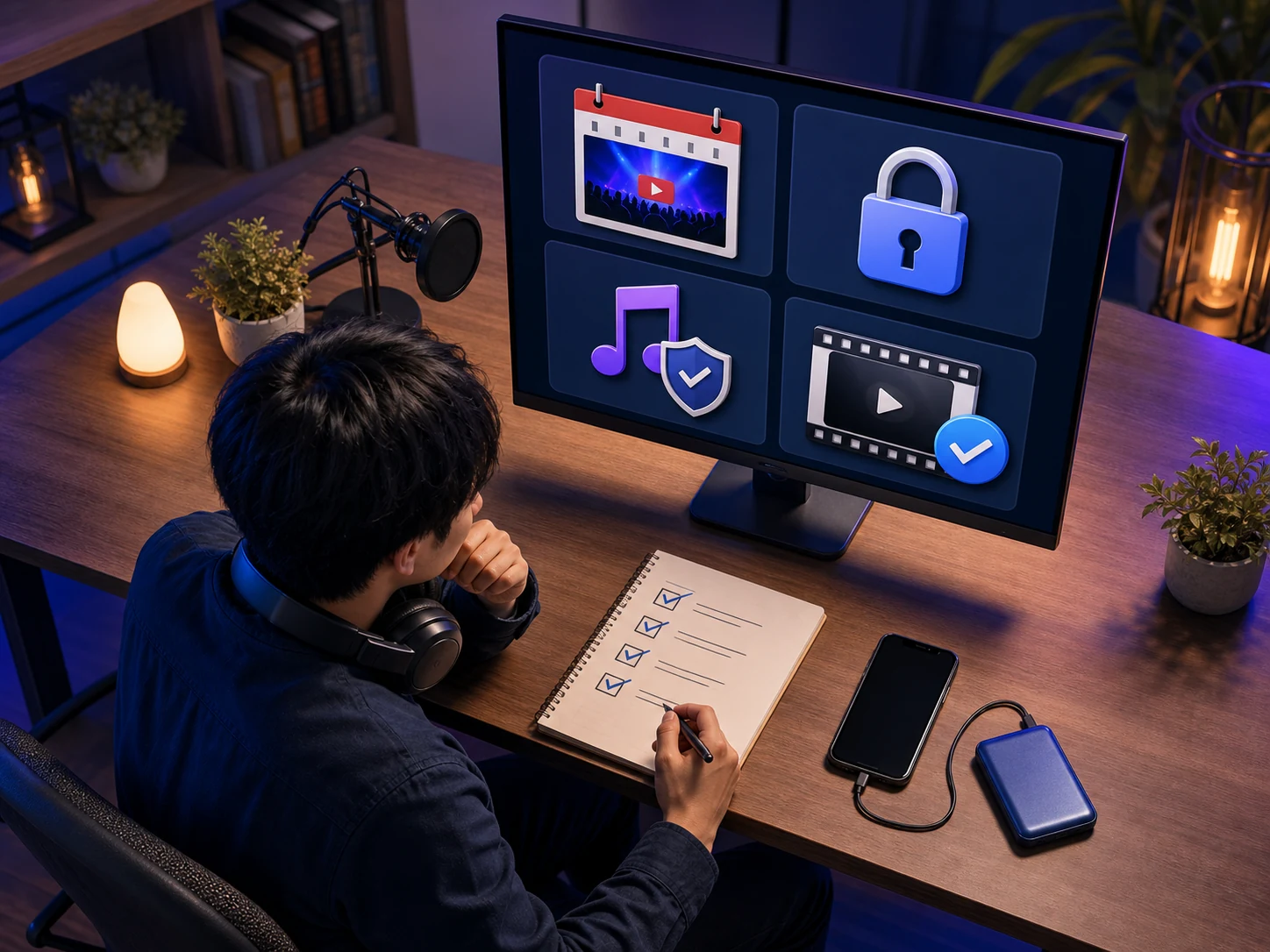
ライブ前は、公開範囲、開始時刻、映像、音、チャット、モデレーション、著作権を確認します。ライブ後は、アーカイブの公開範囲、チャットリプレイ、映り込み、音楽、題名と説明を確認します。開始前と終了後で確認表を分けると、作業を抜かしにくくなります。
最後に、次回の予定へつながっているか見ます。次のライブが決まっていれば予約情報を公開し、未定なら案内を出す場所を示します。終了したライブだけが並び、次に何を見ればよいか分からない場合は、関連動画、チャンネル説明、最新の動画から一つを入口として整えてください。
無理なく始めるなら、一本のテーマを三段階で使います
最初の一回は、ライブで扱うテーマを一つ決めます。配信前に、そのテーマの見どころや準備をShortsで伝えます。当日はライブで詳しく扱い、終了後に質問への答えや完成場面を通常動画または別のShortsへ残します。三つを別々に考えるより、同じテーマから必要な部分を選びます。
たとえば初めての料理配信なら、Shortsでは材料と完成予定を見せ、ライブでは視聴者と会話しながら調理し、終了後は失敗しやすかった工程を動画へ整理できます。ゲーム配信なら、Shortsで今回の目標、ライブで挑戦、終了後に一場面の振り返りという流れにできます。
同じ映像を使う場合でも、Shorts、通常動画、ライブのアーカイブで目的を分けます。縦横を切り替えただけの同じ投稿を並べるのではなく、Shortsは一つの見どころ、通常動画は理解できる順番、アーカイブは当日の会話を残すものとして編集します。
一回実施したら、視聴者がどこから来たかを無理のない範囲で確認します。ライブで初めて見る名前があれば、自然な会話の中でどの動画を見たか聞くこともできます。答えを求め続けず、YouTube Analyticsの流入元や関連動画の結果と合わせて見ましょう。
迷ったときの確認
動画を何本公開してからライブを始めればよいですか?
すべての人に共通する本数はありません。チャンネル確認や年齢、配信方法の条件を満たし、ライブの内容と予定を説明できる状態なら準備を進められます。初めて見る人向けの自己紹介や配信内容を伝える動画を一本用意し、予定どおりライブを始められるか確認してください。
Shortsを公開すれば、ライブの視聴者は増えますか?
Shortsの公開だけでライブへの来訪は保証されません。内容の続きになる関連動画やライブを設定し、チャンネル上で予定を確認できるようにします。そのうえで、Shortsの視聴とライブの同時視聴者数を別々に確認し、実際に移動が起きたか見直してください。
ライブのアーカイブは、すべて公開した方がよいですか?
すべて公開する必要はありません。映り込み、音楽、チャット、個人情報、無言の時間を確認し、後から見ても役立つ内容か判断します。必要な場面だけをハイライトや動画へ編集する方法もあります。確認が終わるまでは公開範囲を変えておきましょう。
動画とライブの両方を毎日行う必要がありますか?
毎日行う必要はありません。動画制作、ライブ準備、生活に使える時間を確認し、一つのテーマを必要な形式へ分けます。本数を増やしてライブ中の会話や休息が減るなら、Shorts、通常動画、ライブのうち優先するものを選んでください。