

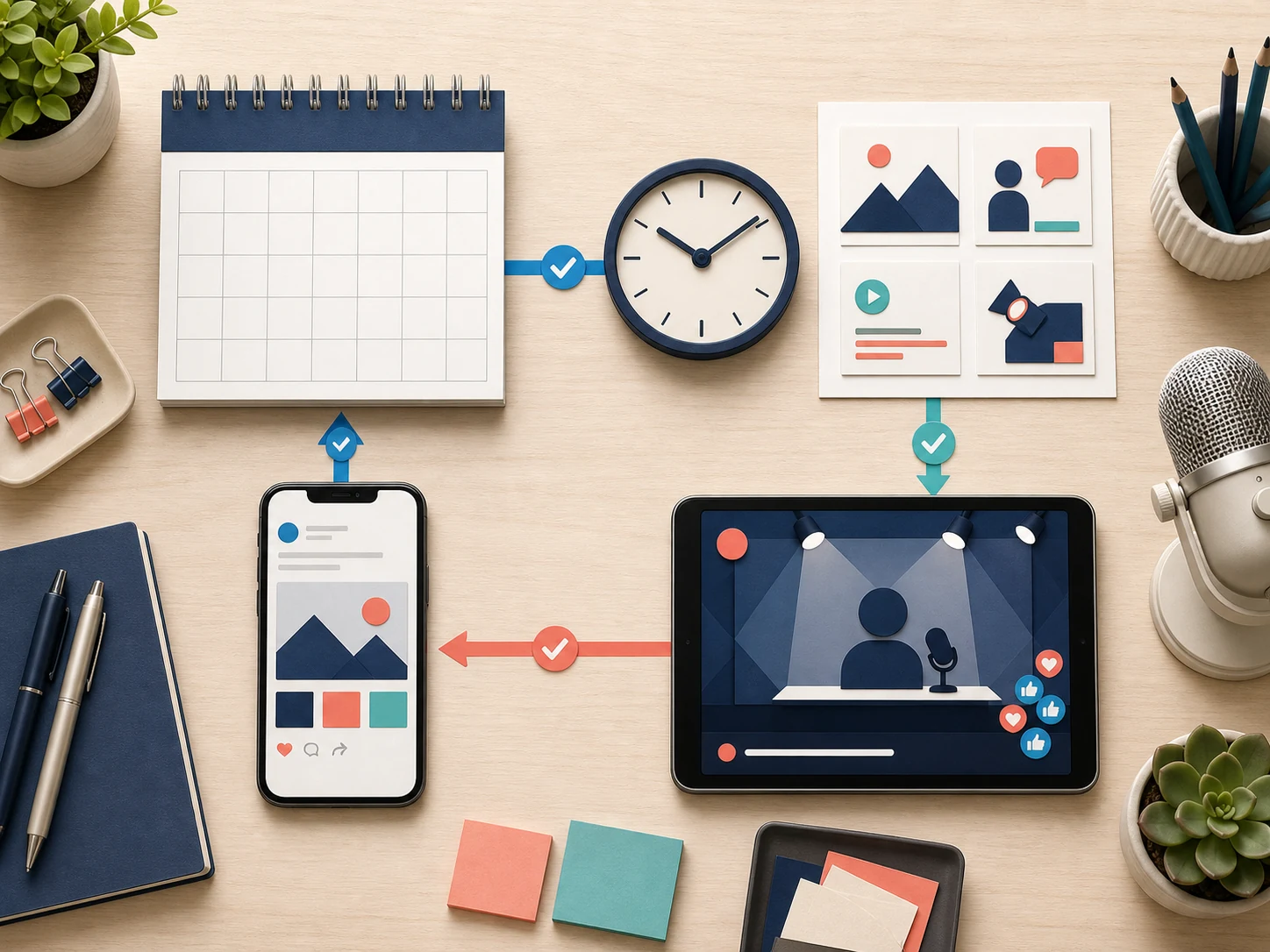
配信告知は、見に来るための予定表です
配信告知の役割は、投稿へ反応を集めることだけではありません。すでに配信を知っている人が予定を空け、初めて投稿を見た人が配信先を探せるようにすることです。そのため、告知文は雰囲気のよさよりも、予定として読めることを優先します。
まず配信日と開始時刻を決めます。日時がまだ確定していない段階では、確定したように書きません。「今週末に再開予定」と予告し、正確な時刻が決まったら改めて告知するように分けます。守れない予定を先に出すより、決まっている範囲を正しく知らせる方が、見る側も予定を立てやすくなります。
告知を出す前に、配信先のアプリ名と自分の表示名を確認します。SNSと配信アプリで名前が違う場合は、配信先で検索できる正確な名前を添えます。「いつもの場所で配信します」だけでは、初めて見る人や久しぶりに戻ってきた人が迷うことがあります。
次に、当日の内容を一言で説明できるようにします。雑談、料理、歌、ゲーム、コスプレ、周年配信、イベント参加など、投稿を見た人が配信の場面を想像できる言葉を使います。内容が決まっていないのに大きな企画名だけを付けるのではなく、実際に配信で行うことを書きましょう。
告知文へ入れる情報を先に四つ決めます
基本となる情報は、①日付と開始時刻、②配信内容、③配信するアプリ、④配信先で使っている名前です。この四つが決まっていれば、長い文章を書かなくても予定として成立します。日時だけ、画像だけ、気持ちだけの投稿になっていないか、公開前に確認してください。
日付は「明日」だけで終わらせず、月日と曜日も添えると、後から投稿を見た人が判断しやすくなります。開始時刻は午前と午後を取り違えない表記にし、深夜の配信では日付が変わる前後を明確にします。投稿を複製して使う場合は、古い日付と曜日が残っていないか読み直しましょう。
配信内容には、当日だけの理由がある場合にその理由も加えます。周年なら日頃の感謝を伝える配信、イベントなら参加する企画と当日行う内容、復帰なら久しぶりに何を話すのかを書きます。「大事な配信です」だけでは、初めて見る人に中身が伝わりません。
配信先の名前は、略称だけで見つかるか実際に確認します。SNS上の名前と同じなら一度で済みますが、違う場合は「配信アプリでは〇〇という名前です」と書きます。URLを使える場所でも、リンクが開けない場合に備えて検索用の名前があると案内しやすくなります。
XとThreadsへ同じ告知を出す前に、画面の違いを確認します
XとThreadsは、どちらも文章、画像、動画、リンクを使って知らせられますが、投稿画面やプロフィールで使える機能は同じではありません。文章を完全に共通化する前に、実際の投稿画面で文字、画像、リンク、公開範囲が意図どおりになっているか確認します。
Xでは、通常の投稿へ画像、GIF、動画を加えられます。画像は一件の投稿へ一枚から四枚まで追加でき、投稿前に並べ替えられます。告知画像を複数使う場合は、一枚目だけを見ても日時と内容が分かり、二枚目以降は補足になる順番へ整えましょう。
Xのウェブ画面では、投稿を日付と時刻を指定して予約できます。配信直前に準備で忙しくなる場合は、予定が確定してから予約投稿を作る方法があります。ただし、予約後に配信時刻が変わったときは、予約内容も忘れずに直します。
Threadsでは、文章にリンク、写真、動画を加えられます。プロフィールには複数のリンクを置けるため、配信先や活動先をまとめることもできます。リンクを増やすときは、今回の配信先がどれか分かる名前を付け、実際に開いて移動先を確認してください。
Threadsのウェブ版には、下書き、予約投稿、インサイトが用意されています。予約投稿を使う場合も、投稿を作った時点の予定と公開時点の予定が一致しているかを見直します。機能が表示されない場合は、現在のアカウントと端末で使える画面を基準にしてください。
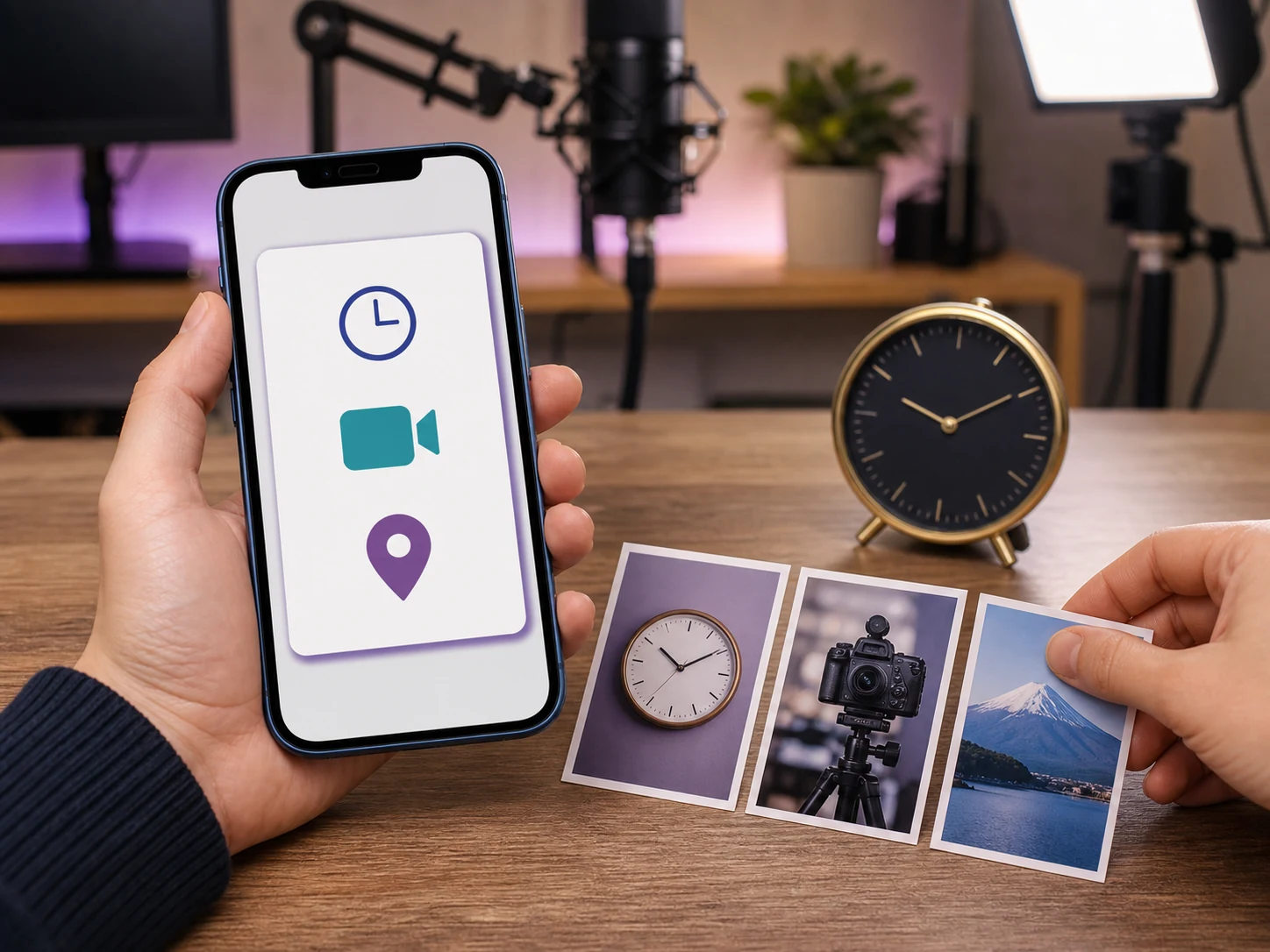
文章と画像のどちらか一方に、情報を閉じ込めません
告知画像を作る場合でも、投稿本文へ日付、時刻、配信内容を短く書きます。画像が読み込まれない、文字が小さくて読めない、画面読み上げを使っているといった状況でも、本文から予定を確認できるためです。反対に、本文が長くなる場合は、画像へ一番大切な日時と内容を大きく置きます。
画像へ入れる文字は、スマホで見たときの大きさを基準にします。配信名、日時、内容を一つの画面へ詰め込みすぎず、周囲に余白を残します。完成した画像は投稿画面へ入れ、一覧表示と拡大表示の両方で文字が切れていないか確認しましょう。
人物写真を使うときは、配信内容と写真の印象をそろえます。コスプレ配信なら衣装が分かる写真、料理配信なら料理や道具が分かる写真というように、当日見られる内容を表すものを選びます。実際の配信と関係のない写真で注目だけを集めると、告知を見た人が内容を誤解します。
告知動画を使う場合は、最初の数秒だけでも配信日時か企画名が分かるようにします。音を出さずに見る人もいるため、必要な情報を画面でも伝えます。YUIの支援では、復帰配信やイベント前に一本の告知動画を用意し、投稿と配信をつなげる方法を実際に案内しています。
プロフィールにも、配信の入口を残します
告知投稿からプロフィールへ進んだ人が、配信内容と時間を確認できる状態にします。自己紹介、活動内容、主な配信時間、目標などを簡潔に書き、今回の告知と食い違っていないか読み直します。配信時間を変更した後に古い時間が残っていると、投稿から来た人が迷います。
イベントや周年など期間が決まった配信では、プロフィールへ一時的に予定を加える方法もあります。期間が終わったら元へ戻し、終了した告知を残し続けません。名前の欄へ企画名を追加する場合も、普段の名前が分からなくならない範囲にとどめます。
Threadsでは、プロフィールへ複数のリンクを追加できます。配信先、動画、公式サイトなどを並べる場合は、それぞれ何が開くのか分かる表示にします。今回の配信へ進むリンクが下に埋もれているなら、順番を見直しましょう。
Xで投稿を非公開にしている場合、告知を見られる範囲は承認したフォロワーに限られます。新しい人にも告知を見せたいのか、既存のフォロワーだけへ知らせたいのかを考え、公開範囲を確認します。公開設定は安全とのバランスで選び、無理に変更する必要はありません。
一回の告知で終わらず、配信までの節目に知らせます
配信予定が早く決まった場合は、予告と当日の告知を分けられます。予告では日付と企画を知らせ、当日は開始時刻と配信先を改めて伝えます。毎回同じ文章を繰り返すのではなく、最初は「何をするか」、当日は「何時にどこへ行くか」と役割を分けます。
不定期配信では、配信できる日が確定してから告知します。YUIの個別支援でも、生活の事情で予定が変わりやすい人には、配信前に投稿やストーリーで時間を知らせる方法を案内してきました。毎週同じ予定を約束する必要はなく、決まった回を正しく伝えることから始めます。
復帰配信では、休んでいた理由を詳しく公開しなくても構いません。再開する日、開始時刻、最初に話す内容を知らせれば、予定として伝わります。動画、投稿、プロフィールのうち自分が使える場所へ同じ予定を置き、古い休止案内が残っていないか確認してください。
配信を始める直前の投稿は、準備の負担にならない形にします。YUIの記録には、開始時刻を一言のテキストで知らせた例や、配信の一時間から二時間ほど前に告知を試した例があります。これは全員共通の最適時刻ではありません。自分が告知後に落ち着いて準備し、予定どおり開始できる間隔で試しましょう。
イベント告知では、参加方法と当日の内容を分けて書きます
イベントへ参加する場合は、イベント名だけでなく、いつ配信し、配信内で何をするのかを知らせます。視聴者が参加できる企画なら、現在のルールを確認したうえで、配信内と投稿の両方で説明します。過去のイベントで使った条件をそのまま転用しないようにしてください。
長い期間のイベントでは、参加表明、当日の配信、途中経過を一つの投稿へ詰め込みません。参加表明では目的と期間、当日の告知では時刻と内容、終了後は感謝と結果というように分けます。投稿を見る時点が違っても、その投稿だけで状況を理解できる形に整えます。
順位や目標を伝える場合は、現在確認できる情報を使います。数字を大きく見せるために、古い画面や別の期間の結果を使いません。投稿を出した後に状況が変わったときは、新しい内容を知らせ、過去の数字だけが現在の状態に見えないようにします。
周年や記念配信では、見に来てほしい理由を「日頃の感謝を伝える」「いつもの料理を記念版にする」といった実際の内容で示します。日時、記念の内容、視聴者へ伝えたいことがそろうと、普段の告知との違いが分かります。
配信中と終了時にも、次の予定を口頭で伝えます
SNSへ投稿しただけで、全員へ予定が届くとは限りません。配信中にも次の枠やイベントの予定を伝えます。配信の途中で一度、終了前にもう一度知らせると、その場にいる人が次の行動を確認できます。
終了前は、感謝、次回の日時、次に行う内容の順で短く話します。次回の時間が決まっていない場合は、「決まり次第Xで知らせます」のように告知する場所だけ伝えます。確定していない時刻をその場で作る必要はありません。
同じ日に複数回配信する場合は、一回目の終了時に次の開始予定を伝えます。YUIの確認記録でも、配信の最後に次の枠までの時間を伝え、視聴者が待てる状態を作れていた例があります。予定がずれた場合は、SNS側でも変更を知らせましょう。
配信後の投稿は、来てくれた人への感謝と、次回へ必要な情報を中心にします。視聴者の名前や送ったものを公開する場合は、本人が公開を望んでいるか分からない内容を出しません。個別のやり取りをそのまま画像にして投稿しないようにします。
予定変更は、古い投稿だけを直して終わらせません
開始時刻の遅れ、中止、配信先の変更が決まったら、変更後の情報を新しい投稿で知らせます。元の投稿を見た人へつながるよう、引用や返信を使える場合は元の告知と関連付けます。古い画像だけが残っている場合は、プロフィールや固定表示も見直してください。
変更投稿には、何が変わったのかを最初に書きます。「本日の配信は20時から21時へ変更します」のように、元の予定と新しい予定を区別します。おわびを長く書いて新しい時刻が埋もれないよう、必要な情報を先に置きましょう。
体調や家庭の事情で中止するときは、詳しい事情を公開する必要はありません。中止または延期であること、次の案内を出す場所、決まっている場合は新しい日時を知らせます。公開したくない情報まで説明して納得してもらおうとしないでください。
予約投稿を使っているときは、配信予定を変更した段階で予約一覧も確認します。古い時刻の投稿が後から自動公開されると、訂正後の情報と矛盾します。XとThreadsの両方へ予約している場合は、片方だけ直していないか確認してください。
返信は告知の補足に使い、個人情報へ踏み込みません
告知へ質問が来たら、開始時刻、配信先、当日の内容など、公開してよい情報を返信します。同じ質問が続く場合は、元の投稿へ補足を加えるか、新しい案内にまとめます。返信を読まなければ分からない重要情報は、本文にも置いてください。
Xでは返信やメンションを使って会話できます。Threadsでも、返信できる人や自分をメンションできる人を管理できます。迷惑な反応が続く場合は、返信範囲、非表示、ブロック、報告など、各サービスで利用できる機能を確認しましょう。
視聴者が投稿へ反応してくれた場合も、本名、住所、学校、職場、別のSNSアカウントなどを聞き出しません。公開プロフィールに書かれている趣味や配信の話題へとどめます。やり取りの一部を別の投稿へ載せるときも、相手を特定できる情報が含まれていないか見直してください。
DMで届いた応援や相談を、許可なく告知素材へ使いません。公開投稿と個別の会話は分けます。告知を盛り上げるために第三者の名前、顔、プロフィール画像、メッセージを利用したい場合は、公開範囲と許可を先に確認しましょう。
画像と動画を公開する前に、映り込みを確認します
告知画像や動画には、住所、学校、職場、名札、郵便物、端末の通知、位置が分かる景色などが入ることがあります。人物の顔だけを確認して終わらず、画面の四隅と背景まで見ます。公開後に削除しても、保存や再共有を完全に戻せるとは限りません。
Xの公開アカウントへ投稿した画像は、検索結果に表示される可能性があります。非公開アカウントでも、フォロワーが画像を保存したり共有したりできる点には注意が必要です。見せたくない情報は、公開範囲だけに頼らず画像から外します。
配信画面のスクリーンショットを使うときは、コメント欄、視聴者名、ランキング、通知などを確認します。告知に必要な部分だけを使い、公開する理由のない情報は切り取るか隠します。配信アプリ側で表示されているから、そのまま別のSNSへ転載してよいとは判断しません。
音楽や第三者の映像を含む告知動画では、自分が投稿できる権利を持つか確認します。配信中に流れていた音や映像を切り抜く場合も、SNSへ再投稿するときの条件を分けて確認してください。

公開前は、初めて投稿を見る人の順番で確認します
最初に投稿だけを開き、配信日、開始時刻、内容、配信先が分かるか読みます。自分の活動を知っている前提で不足を補わず、画面に書かれている情報だけで判断します。分からない項目があれば、本文か画像へ追加してください。
次に画像を一覧表示と拡大表示で確認します。文字の切れ、意図しない改行、別の要素との重なり、古い日付、別企画の画像が残っていないか見ます。音を含む動画は、無音でも日時と内容が伝わるか確かめましょう。
その後にプロフィールを開き、投稿から配信先まで進みます。表示名、リンク名、移動先、主な配信時間が告知と一致しているか、別の端末でも確認します。ログイン状態によって見え方が変わる場合は、告知を見てほしい人と同じ条件で開きます。
最後に、告知後の準備時間を確認します。投稿の返信対応や画像修正で開始が遅れそうなら、告知を簡単にするか、予約投稿を使います。投稿をきれいに仕上げるために、本来の配信が始められない状態は避けましょう。
結果は、告知投稿と配信への来訪を分けて見ます
XやThreadsの投稿に反応があっても、その全員が配信へ来たとは限りません。投稿の表示や反応、プロフィールやリンクの利用、配信中の新しい入室を分けて見ます。一回の投稿だけで効果を断定せず、予定どおり告知と配信を実行できたかから確認してください。
Threadsのインサイトでは、投稿の表示や返信、再投稿、引用などを確認でき、プロフィールや投稿に置いたリンクの利用も確認できます。使える項目は現在の画面で確かめ、X側の指標と同じ名称に見えても、定義を確認せずに合計しません。
Threadsで投稿へトピックを加えられる場合は、実際の配信内容に合うものを選びます。Metaは、トピックを含む投稿の方が含まない投稿より表示される傾向を案内していますが、特定のトピックを付ければ配信への来訪が保証されるという意味ではありません。配信で扱わない話題へ無理に寄せず、投稿内容を説明できるトピックだけを使います。
告知の間に、準備していることや配信で話したいテーマを投稿する方法もあります。配信できない期間に投稿やコメントで交流し、現在の状況と次回予定を伝える案内は、YUIの支援でも行ってきました。毎回の投稿を告知文だけにせず、次の配信で続けられる話題を一つ残します。
ただし、投稿本数を増やすこと自体を目標にしません。配信準備と開始時刻を守れる範囲で、予告、当日の案内、終了後の感謝から必要なものを選びます。予定が決まっていない日に告知の形だけを作るより、次回の内容を考える投稿へ切り替えましょう。
記録する内容は、投稿日、告知した配信、開始時刻、投稿の形式、予定どおり配信できたかで十分です。画像、短文、動画のどれを使ったかも残すと、自分にとって準備しやすく、配信内容が伝わった形式を見比べられます。
結果を見て直すときは、日時の書き方、画像、配信内容、プロフィールを一度に全部変えません。次の告知では一つを直し、ほかの条件をできるだけそろえます。告知だけを改善し続けるのではなく、配信中の内容や次回案内まで一続きで確認しましょう。
そのまま使える告知文は、事実に合わせて書き換えます
通常配信なら、「8月10日(日)20時から、〇〇で雑談配信を行います。配信アプリでは〇〇という名前です。初めての方も、最近あったことを一緒に話しましょう」のように、日時、内容、配信先、参加しやすい一言を入れます。例の日付や名前を残さず、自分の予定へ置き換えてください。
記念配信なら、「8月12日(火)19時から、配信一周年の記念料理配信を行います。いつも見てくださる方へ感謝を伝えながら、普段の料理を記念版で作ります」のように、記念日と当日の内容を結び付けます。お祝いの言葉だけで配信内容が分からなくならないようにします。
復帰配信なら、「8月15日(金)21時から配信を再開します。久しぶりなので、休んでいる間のことと今後の予定を話します」のように、再開日時と話す範囲を示します。休止理由を詳しく書きたくない場合は、無理に説明を加えません。
予定変更なら、「本日20時から予定していた配信は、21時開始へ変更します。配信先と内容は変わりません」のように、変わった点と変わらない点を分けます。中止の場合は、次の案内を出す場所だけでも伝えておきましょう。
迷ったときの確認
XとThreadsへ毎回同じ文章を投稿してよいですか?
日時、内容、配信先などの事実はそろえて構いません。ただし、画像、リンク、予約投稿、プロフィールの表示は同じではないため、それぞれの投稿画面で読み直します。片方で使える案内方法が、もう片方でも同じように表示されるとは限りません。
配信の何時間前に告知すればよいですか?
全員に共通する固定時間はありません。YUIの支援では、開始時刻を一言で知らせる方法や、開始の一時間から二時間ほど前に投稿する方法を個別に試しています。告知後に準備でき、予定どおり配信を始められる間隔を決め、数回試して見直してください。
画像がなくても告知できますか?
テキストだけでも、日時、内容、配信先が分かれば告知できます。YUIの記録にも、開始時刻を短い文章で知らせる方法があります。特別な配信や内容を視覚的に伝えたい場合は、スマホで読める画像や短い動画を加えます。
告知を出せば視聴者は必ず増えますか?
告知は、配信を知っている人が予定を確認し、初めて見る人が配信先を探すための入口です。投稿しただけで来訪を保証するものではありません。日時と内容を正しく伝え、予定どおり配信し、終了時に次回を知らせるところまで続けて確認します。