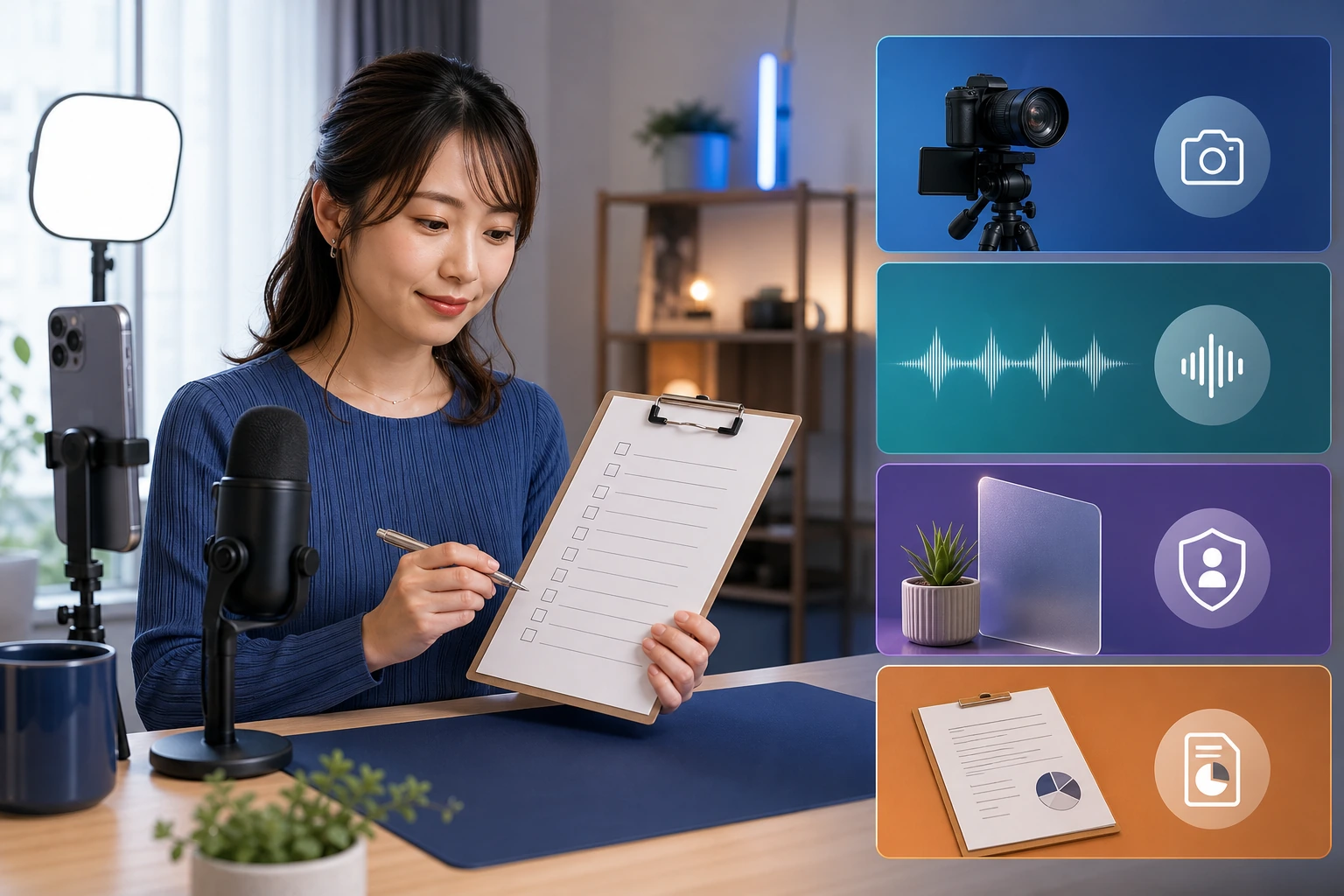
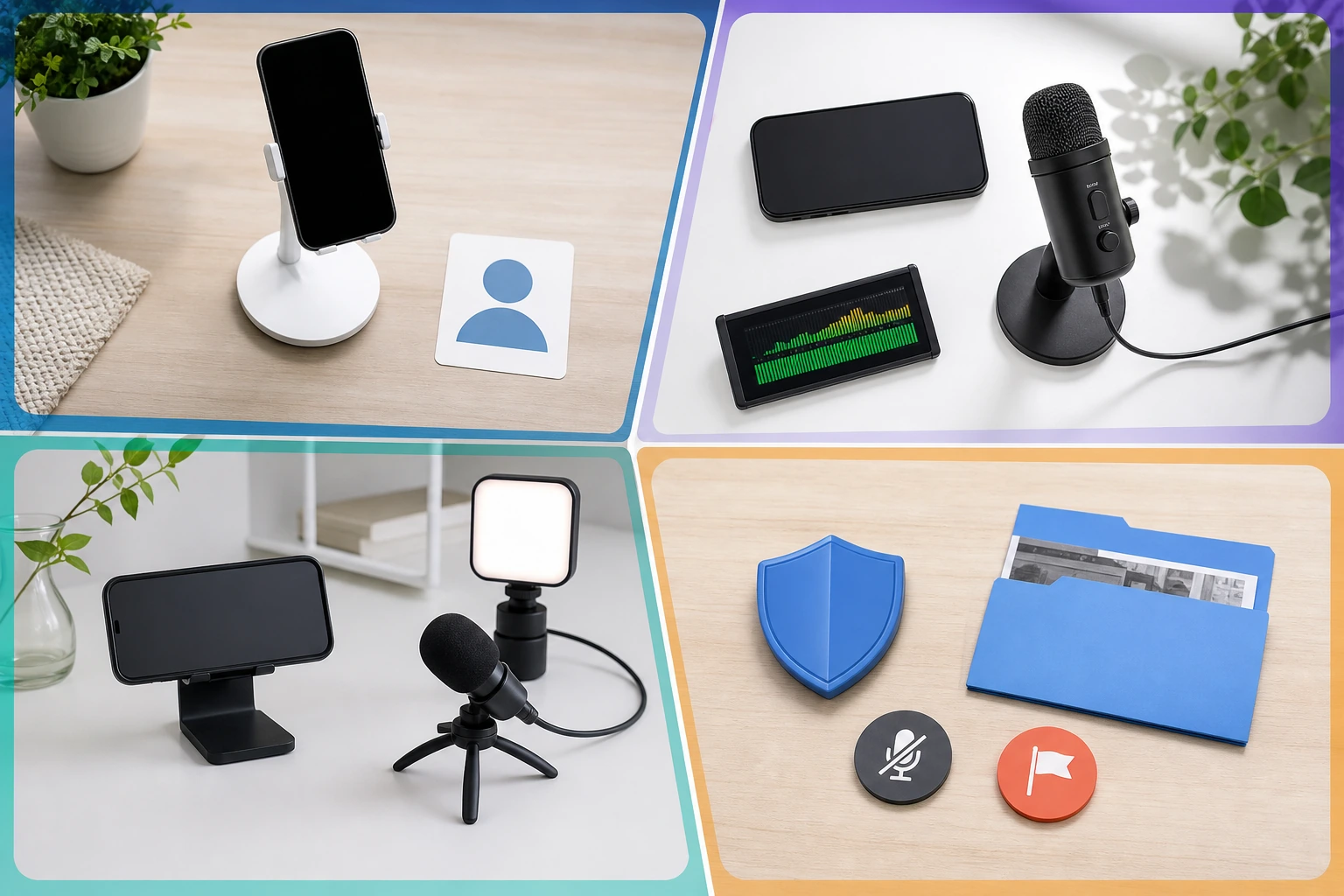
チェックリストを使う目的は、項目へ印を付けることではありません。配信を始めた後に「音が聞こえなかった」「背景から場所が分かった」「何を話すか決めていなかった」と気付く回数を減らすために使います。すべてを完璧に整えるのではなく、配信に影響する順番で見ていくのが基本です。
YUIの配信サポートでは、初配信前に注意点を伝え切ること、配信タイトル、画角、コメントの読み方、名前の呼び方、BGMの有無などを実際の配信画面に沿って確認してきました。この記事では、その確認を個人情報や内部運用を出さない形に整理し、現在の公式ルールと食い違わない項目だけを残しています。
アプリの年齢条件、収益、配信権限、禁止事項は変わることがあります。そのため、この記事では固定の数字を覚える方法ではなく、配信する日にどの画面を確認するかまで書きます。古いスクリーンショットや別のアプリの条件を、そのまま現在の判断へ使わないでください。
最初に、どのチェックリストを使うか決める
初めて配信する人は「初回」の項目から始めます。年齢や配信権限、アカウントの公開範囲、プロフィール、背景、端末、話題、安全機能など、配信を始める前に一度決めておきたい内容が中心です。初回の確認が終われば、次から毎回すべてを読み直す必要はありません。
普段の配信では「毎回」の短い項目を使います。今日のタイトル、画角、背景、音、話す内容、終了予定、安全設定を見ます。確認に時間をかけすぎて配信できなくならないよう、配信開始の直前に見られる量へ絞ってください。
アプリ、端末、マイク、照明、配信場所、顔出しの有無などを変えた日は「変更時」を使います。前回まで問題がなくても、新しい端末では通知が画面に出たり、新しい場所では住所や勤務先につながる物が背景へ入ったりします。いつもと違う部分だけを追加で確かめます。
警告、嫌なコメント、個人情報の露出、アカウントへの不審なアクセスなどが起きた場合は「トラブル時」へ進みます。配信を続けながら原因を探すより、まず画面を止め、安全を確保し、必要な記録を残してから公式の手順を確認します。
初めて配信する前に確認すること
最初に、使うアプリで自分が配信できる条件を確かめます。アカウントを作れる年齢と、LIVEを配信できる年齢は同じとは限りません。TikTokは現在、LIVEを配信できる年齢を18歳以上と案内しています。ほかのアプリでも、利用規約だけでなく、配信機能の条件まで開いてください。
配信ボタンが表示されない場合は、年齢、対象地域、アカウント状態、必要な利用実績など、アプリが示している条件を順に確認します。別の生年月日を入れる、別アカウントで制限を避けるといった方法は使いません。TikTokの現在のガイドラインでも、別アカウントを使った制限回避は認められていません。
プロフィールには、初めて見た人が配信内容を想像できる短い説明を入れます。名前、普段どんな配信をするか、好きなことの中から、公開して困らないものだけを選んでください。住所、学校、勤務先、行動予定など、居場所や生活範囲の特定につながる情報は載せません。
配信の背景は、カメラを起動してから考えるのではなく、配信前に画面へ映る範囲を撮影して確認します。窓の外、郵便物、制服、名札、社員証、学校名、家族の写真などが入っていないかを見てください。外配信では、現在地が分かる看板や建物を長く映さないようにします。
スマートフォンの通知も確認します。配信画面を共有する場合や、通知が映り込む設定になっている場合は、メッセージ本文、連絡先名、認証コードが表示されることがあります。配信中に必要のない通知は止め、ログイン情報や個別の連絡を画面へ出さない状態に整えます。
アカウントの安全確認では、推測されにくいパスワード、二段階認証、ログインしている端末を見ます。不審な通知や知らない端末がある場合は、配信を始める前にアカウントを保護してください。視聴者やSNSから届いたリンクへ、パスワードや認証コードを入力しません。
初配信で話す内容は、長い台本ではなく、短い自己紹介、今日すること、見ている人へ聞くことの三つから始めます。最初のコメントが届くまで黙って待つのではなく、自分の名前、好きなこと、配信を始めた理由を少しずつ話してください。
コメントが止まったときに使う質問も用意します。プロフィールへ公開されている趣味や特技へ触れ、名前を呼びながら一つ質問すると会話を広げやすくなります。相手が書いていない私生活を推測したり、返事を迫ったりせず、答えがなければ用意した話へ戻ります。
配信するたびに確認すること
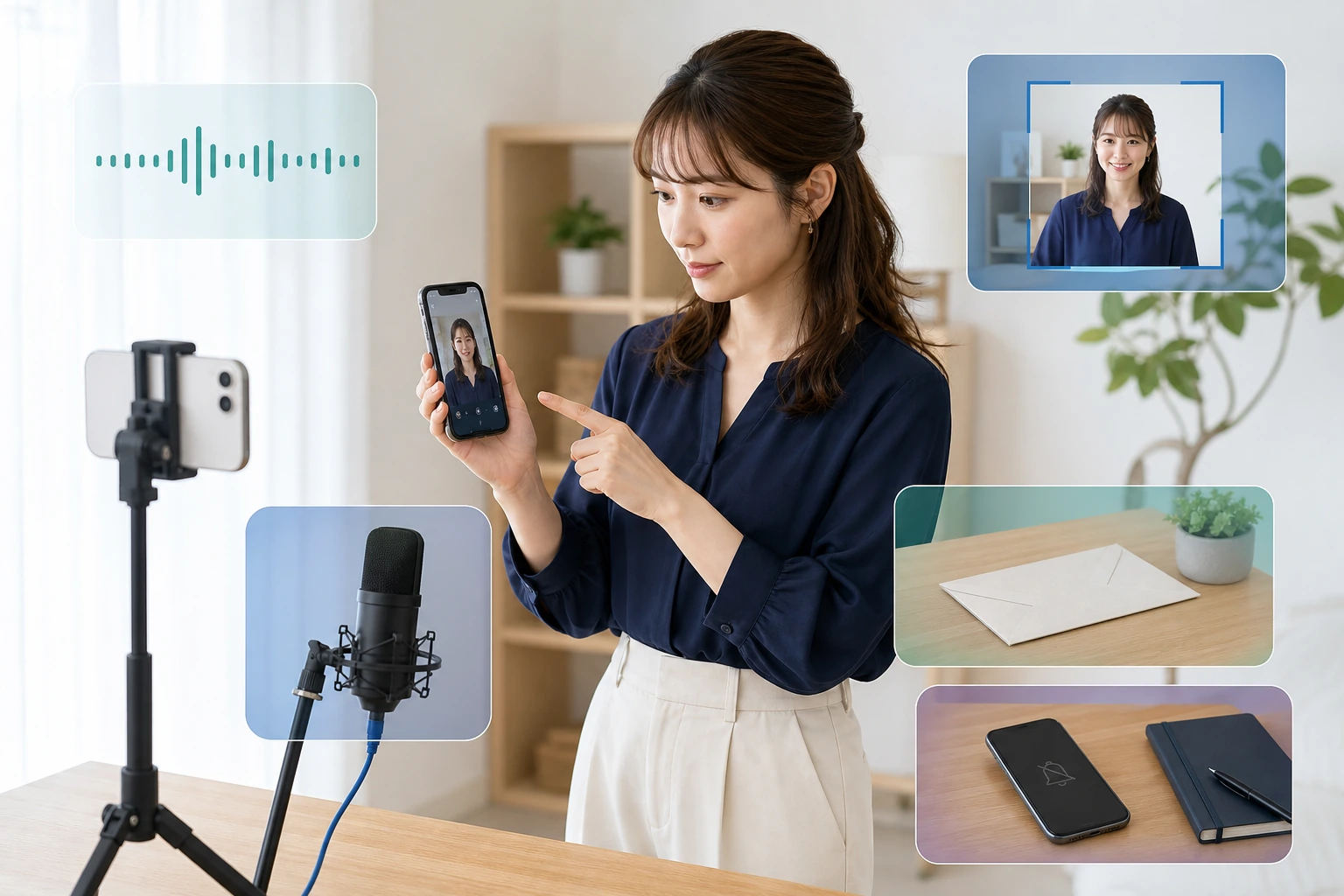
毎回の確認は、まずタイトルから始めます。「テスト」「雑談」だけではなく、今日何をするのかが分かる言葉を入れてください。配信内容が途中で変わった場合は、入室した人へ現在の話題を短く説明します。タイトルと実際の内容が離れないようにします。
次に画角を見ます。顔を出す配信なら、画面へ近づきすぎてコメント欄と顔が重ならないか、顔や体が途中で切れていないかを確かめます。顔を出さない配信でも、手元、商品、ゲーム画面など、見せたい物が分かる位置へ置いてください。
背景は毎回同じ場所でも確認します。家族が置いた郵便物、予定を書いたホワイトボード、学校や勤務先の物など、前回はなかった情報が入る場合があります。外配信では移動するほど背景が変わるため、話しながらでも現在地を詳しく説明しないようにします。
音は、配信者が聞こえている音ではなく、視聴者側へ届く音を確認します。可能なら別の端末から配信を開き、声が小さくないか、音が途切れていないか、BGMが声を隠していないかを聞いてください。別端末がなければ、短いテストの後にアーカイブや録画で確認します。
BGMや映像を使う場合は、配信できる権利があるものかを配信前に確かめます。ほかの配信者も使っているという理由だけで判断しません。TikTokの現在のガイドラインでも、許可なく他人の著作物を配信することは認められていません。
配信中に話す項目は、三つほどメモして手元へ置きます。一つ目が終わったら、見ている人へ短い質問を渡します。答えがなくても自分の話を続け、次の入室があったら、今の話題を一文で伝えてください。
入室者の名前が分かるアプリでは、読める範囲で名前を呼び、挨拶と一問を続けます。返事がない人や、見るだけで楽しみたい人へコメントを強制しません。「来てくれてありがとうございます」と入口を作り、その後は配信内容へ戻ります。
終わる時間も配信前に決めます。眠気や疲れが強くなったら、予定より早くても終了してください。眠ったまま続けたり、長く離席して時間だけを増やしたりせず、次回の内容を一つ伝えて終わります。
配信開始の直前に見る短い確認表
配信開始の直前は、次の八項目を上から順に見ます。初配信前に確認してきた画面、音、背景、話題、安全、終了の準備を、毎回使える短い形へまとめています。
- タイトル:今日することが一文で分かるか
- 画面:顔や見せたい物が切れず、コメントと重ならないか
- 背景:住所、学校、勤務先、現在地につながる物が映っていないか
- 通知:連絡先名、メッセージ、認証コードが表示されないか
- 音:声が届き、BGMや周囲の音に隠れていないか
- 内容:最初に話すことと、答えやすい質問を用意したか
- 安全:コメントの制限、ミュート、ブロックの場所を確認したか
- 終了:何時まで続けるか、終了前に何を伝えるか決めたか
この八項目は、すべてを長文で記録する必要はありません。「タイトル変更」「音OK」「背景の郵便物を移動」のように、実際に確認した結果を短く残します。問題がなかった項目より、直した項目を残すと次回の準備が早くなります。
コメントと安全機能を配信前に開いておく
嫌なコメントが届いてから、ミュートやブロックの場所を探すと配信が止まります。利用するアプリで、コメント制限、キーワード設定、ミュート、ブロック、通報をどこから使うか、配信前に一度開いてください。機能名や場所は変わるため、実際の画面で確認します。
TikTok LIVEでは、コメントを停止するほか、特定の言葉を含むコメントの遮断、ミュート、ブロック、報告などが案内されています。ブロックした相手は現在のLIVEから外れ、アカウントやほかの投稿も見られなくなります。必要なときに使えるよう、配信開始画面の設定を確認してください。
高額な応援や長く見ていることを理由に、不快な要求へ応じる必要はありません。個別連絡、会う約束、住所や予定の共有を求められた場合は、配信上の応援と私的な関係を分けます。説明を重ねても続く場合は、連絡を止め、ブロックや通報を使ってください。
脅し、待ち伏せを示す発言、住所や勤務先の書き込みなど、安全に関わる内容があれば、配信内で相手と交渉しません。画面を保存し、配信を終了し、安全な場所へ移ります。差し迫った危険がある場合は、アプリ内の通報だけで終えず、警察など適切な窓口へ連絡してください。
配信環境を変えた日に追加で確認すること
新しいスマートフォンへ変えた日は、カメラとマイクの権限、通知、ログイン状態、配信画面の向きを見ます。以前の端末から設定が移っていても、配信アプリの権限や安全設定まで同じとは限りません。短いテストで、音と映像が視聴側へ届くかを確かめます。
マイクや照明を追加した日は、道具があることより、声と画面が見やすくなったかを確認します。マイクが顔や商品を隠していないか、照明で文字が白く飛んでいないか、ケーブルが抜けやすい位置にないかを実際の画面で見てください。
配信場所を変えた日は、背景と音を最初から見直します。カフェ、車内、屋外などでは、周囲の人の顔や会話が入ることがあります。自分だけが映る場所でも、看板、駅名、特徴のある建物から現在地が分かる場合があります。
顔出しからラジオ、ラジオから動画へ変える場合は、タイトルと最初の説明も変えます。通知やタイトルから期待した形式と、実際の配信が違うと、入室した人が内容をつかみにくくなります。途中で形式を変えた場合は、その理由と現在の内容を短く伝えてください。
ゲーム、歌、外配信など、新しい形式を試す日は、その内容に関する現在の公式ルールを確認します。昔の配信や第三者の記事で可能だったことを、そのまま現在の配信へ持ち込みません。権利、年齢、安全、配信方法の条件を、利用するアプリの案内で確かめます。
配信後に確認すること
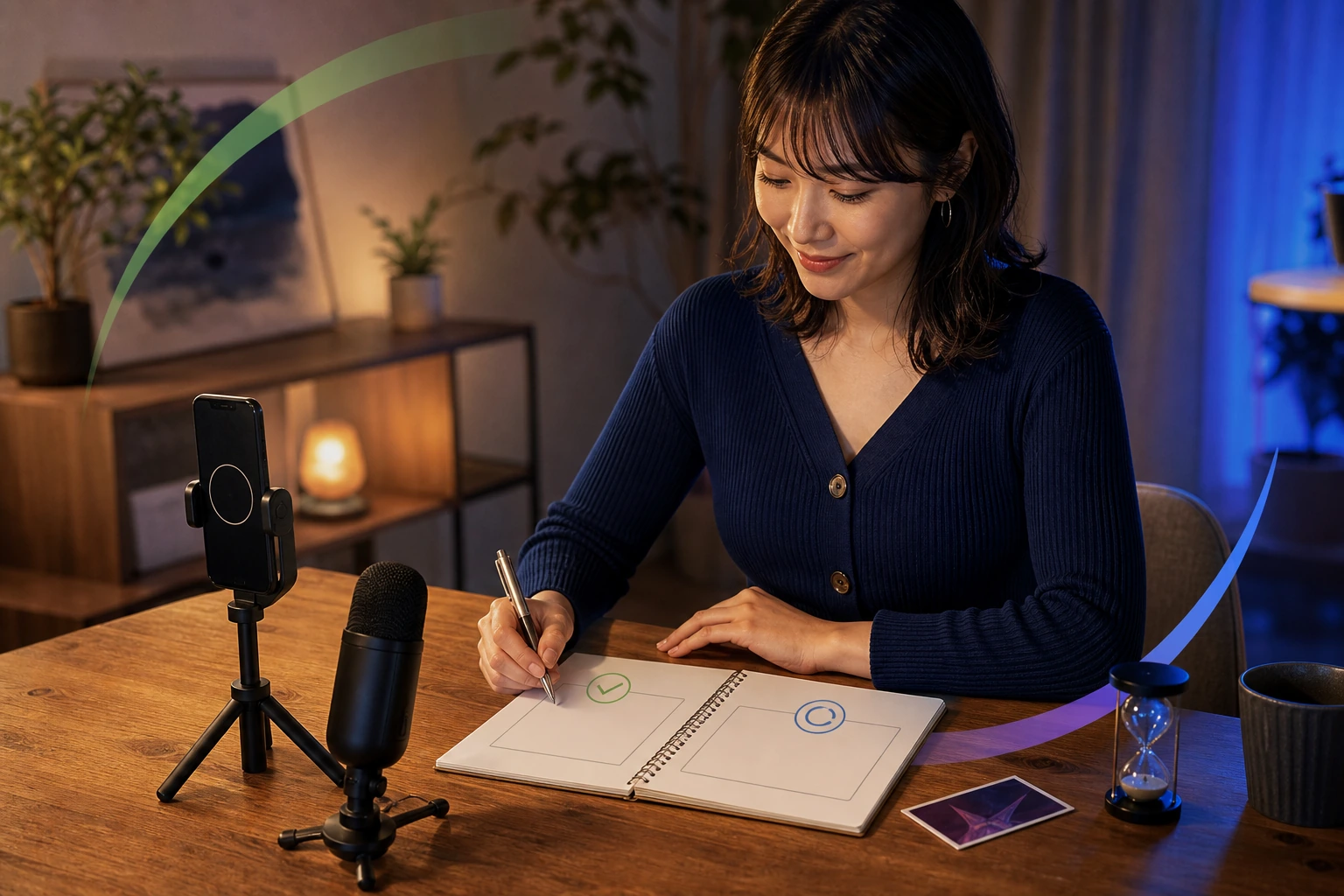
配信を終えたら、まず事実だけを残します。開始と終了、配信内容、音や画面の問題、入室時に挨拶できたか、話題が止まった場面があったかを書きます。「良かった」「ダメだった」だけで終えず、何が起きたかを短く記録してください。
次に、できたことを一つ選びます。名前を呼べた、自己紹介を繰り返せた、質問を渡せた、背景を隠せたなど、小さな行動で構いません。結果の数字だけではなく、自分が実際に行ったことを残します。
直すことも一つに絞ります。タイトル、画角、音、話題、終了案内を一度に変えると、次回に何が良くなったのか分かりません。「次はスマートフォンを少し離す」「最初に今日の内容を言う」のように、配信前に確認できる形で書いてください。
個人情報が映った可能性がある場合は、公開されたアーカイブや切り抜きを確認します。必要なら公開範囲を変え、削除や報告など、利用するアプリが用意した手順へ進みます。再発を防ぐため、次回の背景確認へ具体的な項目を追加してください。
TikTokでは、終了後のLIVE Replayを一定期間確認できると案内されています。音、背景、コメント対応を見直す目的で使えます。保存期間や利用できる機能は変わる場合があるため、現在のアプリ画面を確認してください。
トラブルが起きたときの確認順
配信が止まったり、警告が出たりした場合は、表示された文を読まずに何度も配信を付け直さないでください。警告文、発生した時刻、直前にしていたことを記録します。その後、アプリ内の通知や安全センターを開き、対象となった内容と異議申し立ての方法を確認します。
配信権限が制限された状態で、別アカウントへ移って続ける方法は使いません。原因を確かめ、公式の確認や申し立てを進めます。制限を回避すると、別の問題が加わり、アカウント全体へ影響する可能性があります。
音が出ない、映像が止まる、コメントが更新されない場合は、一度に多くの設定を変えません。別端末で視聴側の状態を確認し、アプリ、端末、通信、外付け機材の順に切り分けます。何を変えたかを一つずつ残してください。
嫌なコメントが続く場合は、相手を説得するより、コメント制限、ミュート、ブロック、通報を使います。スクリーンショットを公開して視聴者同士の争いへ広げず、必要な証拠は公開しない場所へ保存してください。
体調が悪い、強い眠気がある、周囲の安全を確認できない場合は、配信の継続より休止を選びます。「少し休んで戻ります」と伝えられる状態なら終了案内をし、難しければすぐに止めてください。配信予定を守ることより、自分の安全を優先します。
チェックリストを古くしないための使い方
確認表には、見た日付とアプリ名を書きます。年齢、収益、配信権限、機能名、画面の場所は変更されることがあるため、「前に確認した」だけでは現在の条件を証明できません。数字や期限が関係する項目は、実行する日に確認し直してください。
公式の案内と実際の画面が違って見える場合は、対象地域、OS、アプリの更新、段階的な提供などを確認します。分からない部分を検索結果の短い要約だけで決めず、公式の問い合わせ先やアプリ内の案内へ進みます。
一度作った確認表を毎回増やし続けると、配信前に読めない量になります。初回だけ必要な項目は初回用へ戻し、日々の失敗につながった項目だけを毎回用へ追加してください。問題がなくなった項目は、変更時に見る欄へ移します。
配信内容に合わせて、追加する項目を変える
雑談配信では、最初に話す三つの話題と、視聴者へ渡す質問を確認します。自分の話だけが続かないよう、短く話した後に「皆さんはどうですか」と返せる場所を作ってください。コメントが途切れても、無言で待たず、自分の答えを話しながら次の入室を迎えます。
歌や音を中心にする配信では、声と伴奏の大きさを視聴側で確認し、使う音源の権利も先に確かめます。マイクがあるだけで聞きやすくなるとは限りません。声が割れていないか、伴奏へ埋もれていないか、曲間にコメントを読めるかを見てください。
ラジオ配信では、画面から動きが伝わりにくい分、今何をしているかを言葉で補います。途中から入った人へも、現在の話題や企画を一文で伝えてください。ラジオから動画へ切り替える場合は、通知で期待された形式との違いが分かるよう、切り替えることを先に説明します。
外配信では、画角より先に安全とプライバシーを見ます。現在地、移動先、帰宅時間を細かく話さず、背景へ駅名や店名が長く映らない位置を選んでください。周囲の人の顔や会話が入る場所では、無理に配信を始めず、撮影できる環境へ移ります。
ゲーム配信や画面共有では、通知と認証情報へ特に注意します。友人の名前、メール、メッセージ、決済画面が表示されないよう、共有する範囲を確認してください。ゲーム映像や音楽を配信できる条件も、ゲーム会社と利用する配信アプリの現在の案内で確かめます。
イベントや目標がある日の確認
イベントへ参加する日は、開始と終了、参加条件、対象になる配信、禁止事項を、現在のイベント画面で確認します。過去の同名イベントと条件が同じとは限りません。配信タイトルへイベント名を入れる場合も、正式な名称と自分が参加中であることを確かめてください。
目標を伝えるときは、視聴者へ何をしてほしいかを何度も迫るのではなく、今日の配信内容と目標を一度分かりやすく説明します。その後は、雑談、歌、企画など、タイトルで約束した内容へ戻ってください。応援しない人も同じ視聴者として迎えます。
配信中に順位や結果を確認する場合は、画面ばかりを見続けず、現在地を視聴者へ短く伝えます。数字へ反応した後は、元の企画や会話へ戻ってください。順位だけを見せる時間が長くなり、初めて入った人が何を楽しむ枠なのか分からない状態を避けます。
イベント終了後は、結果だけでなく、どの内容で会話が続いたか、どの時間に無理が出たか、次回も使える企画は何かを記録します。結果を再現しようとして配信時間や負担まで同じにせず、続けられる部分だけを次の通常配信へ残してください。
配信前の確認を習慣にする方法
確認表は、配信開始ボタンを押す場所の近くへ置きます。紙ならスマートフォンスタンドの横、端末内ならホーム画面からすぐ開ける場所が使いやすいでしょう。準備が終わってから探すのではなく、配信を始める動作の中へ組み込んでください。
同じ項目で何度もつまずく場合は、注意力だけに頼らず環境を変えます。通知が出るなら配信前に止める設定を固定し、画角がずれるならスタンドの位置へ印を付けます。毎回考え直さなくても同じ状態へ戻せる仕組みにすると、配信内容へ集中できます。
よくある質問
配信前は、毎回すべての規約を読み直す必要がありますか?
毎回すべてを読み直す必要はありません。普段は短い確認表を使い、アプリ、配信形式、年齢・収益条件、扱う内容が変わったときに関係する公式案内を確認してください。警告や仕様変更のお知らせが届いた場合も、該当部分を読み直します。
別のアプリで問題なかった方法は、そのまま使えますか?
画角や話題の準備など共通して使える考え方はありますが、年齢、収益、配信権限、禁止事項、コメント機能はアプリごとに確認してください。同じ機能名でも、対象者や設定場所が違う場合があります。
配信テストは、どこまで確認すればよいですか?
視聴者側から見た映像と音、通知の映り込み、背景、タイトルまで確認します。可能なら別端末を使い、声が途切れないか、画面が切れないかを見てください。確認後は、タイトルを本番の内容へ戻します。
嫌なコメントは、一度注意してからブロックしたほうがよいですか?
必ず注意してからブロックする決まりはありません。内容が不快、執拗、脅迫的、個人情報に関わる場合は、説明を重ねずにミュート、ブロック、通報を使ってください。差し迫った危険があれば配信を終了し、安全な場所へ移ります。
チェックしたのに、同じ失敗を繰り返してしまいます。
完了の印だけで終えず、実際に直した内容を一行残してください。「背景OK」ではなく「郵便物を机から移動」、「音OK」ではなく「BGMを一段下げた」と書くと、次回に再現しやすくなります。
次の配信では、短い確認表から始める
最初から長い確認表を暗記する必要はありません。初回は、年齢と配信権限、プロフィール、背景、通知、画面、音、話題、安全機能、終了時間を確認します。その後は、毎回使う八項目だけを配信開始の前に見てください。
配信中は、入室した人へ名前、挨拶、一つの質問を届けます。返事がなければ追いかけず、用意した話へ戻ります。嫌なコメントや私的な要求を我慢せず、必要な安全機能を使ってください。
配信後は、できたことと直すことを一つずつ書きます。次回はその一項目だけを変え、画面と音を実際の端末で確かめてから始めてください。チェックリストは配信を難しくするためではなく、安心して内容と会話へ集中するために使います。