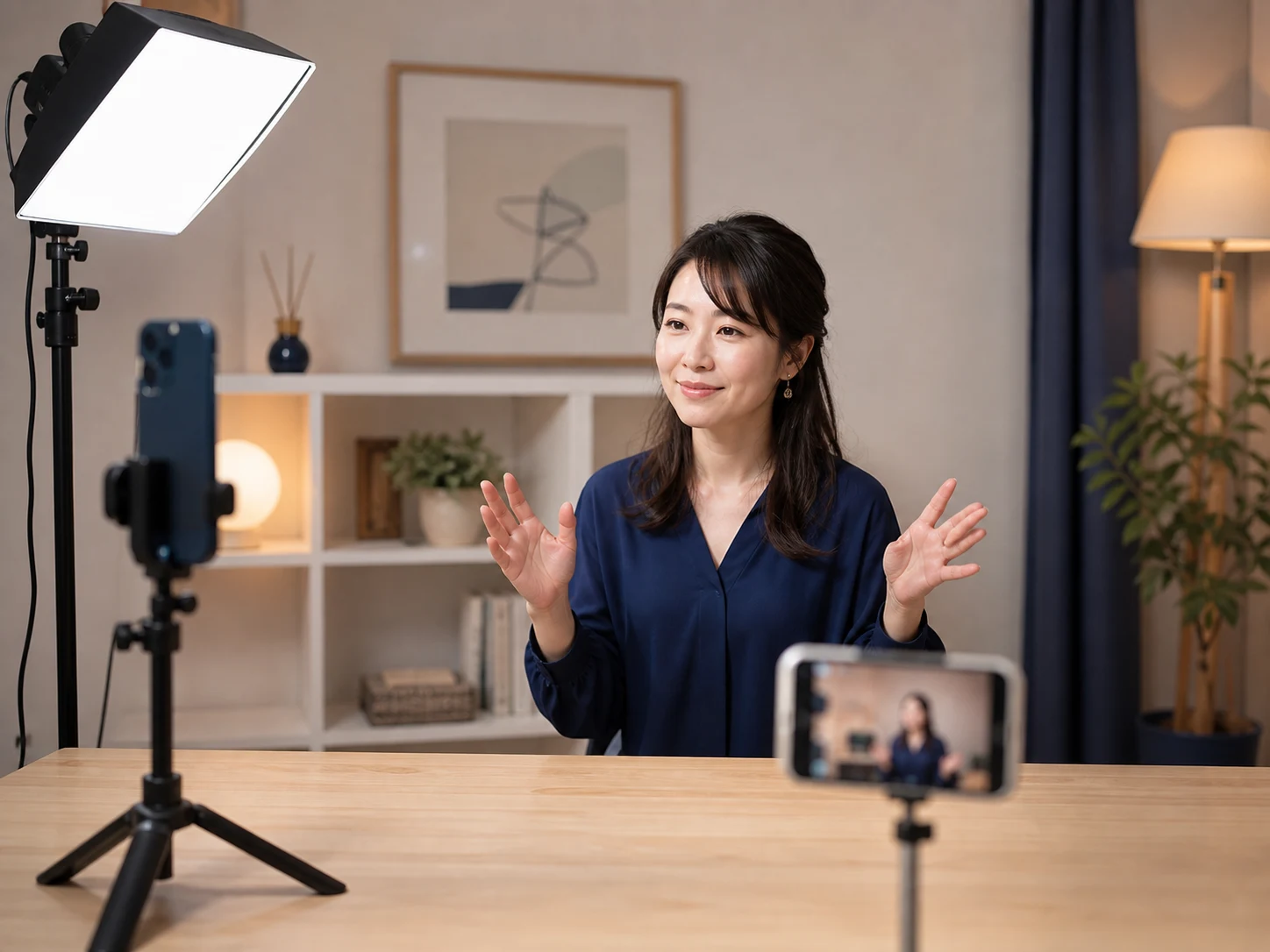
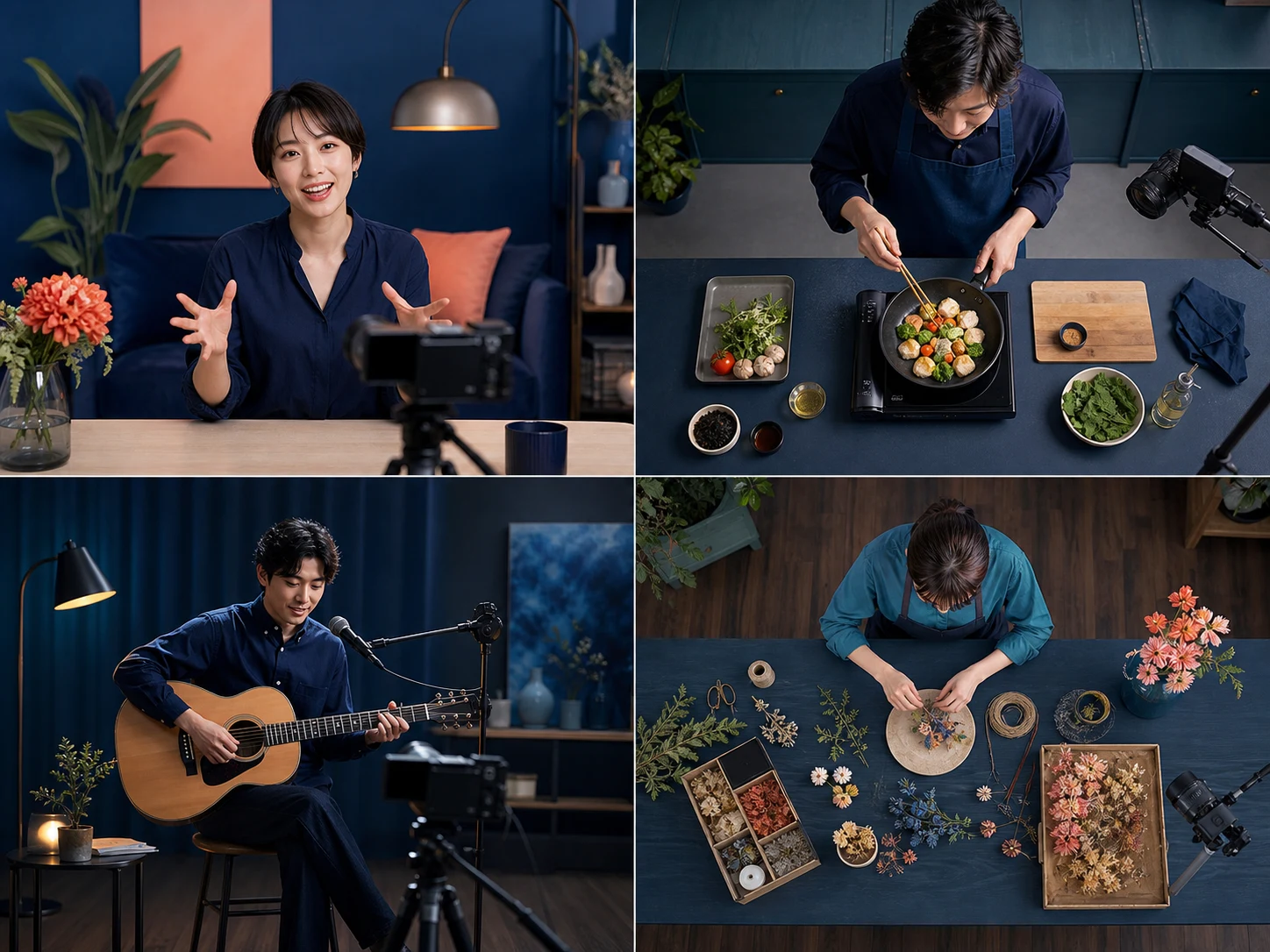
最初に、画面で見せる中心を一つ決めます
雑談なら表情、料理なら手元と食材、弾き語りなら顔と楽器というように、配信の中心を一つ決めます。顔を画面中央へ置くことだけを正解にすると、飲み物や料理が画面外へ出て、何をしている配信なのか伝わらない場合があります。
実際の対応でも、飲み物を扱う配信で飲み物が見えなかった場面では、画面内へ入るように画角を直しています。料理配信では、フライパンの中身から食べる場面まで一連の流れが見える配置が確認されています。見せたい物を言葉だけで説明せず、視聴画面で分かる位置へ置きます。
配信を始める前に、視聴者へ見せる範囲と見せない範囲を書き分けます。顔、上半身、手元、商品、背景のうち、必要な物だけが入る構図を作ります。画面が広いほど良いとは限らず、関係のない物が増えると中心が分かりにくくなります。
カメラを固定してから、座る位置を合わせます
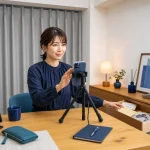
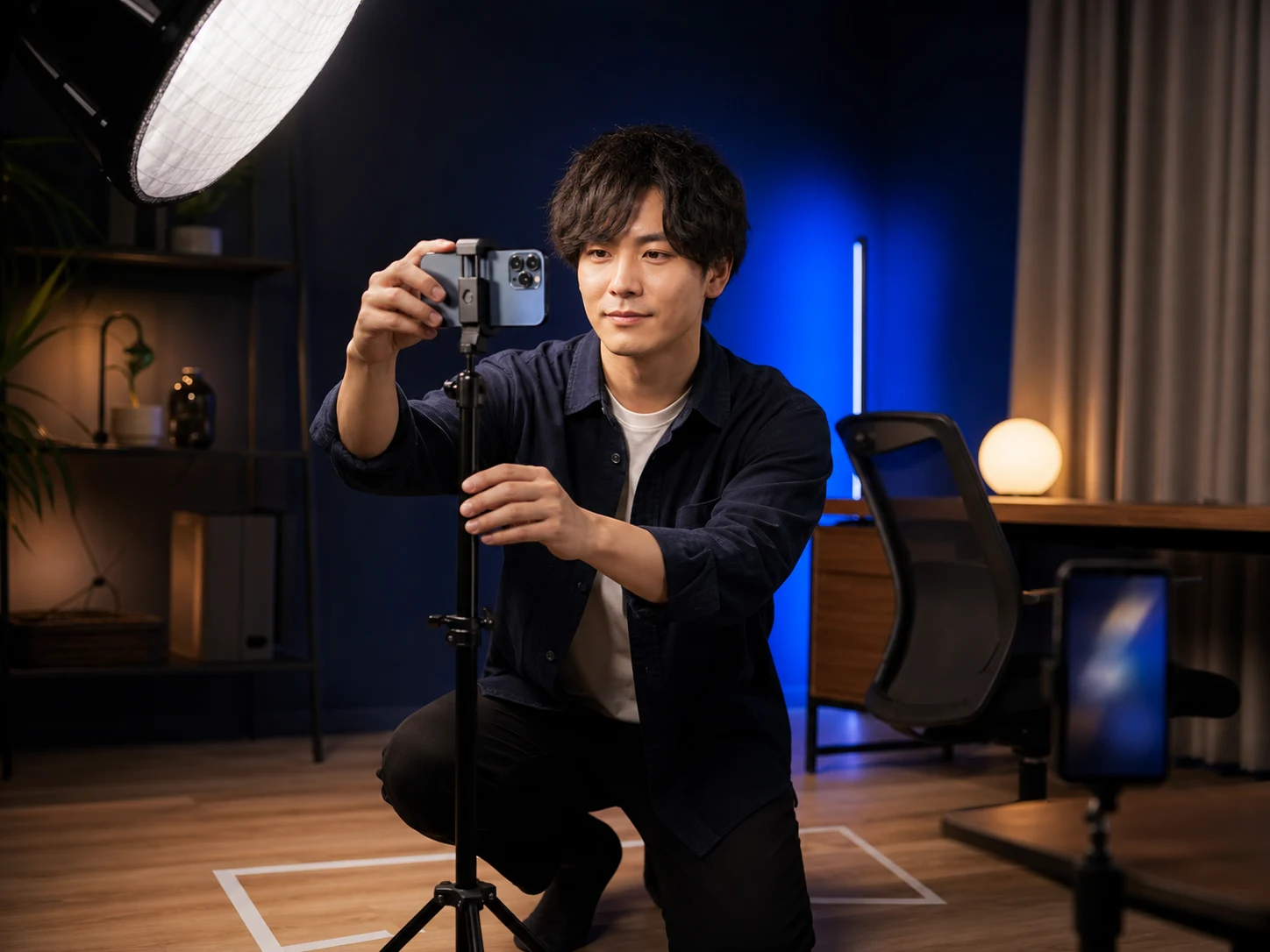
手で端末を持ったまま角度を決めると、スタンドへ置いたときに高さと距離が変わります。普段使う椅子と机を出し、スマートフォンをスタンドへ固定してから座る位置を決めます。背もたれへ寄りかかったときと前へ出たときの両方で、顔や手が切れないかを見ます。
下から見上げる画角になっていた配信では、スタンドを使ってカメラを上げる対応が行われました。ただし、上から撮ること自体を目的にしません。カメラの高さを少しずつ変え、普段の姿勢で無理なく画面へ向ける位置を探します。
顔が近すぎる場合は、端末を遠ざけるだけでなく、コメントを読める距離も確認します。遠ざけた結果、画面へ顔を近づけてコメントを読むようになるなら、文字サイズ、別端末、座る位置も一緒に見直します。配信中に姿勢が崩れない配置が基準です。
頭上の空きと顔の位置を、視聴画面で見ます
画面の上側が大きく空き、顔が下へ寄ると、スマートフォンの小さな画面では表情がさらに小さく見えます。座った状態で頭上、肩、胸元の入り方を確認し、必要のない空間を減らします。髪型や身振りを見せたい場合は、その動きが切れない余白を残します。
顔を中央へ置けば必ず良いわけではありません。配信アプリのコメントやボタンが顔へ重なる場合は、少し位置をずらす必要があります。縦配信でコメントと顔が重なって見づらくなった場面では、角度を調整できるスタンドで画角を直す対応がありました。
配信端末のプレビューには、視聴者側と同じ表示がすべて出ない場合があります。別端末で実際の配信画面を開き、コメントが数件流れた状態、イベント表示が出た状態、キーボードやメニューを開いた状態も確認します。重要な部分が隠れるなら、配信開始前に位置を変えます。
顔出し配信は、目線と手の動きも画角へ入れます
雑談配信では、顔だけを大きく映すと、手を振る、拍手する、物を見せるといった動作が切れる場合があります。普段の反応を一度行い、肘や手がどこまで入るかを確かめます。上半身を入れるなら、椅子を動かしても画面から外れない範囲を決めます。
コメントを読む端末がカメラより低い位置にあると、視線が下がり続けます。配信端末と確認端末を近い高さへ置き、コメントを読んだ後に自然にカメラへ戻れる位置を探します。目線だけを上げるために首へ負担がかかる高さへ固定しません。
スマートフォンを目線の高さへ近づけたら、カメラと顔の距離も変わります。広角にする、端末を遠ざける、椅子を下げるといった変更を同時に行わず、一つずつ試します。視聴画面で顔の形や背景の入り方がどう変わるかを比較します。
料理と手元配信は、作業の流れが見える位置を作ります
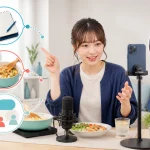
料理配信では、完成品だけでなく、材料、調理器具、手の動き、加熱中の中身のどこを見せるかを決めます。フライパンの中身が見える画角で、作ってから食べるところまで伝わった配信のように、視聴者が工程を追える範囲を優先します。
真上から撮る場合は、スタンドの脚、ケーブル、照明が作業へ入らない位置へ固定します。包丁や火を使う場面では、画角を直すために作業中の手を止めず端末へ触れる構成を避けます。配信前に一連の動作を通し、危険な範囲へ機材が出ていないかを見ます。
手元を大きく映すと、顔やコメントが見えなくなる場合があります。顔を同時に映す必要があるかを先に決め、必要なら端末を離して両方を入れる、別のカメラ構成を検討するなど、配信方法から組み直します。狭い画面へ全部を押し込まないことが大切です。
商品や飲み物は、見せる瞬間の位置まで決めます
商品、飲み物、作品を紹介する配信では、普段置く場所だけでなく、手に取ってカメラへ見せる位置を決めます。顔へ重ねると表情が隠れ、カメラへ近づけすぎるとピントが合わない場合があります。画面中央、左右、顔の横を試し、表示が見える位置を選びます。
iPhoneのカメラでは、画面をタップしてフォーカス位置を指定し、露出を調整できます。長押しでAE/AFロックを使える場合がありますが、ライブ配信アプリ内で同じ操作が使えるとは限りません。使うアプリのプレビューと視聴画面で確認します。
ラベルや細かな文字を読ませる必要がある場合は、スマートフォンで表示できる大きさかを別端末で見ます。読めない文字を画面へ長く出すのではなく、口頭で補足し、必要な情報は記事や配信内の利用可能な機能へ分けます。焦点が合う距離と顔が見える距離を別々に確認します。
照明は、器具より先に今ある光を確認します
普段配信する時刻に部屋の照明だけでカメラを開き、顔、目元、背景の明るさを見ます。昼の窓際で良く見えても、夜の配信では条件が変わります。配信画面が暗かった場面では、部屋の照明を明るくする、リングライトがあれば使うという見直しが行われています。
照明器具を買う前に、部屋の明かりを点ける、座る向きを変える、窓を背にしない位置へ移るなど、現在の条件を一つずつ変えます。顔が明るくなっても背景だけが白く飛ぶ、眼鏡へ光が強く映る場合は、光の向きと距離を変えます。
明るさは配信端末だけで判断しません。端末の画面輝度を上げると、映像自体が明るくなったように感じる場合があります。別端末の視聴画面を普段見る程度の明るさで開き、顔と背景の両方を確認します。
リングライトは、顔の正面へ置くだけで完成ではありません
リングライトを使う場合は、カメラとの高さ、顔との距離、明るさを変えて比べます。近すぎると顔だけが強く明るくなり、背景との差が大きくなる場合があります。遠すぎると必要な明るさを得られないこともあるため、普段の座る位置で視聴画面を見ます。
眼鏡をかける場合は、ライトの円がレンズへ強く映らないかを確認します。ライトを少し高くする、左右へずらす、顔の向きを変えるなど、一つずつ試します。反射を避けるために無理な姿勢を続ける配置にはしません。
リングライトがなくても、部屋の照明と座る向きを見直して改善できる場合があります。器具の種類を正解にせず、顔、見せたい物、背景が視聴画面で分かることを基準にします。追加するなら、置き場所と電源、転倒しない固定まで確認します。
光を一方向から当てるときは、影の出方を見ます
顔の片側だけが暗くなる場合は、ライトを正面へ近づける、反対側の部屋の照明を使う、座る向きを変える方法を試します。影を完全に消すことを目的にせず、表情と目元が見えるかを確認します。
窓や明るい照明を背にすると、背景へ露出が合い、顔が暗く見える場合があります。iPhoneのカメラではタップした位置へフォーカスと露出を合わせられますが、背景との明るさの差が大きいと両方を同時に見やすくできないことがあります。位置と光を先に直します。
ライトを増やした後は、肌の見え方だけでなく、商品、料理、衣装の色が不自然に変わっていないかも見ます。異なる色の照明を混ぜると、場所ごとに色が変わる場合があります。普段使う一つの構成を決め、配信ごとに再現できる位置へ印を付けます。
露出とフォーカスは、配信アプリで使える範囲を確認します
iPhoneの標準カメラでは、画面をタップしてフォーカスを指定し、露出を調整できます。顔や商品へ合わせた後に長押しするとAE/AFロックを使えます。これは標準カメラの操作であり、ライブ配信アプリに同じ表示があるとは限りません。
配信アプリ内でタップフォーカスや露出調整が使える場合は、顔を動かしたとき、商品を近づけたとき、照明が変わったときの動作を確認します。ロックしたまま見せる対象が変わると、次の物へ焦点が合わない場合があります。
対応するiPhoneではカメラコントロールから露出やズームなどを調整できますが、対応機種とカメラ利用時の機能です。配信中に使える前提で計画せず、利用するアプリと端末で実際に確認します。設定を変えたら別端末の視聴画面まで見ます。
コメントと操作ボタンの安全な範囲を作ります
縦配信では、画面上部、下部、左右へコメント、ギフト、参加者、操作ボタンが表示されます。何も表示されていないプレビューだけで顔の位置を決めると、本番で重なる場合があります。テスト配信へコメントを入れ、最も表示が多い状態で確認します。
顔や見せたい物が重なるときは、端末を少し遠ざける、座る位置をずらす、対象物を置く場所を変える方法を試します。画面端へ寄せすぎると、別の端末比率で切れる場合があるため、余白を残します。
イベントやコラボで画面構成が変わる場合は、通常配信の画角をそのまま使えるとは限りません。利用する機能を開いた状態でテストし、顔、相手の映像、コメント、企画物がぶつからない位置を決めます。
縦配信と横配信は、同じ端末位置で比べません
縦配信は顔や上半身を大きく見せやすい一方、左右の作業範囲は狭くなります。横配信は楽器、料理、複数人など横へ広がる対象を入れやすいものの、利用する配信サービスで対応や表示が異なります。予定する形式を実際に開いて構図を作ります。
端末の向きを変えると、スタンドの重心、充電端子、外部マイク、照明との位置関係も変わります。縦で安定していた構成を横へ倒すだけでは、ケーブルが引っ張られたり、ライトの中心から外れたりする場合があります。
横配信で顔が近く見えた場面では、参考となる距離へ画角を調整する対応が行われています。形式ごとに顔の大きさと背景の範囲を見直し、縦と横で同じ数値や位置を使うことを目的にしません。
楽器配信は、演奏する姿勢を基準にします
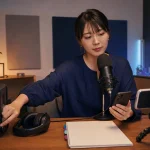
ピアノやギターの配信では、顔だけでなく、楽器と演奏している手が見える範囲を決めます。座って挨拶するときの姿勢と演奏中の姿勢が違う場合は、実際に弾いて端末位置を合わせます。
楽器を画面へ入れるために端末を遠ざけると、顔と声も小さくなる場合があります。カメラ位置、マイク位置、照明を別々に動かし、映像を直したことで音が悪くなっていないかを確認します。
譜面、鍵盤、楽器の反射で照明が強く見える場合は、ライトの角度を変えます。演奏中にライトやスタンドへ触れない距離を取り、ケーブルが足元やペダルの動きを妨げないかも見ます。
顔を出さない配信も、何を映すかを決めます
顔を映さない場合でも、天井や何もない壁を長く映すのではなく、手元、作品、飲み物、景色など配信内容に合う対象を決めます。個人情報が映らず、視聴者が何を見ているか分かる画角を作ります。
首から下だけ、手元だけ、商品だけという構図では、体を動かしたときに予定外の範囲が映らないかを確認します。座る、立つ、物を取る、端末へ触れる動作を通し、固定した画面から外れる部分を見ます。
背景ぼかしやアバターを使う場合は、輪郭、手の動き、照明の変化で表示が崩れないかをテストします。機能の利用条件はアプリと端末で異なるため、標準カメラで使える機能を配信アプリでも使えるとは決めません。
背景は、明るさと公開してよい情報を同時に見ます
照明を明るくすると、暗いときには見えなかった郵便物、窓の外、名札、写真などが映る場合があります。明るさを決めた後に背景をもう一度確認し、配信へ出したくない情報を画面外へ移します。
鏡、ガラス、金属、テレビ画面には、カメラの外側にある物が反射する場合があります。正面の背景だけでなく、反射面へ映る範囲を別端末の画面で見ます。照明を動かした後も反射が変わるため、最後に再確認します。
背景へ飾る物は、配信の中心を補う範囲にします。商品や企画物より背景が目立つ場合は、数を減らす、明るさを下げる、距離を取る方法を試します。装飾が倒れたり照明へ触れたりしない固定も必要です。
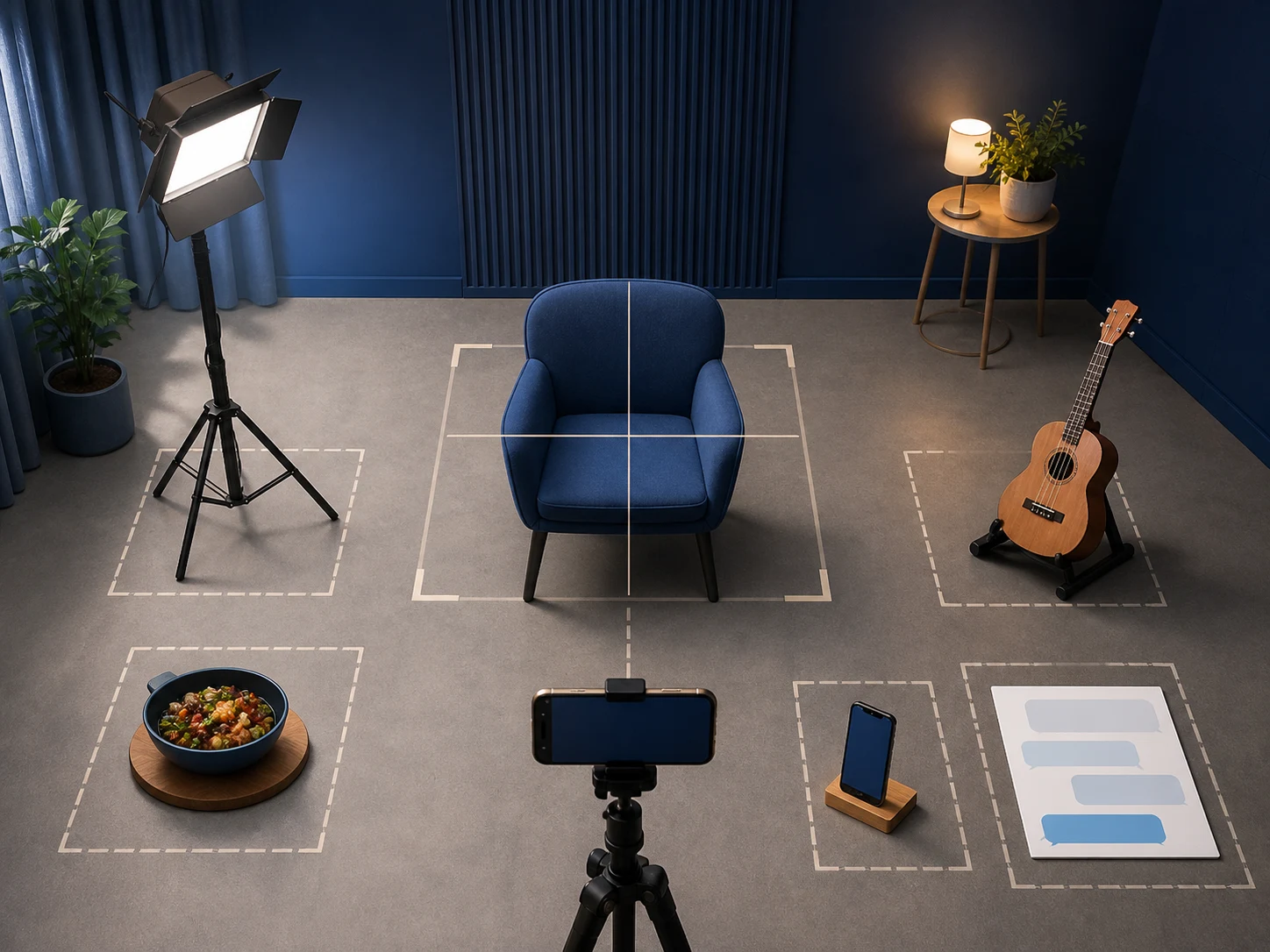
設置位置へ印を付けると、同じ画面を再現できます
良い画角が決まったら、スタンドの脚、椅子、ライトの位置へ小さな印を付けます。スタンドの高さと端末の角度も残します。毎回ゼロから調整するより、前回の位置から始めると変化を比較できます。
印を付けた後も、端末ケース、椅子、机、照明を変えた日は再確認します。数センチの高さや距離でも、顔の大きさ、コメントとの重なり、反射が変わる場合があります。機材変更日を同じ画角で始めることを目的にしません。
家族と共用する部屋では、設置を片付けた後に戻せる写真を撮ります。写真は配信用端末の位置だけでなく、椅子、ライト、背景、見せる物まで入れます。個人情報が写る写真は公開せず、自分の準備用に管理します。
配信前は、上部・中央・下部を順に確認します
視聴画面の上部では、頭や髪、照明の反射、背景の情報を見ます。中央では、顔、表情、見せたい物、コメントの重なりを確認します。下部では、手、机、ケーブル、操作ボタンがぶつからないかを見ます。
次に、通常の姿勢からコメントを読む、手を振る、物を見せる、椅子を引く動作を行います。静止画で整っていても、動いた瞬間に顔が切れる、ライトが揺れる、スタンドへ触れる場合があります。
最後に、普段配信する明るさへ部屋を戻し、別端末で数分見ます。端末の自動画面調整に任せたままにせず、顔と背景の明るさが途中で大きく変わらないかを確認します。問題があれば、一項目だけ直して最初から見直します。
配信中に直すときは、一度に一つだけ動かします
視聴者から暗いと言われたときは、部屋全体、顔だけ、見せている物のどこが暗いかを確認します。ライトの明るさとカメラ位置を同時に変えると、何が改善したか分かりません。まず一つを変え、別端末で見ます。
顔が切れる、コメントと重なると言われた場合は、配信を安全に止められる状況でスタンドを調整します。端末を持ったまま配信を続けると、画面が揺れ、以前の位置へ戻せなくなります。変更後はコメントを入れた状態でもう一度確認します。
料理や工作の途中で画角を変える必要がある場合は、火、刃物、熱い物、工具から手を離せる状態を先に作ります。視聴画面を直すことより安全を優先し、次回は作業開始前に同じ工程を通して配置を直します。
配信後は、見せたかった物が伝わったかを振り返ります
配信後は、顔がきれいに映ったかだけでなく、企画の中心が画面で伝わったかを見ます。料理の中身、飲み物、楽器、作品が必要な場面で見えていたか、コメントやボタンで隠れていなかったかを確認します。
暗かった時間、顔が切れた動作、ピントが外れた物を残します。次回はライトを増やす、端末を遠ざける、見せる位置へ印を付けるなど、一つだけ直します。結果が良かった配置も残し、毎回変え続けません。
サムネイルと配信画面の印象が大きく違う場合は、配信画面の明るさ、背景、服装、見せる物を見直します。配信中の画面が暗かった場面では、サムネイルと配信中のライティングを分けて確認する対応がありました。
複数人で映る配信は、全員が動ける範囲を作ります
二人以上で映る場合は、座った位置だけでなく、話す相手へ顔を向けたとき、物を渡すとき、立ち上がるときまで確認します。中央の一人だけへ明るさとフォーカスが合い、端の人が暗くなっていないかを別端末で見ます。
横へ広げるために端末を遠ざけると、顔と声が小さくなる場合があります。画角を広げる前に、椅子の間隔、机の位置、マイクの範囲を調整します。全員を入れることだけを目的にせず、表情と会話が伝わる距離を探します。
コラボ相手が途中で入る場合は、空いている場所へ座ったときの表示を事前に確認します。コメント、相手の映像枠、イベント表示が加わる配信では、通常の雑談画面と同じ安全範囲を使えるとは限りません。予定する機能を開いて位置を決めます。
配信時間が変わる日は、同じ照明設定を使い回しません
朝、昼、夜で窓から入る光は変わります。昼に決めた露出とライト位置を夜へそのまま使うと暗くなり、夜に決めた強い照明を昼へ使うと顔や背景が明るくなりすぎる場合があります。よく配信する時間帯ごとに、基本位置を一つずつ残します。
配信中に外が暗くなる場合は、開始時だけでなく予定時間の中ほどでも視聴画面を確認します。自動露出で顔の明るさが変わる、窓が鏡のように反射する、部屋の奥が見えやすくなることがあります。カーテンと室内照明を含めて完成形を試します。
季節や天候で光が変わったときは、以前と同じ数値へ戻すのではなく、現在の視聴画面を基準にします。位置の印は出発点として使い、顔、見せたい物、背景の三つが分かるかを再確認します。変えた項目は一つずつ残します。
照明を変えた後は、カメラに近づいたときと椅子へ深く座ったときの両方を見ます。顔が光の中心から外れると、同じ設定でも片側だけ暗くなる場合があります。配信中に自然に動ける範囲へ光が届くかを確かめ、ライトへ顔を合わせ続ける無理な姿勢にはしません。立つ予定がある配信では、立った位置の顔と背景も同じ視聴端末で確認します。手を伸ばしたときにライトやスタンドへ触れない安全な距離も十分広めに残します。
よくある迷い
リングライトは必ず必要ですか。
必須ではありません。普段の配信時間に部屋の照明と座る向きを試し、別端末で顔と見せたい物を確認します。暗さが残り、追加照明で直したい場所が分かってから、置き場所と固定方法を含めて検討します。
カメラは目線より上へ置けばよいですか。
一つの高さが全員に合うわけではありません。下からの画角、頭上の空き、顔の大きさ、手の動き、コメントとの重なりを見ながら、普段の姿勢を保てる位置を探します。
顔は画面の中央へ置くべきですか。
コメントや操作表示が重ならず、配信の中心が伝わる位置を選びます。料理や楽器、商品を見せる配信では、顔だけを中央へ置くと必要な物が画面外へ出る場合があります。
配信中にピントが合わないときはどうしますか。
見せる物とカメラの距離を戻し、配信アプリ内で利用できるフォーカス操作があるかを確認します。iPhone標準カメラのタップやAE/AFロックが、すべての配信アプリで使えるとは限りません。