マイクを買う前に、直したい音を一つ決めます
声が小さい、声がこもる、生活音が大きい、音が途切れる、歌と伴奏の差が大きいという問題は、同じ機材で解決できるとは限りません。最初に、視聴者側で最も聞きづらいものを一つ決めます。問題をまとめて「音質が悪い」と呼ぶと、距離、部屋、入力元、通信のどこから直すべきか分からなくなります。
確認には、配信に使う端末の録音だけでなく、別の端末で開いた実際の視聴画面を使います。配信者側のモニターで聞こえる音と、視聴者へ届く音が同じとは限りません。普段と同じ部屋、姿勢、声量、BGMで短く話し、声が入った箇所と聞きづらかった箇所を時刻と一緒に残します。
一回のテストで距離、音量、マイク、アプリ設定を全部変えません。最初は内蔵マイクの位置だけ、次はBGMだけ、次は外部マイクだけという順番にすると、良くなった理由を判断できます。配信中に突然音が変わった場合も、直前につないだ機器や変更した設定から戻せます。
内蔵マイクを基準にすると、買い足す理由が見えます
外部マイクを検討する前に、スマートフォンの内蔵マイクで基準となる音を作ります。端末をいつものスタンドへ固定し、配信中と同じ距離から挨拶、通常の会話、小さな声、少し大きな声を録ります。歌配信なら、話し声と歌声を分け、伴奏を使う場合は伴奏を入れた状態も別に残します。
内蔵マイクで声が十分に聞こえ、困っているのが端末から離れたときだけなら、マイク購入より先に端末の位置を変えられる場合があります。反対に、手元作業や楽器演奏で端末を離す必要があり、声との距離を保てないなら、外部マイクを検討する理由がはっきりします。
基準音は、購入後の比較にも使います。同じ文章、距離、部屋、BGMで録り、内蔵マイクより何が良くなり、何が増えたかを聞きます。接続の手間、ケーブルの映り込み、顔の隠れ方が増えたなら、音だけでなく配信全体として使いやすいかを見直します。
顔出し、歌、手元配信で必要な置き方は変わります
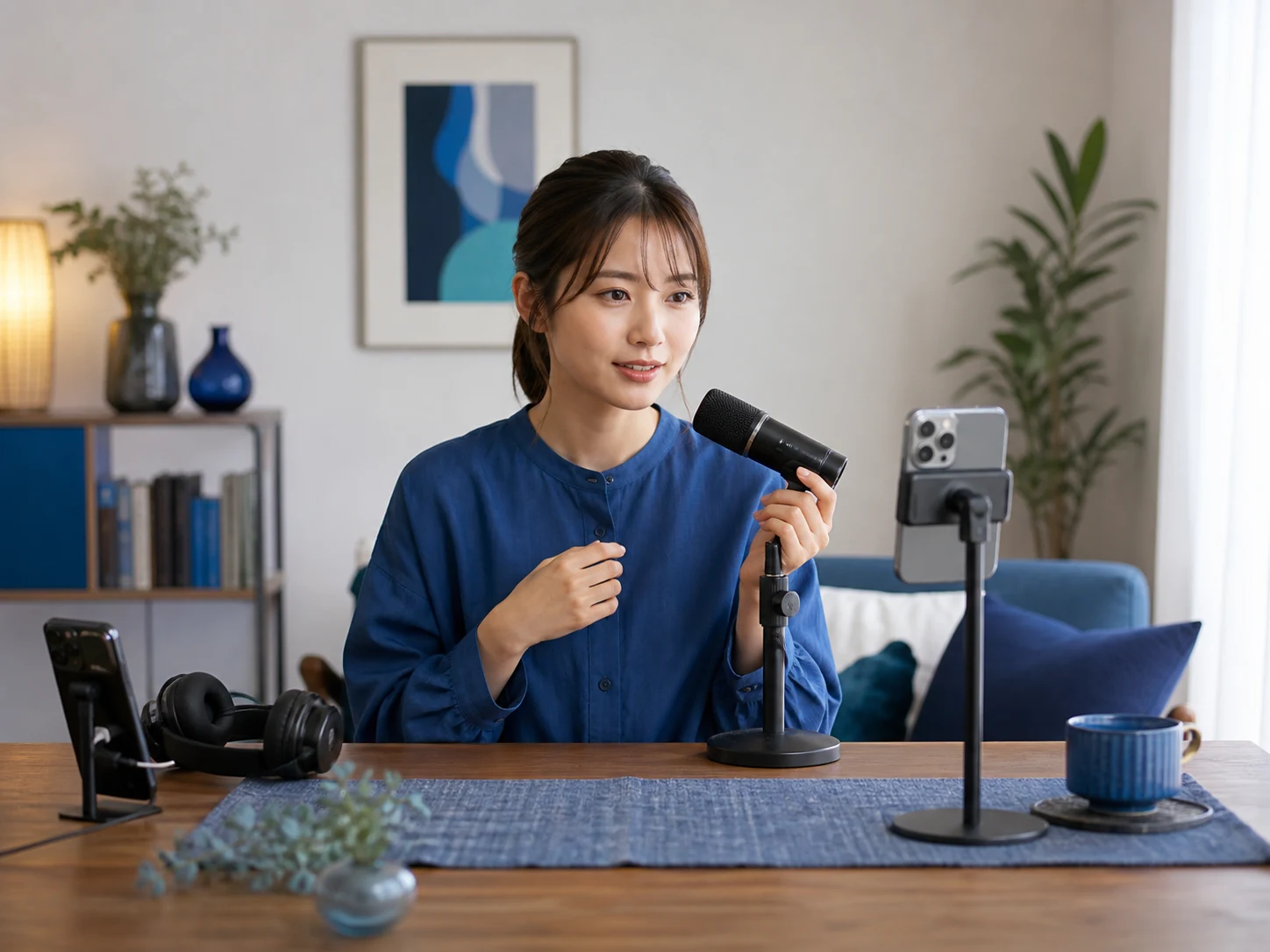
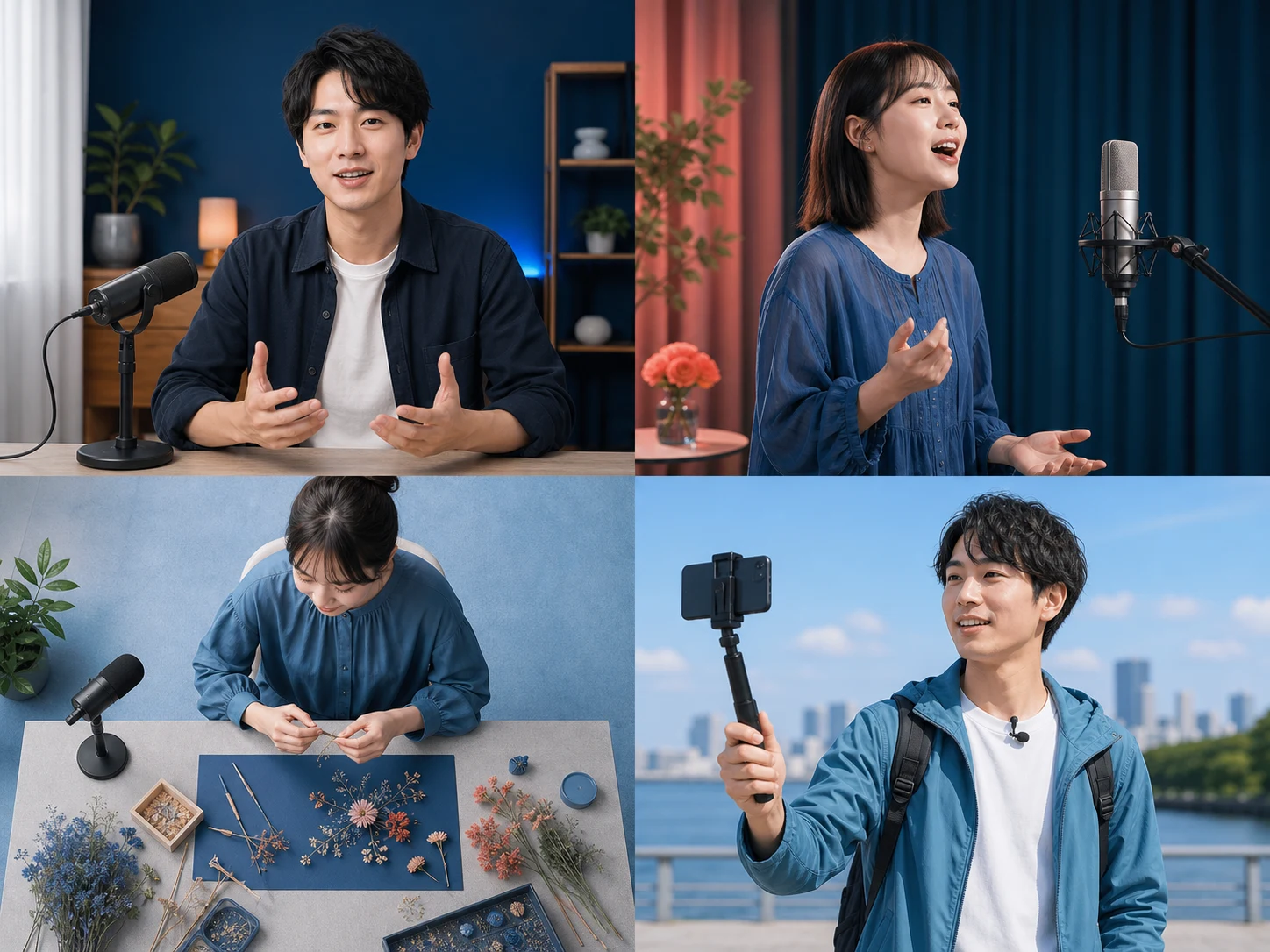
顔出しの雑談配信では、口元との距離を安定させながら、マイクで顔を隠さない配置が必要です。実際の対応でも、マイクが顔の前へ入り、表情が見えにくくなった場面では位置を直しています。音だけを聞いて決めず、視聴画面の顔、コメント表示、マイクの三つを同時に見ます。
歌配信では、話すときと歌うときで声量と距離が変わります。マイクを正面へ大きく置くのではなく、横へ寄せても必要な音量を保てるかを試します。顔や口の動きが見える配置を作り、歌い始めた瞬間だけ音が割れないか、伴奏へ声が埋もれないかを別端末で聞きます。
料理、工作、開封などの手元配信では、マイクが手や道具へ当たらない位置を優先します。机へ伝わる振動、包装を開ける音、食器を置く音は、声より急に大きくなることがあります。実際に行う動作を含めて録音し、会話だけのテストで決めないようにします。
端末、マイク、イヤホンを完成形で組みます
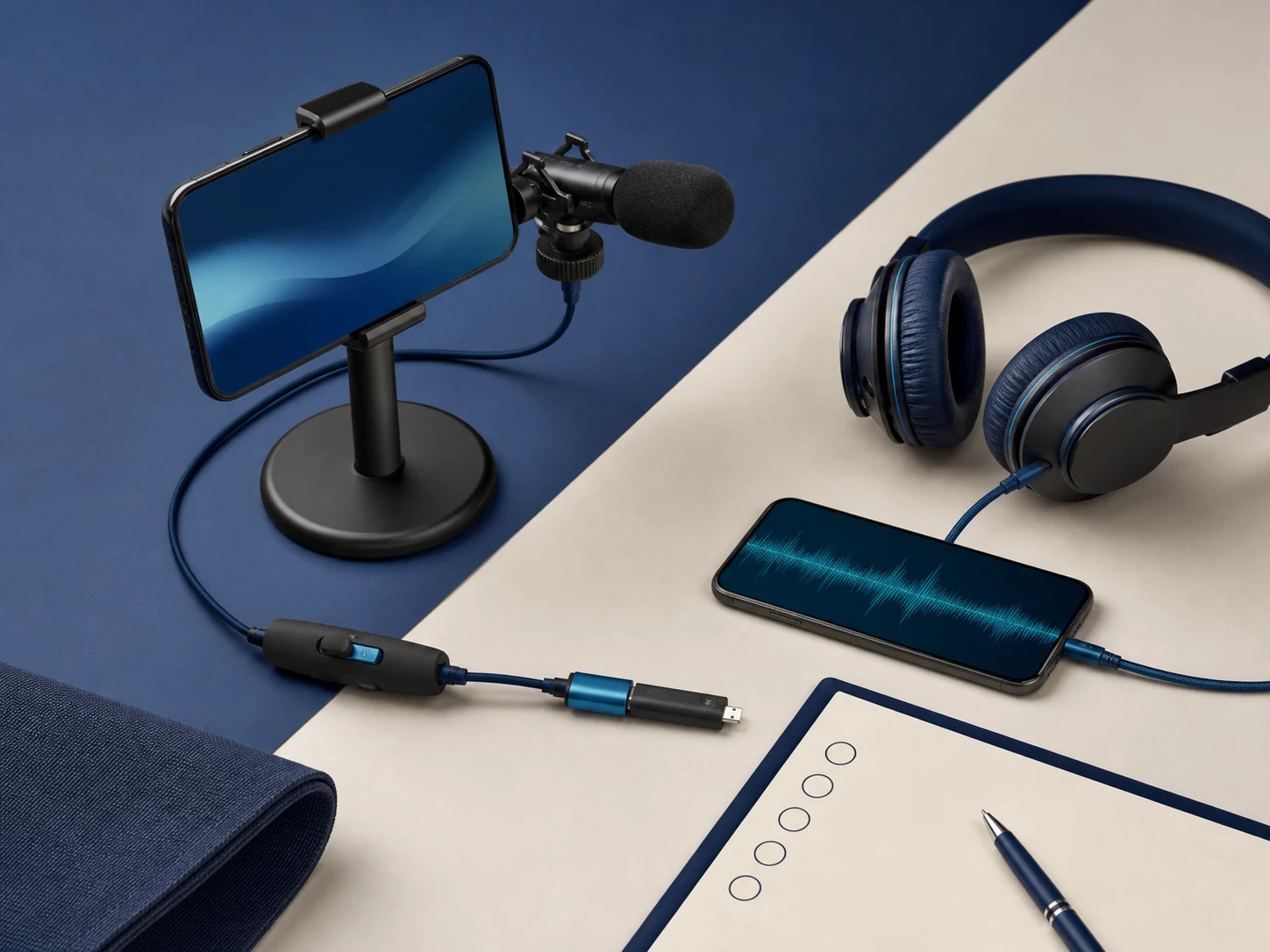
マイク単体が対応していても、変換アダプタ、充電器、イヤホン、スマートフォンケース、スタンドを同時に使うと構成が変わります。端子が一つしかない場合は、充電と音声入力を同時に使えるかを確認します。製品名だけで判断せず、端末、OS、配信アプリ、接続方法の現在の対応条件を照合します。
本番前日は、ケースを付けた端末をスタンドへ固定し、予定するすべての機器をつなぎます。ケーブルの重さで端末が傾かないか、接続部へ無理な力がかからないか、マイクが画面へ入りすぎないかを見ます。配信中に差し直す前提の構成は、音切れと画角ずれの原因を増やします。
ワイヤレス機器を使う場合も、接続できた表示だけで終えません。配信開始前、配信中、再接続後の三つで入力元を確認し、電池残量も見ます。機器が切れたあとに端末の内蔵マイクへ戻るか、無音になるかは、端末とアプリの組み合わせによって異なるため、実機で確かめます。
音が入らないときは、ミュートから順に確かめます
映像は出るのに声が聞こえないときは、配信アプリ内のマイクがOFFになっていないかを最初に見ます。端末のマイク権限が許可されていても、配信画面のミュートが有効なら声は届きません。逆に、アプリ内がONでも端末権限がなければ入力できないため、二つを分けて確認します。
次に、イヤホンや外部マイクをいったん外し、内蔵マイクへ戻して同じ言葉を話します。内蔵マイクでは聞こえるなら、接続機器、変換アダプタ、入力元のどこかへ範囲を狭められます。内蔵マイクでも聞こえないなら、権限、ミュート、アプリ、端末側から確認します。
対応するiPhone、OS、アプリでは音声入力元を選べる場合がありますが、すべての配信アプリに同じ選択画面があるわけではありません。入力元の表示がないときに推測で決めず、端末とアプリの現在の案内を確認し、短い録音またはテスト配信で実際の入力を判定します。
声の大きさは、距離と入力レベルを分けて整えます
声が小さいからといって、最初から入力レベルを最大へ上げると、大きな声や笑い声で音が割れる場合があります。まずマイクと口の距離を固定し、通常の声と最も大きくなる声を録ります。距離を変えると音量だけでなく、息、口の音、部屋の反響の入り方も変わります。
対応する有線外部マイクとiPhoneの組み合わせでは入力ゲインを調整できる場合があります。調整できることと、上げれば良くなることは別です。通常の会話が聞こえ、笑い声や歌の強い部分でも割れない位置を探し、同じ文章で変更前後を比べます。
パソコンからOBSを使う配信では、ゲイン、コンプレッサー、リミッターなどに役割があります。ゲインは入力レベルを調整し、コンプレッサーは大きな音を抑え、リミッターは設定値を超える音を制限します。名前だけで複数を重ねず、どの問題へ使うのかを決め、一つずつ比較します。
部屋の音は、フィルターより先に物理的に減らします
エアコン、扇風機、空気清浄機、パソコンのファン、窓の外の車、机へ伝わる振動は、配信者が慣れて気づきにくい音です。話さない状態を十秒ほど録り、イヤホンで聞きます。音源を一つずつ止められるなら、止める前後を比べ、どの音が視聴側へ届いているかを確かめます。
反響が強い部屋では、マイクを替える前に口との距離、壁との距離、カーテンや布製品の有無を変えて短く録ります。ただし、布を機器の通気口へかけたり、照明へ近づけたりしません。安全な範囲で部屋の条件を一つずつ変え、声の明瞭さがどう変わるかを聞きます。
OBSのノイズ抑制は、軽い背景ノイズやホワイトノイズを減らす用途に向きます。大きな生活音を完全に消す機能ではなく、強くかけると声が歪むことがあります。先に音源、距離、部屋を直し、それでも残る一定の小さなノイズへ必要な範囲だけ使います。
ノイズゲートとノイズ抑制を同じものとして扱いません
ノイズゲートは、入力が設定したしきい値より小さいときに音を閉じるためのフィルターです。話している最中の騒音を消すものではありません。設定が強すぎると、言葉の始まりや小さな相づちまで切れるため、通常の声、小声、無音を順に録って確認します。
ノイズ抑制は音が出ている間も背景ノイズを減らそうとしますが、声の成分まで変える場合があります。ゲート、抑制、コンプレッサーを同時に追加すると、どの処理が声を変えたのか分からなくなります。フィルターなしの音を保存し、一つ追加するたびに同じ文章で比較します。
スマートフォンの対応するアプリでは、標準、声を分離、ワイドスペクトルなどのマイクモードを使える場合があります。利用できるモードは端末、OS、アプリで異なります。表示されない機能を前提にせず、使える場合も声と周囲音のどちらを残したいかに合わせて選びます。
BGMは、配信者側ではなく視聴者側で声との比率を決めます
BGMを入れると配信中の無音を和らげられますが、配信者が部屋で聞く音量と、配信へ送られる音量は一致しない場合があります。別端末で視聴し、通常の声、小さな声、笑い声のすべてがBGMより聞き取れるかを確かめます。イヤホンと端末スピーカーの両方で聞くと違いが分かります。
外部スピーカーからBGMを流してマイクへ拾わせる構成では、マイクの向きや距離を変えると声とBGMの比率も変わります。マイクを口へ近づけたらBGMが小さくなり、スピーカーへ向けたら声が遠くなることがあります。配置を固定し、動いたときの変化まで試します。
音楽の使用条件は、配信サービスと楽曲によって異なります。この記事では利用許諾を推測しません。使うサービスの現在の案内で、楽曲、カラオケ、CD音源、ストリーミング音源など予定する方法を確認し、利用できると確認した方法だけを配信へ組み込みます。
歌配信は、話し声とは別のテストを作ります
歌声は話し声より音量差が大きくなりやすいため、挨拶だけで音を決めません。小さく歌う部分、最も強く歌う部分、高い声、低い声を短く録り、割れ、こもり、伴奏への埋もれを確認します。マイクとの距離を決めたら、歌っている間に前後へ動きすぎない位置へスタンドを固定します。
マイクが顔の正面へ入る場合は、横へ寄せても必要な音量を保てるかを試します。歌う表情や口の動きが見えることも、視聴画面の分かりやすさにつながります。音量を保つために顔を隠す配置しか作れないなら、スタンド、距離、入力レベルの組み合わせを見直します。
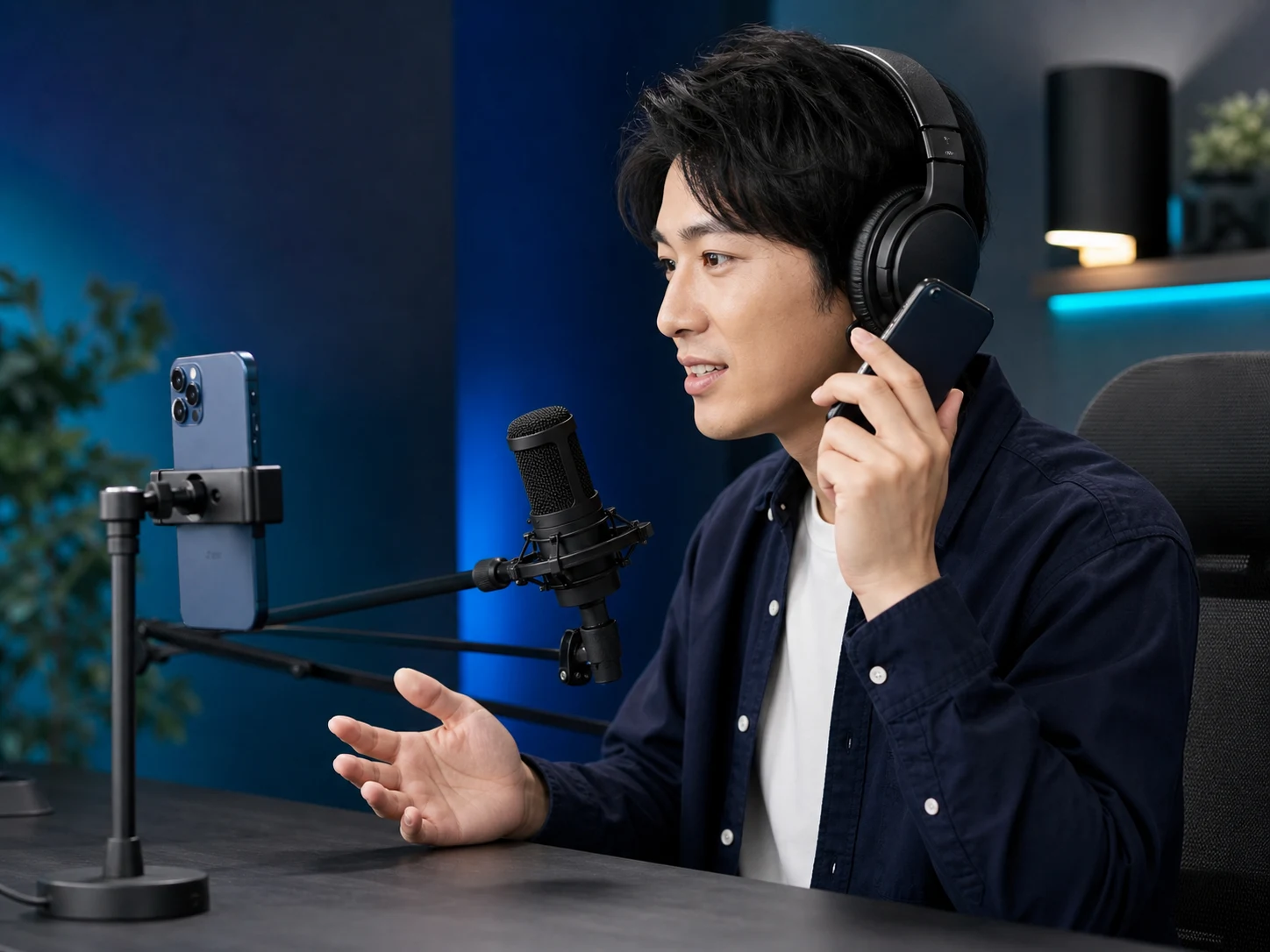
ヘッドホンを使うときは、自分が聞く伴奏の音量を上げすぎて声量が変わっていないかも確認します。配信へ送る音と自分だけが聞く音を分けられる構成では、それぞれの経路を一つずつ確かめます。ハウリングが起きた場合は、視聴端末やスピーカーの音量も含めて切り分けます。
映像と音を一緒に確認すると、置き場所の失敗を防げます
音だけを優先してマイクを近づけると、顔、口元、衣装、手元を隠す場合があります。反対に、画面の外へ遠ざけすぎると声が小さくなり、部屋の反響が増えることがあります。配信画面と視聴音を同時に開き、顔を隠さず、必要な声量を保てる位置を探します。
縦配信ではコメントやボタンが画面へ重なるため、マイク本体だけでなくアームやケーブルの位置も見ます。コメントを読むたびにマイクへぶつかる、ケーブルが手へ触れる、スタンドが揺れる場合は、配信中の動作を含めて配置を変えます。
ポップガードやウインドスクリーンを付ける場合も、製品の目的と取り付け方法を確認します。大きなアクセサリが顔を隠したり、重さでアームが下がったりするなら、使うこと自体を目的にしません。同じ言葉を話し、音と画面の両方で変更前後を比べます。
音が途切れるときは、マイクだけを原因にしません
音が断続的に切れる場合は、マイク本体、ケーブル、変換アダプタ、無線接続、端末、アプリ、通信を分けます。最初に内蔵マイクへ戻し、同じ回線とアプリで試します。内蔵マイクでも視聴側の音が途切れるなら、外部マイクだけを交換しても原因が残る可能性があります。
ケーブルへ触れた瞬間だけ音が変わる、特定の角度で無音になる場合は、接続部へ負荷がかかっていないかを見ます。端子を強く押し込んだり、配信中に何度も抜き差ししたりせず、配信を止めて安全に確認します。別の対応機器で比べる場合も、一つずつ入れ替えます。
パソコンからエンコーダ配信を行う場合は、配信先の音声設定も確認します。YouTubeのエラー案内には音声ビットレートやサンプルレートの確認項目がありますが、これらはYouTubeのエンコーダ配信に限る条件です。スマートフォンの各配信アプリへ同じ数値を当てはめません。
購入候補は、接続できるかではなく配信を完了できるかで比べます
候補を比べるときは、端末との互換性、配信アプリでの入力、必要なアダプタ、充電との同時利用、スタンドへの固定、モニター方法を同じ表へ並べます。指向性や周波数特性などの仕様は、予定する距離と部屋でのテスト結果と合わせて読みます。仕様表だけで自分の声の聞こえ方は決まりません。
店頭や借りられる機材で試せるなら、普段の声量と距離に近づけます。返品や交換の条件がある場合は購入前に販売元の現在の案内を確認し、衛生上の理由で対象外になる機器がないかも見ます。確認できない条件を、利用できる前提で計画へ入れません。
購入後は、最初から長時間の本番へ使いません。内蔵マイクの基準音と同じ条件で録り、次に短い限定配信、最後に通常の配信へ進みます。接続が安定し、声が聞き取りやすく、顔や動作を邪魔せず、準備を毎回再現できるところまで確認して初めて完成です。
配信前の音声確認を毎回同じ順番にします
配信前は、端末のマイク権限、アプリ内のミュート、入力元、接続機器、電池、ケーブル、マイク位置を順番に見ます。その後、通常の声で一文話し、BGMを使う場合はBGMを加え、別端末で聞きます。順番を固定すると、無音や音量差へ早く気づけます。
確認用端末から音を出したまま配信端末へ近づけると、ハウリングする場合があります。視聴確認が終わったら音量を下げるかイヤホンを使い、確認端末の役割を固定します。二台の端末で同じ配信を開くときは、どちらから音が出ているかも見ます。
チェックで問題が見つかったら、直した後に最初の一文へ戻ります。接続を直しただけで終了せず、配信開始から視聴側で聞くところまで通します。前回と同じ構成でも、OS、アプリ、接続機器を更新した日は、短い確認を省きません。
配信中に音を直すときは、視聴者へ状況を短く伝えます
配信中に音が聞こえないと言われたら、まず複数の視聴者で同じかを確認します。一人だけの場合は視聴側の音量や端末も候補に残し、全員で聞こえない場合は自分のミュート、入力元、接続を見ます。原因を決めつけず、どこまで確認したかを短く伝えます。
外部マイクを抜き差しする必要がある場合は、配信を安全に止めてから行います。画面外で急いで端子を動かすと、端末やスタンドが倒れ、画角まで崩れることがあります。再開後は、最初の数秒を別端末で聞き、入力が戻ったことを確認します。
原因が分からないままフィルターや入力レベルを次々に変えると、戻す場所を失います。変更した項目と時刻を一つずつ残し、直らなければ元へ戻します。配信後に同じ条件を再現できる記録があれば、次回は本番前に直せます。
配信後は、聞こえ方と準備のしやすさを一緒に振り返ります
配信後は、声の聞き取りやすさ、音量差、ノイズ、途切れ、BGMとの比率、映像内のマイク位置を確認します。視聴者からの感想があれば、どの端末、イヤホン、時間帯だったかも分かる範囲で聞きます。一つの感想だけで全体を決めず、自分の視聴確認と合わせます。
音が良くても、接続に時間がかかる、毎回入力元が変わる、顔が隠れる、ケーブルへ触れるという問題が残るなら、配置と機器構成を見直します。続けやすい構成は、準備から片付けまで同じ手順で再現できることが大切です。
次回に直す項目は一つへ絞ります。マイク位置を直す回、BGMを下げる回、ノイズ源を止める回というように分けると、前回との差を判断できます。機材を増やす前に、今の構成で何が変わったかを残します。
コラボや通話を入れる配信は、相手の音を加えて試します
一人で話すテストが安定していても、コラボや通話を加えると聞こえ方は変わります。自分の声、相手の声、BGMを別々に聞き、どちらか一方だけが小さくならないか、相手が話すたびに自分の声が不自然に下がらないかを確認します。利用できる音量調整はサービスと配信方法によって異なるため、実際の画面で確かめます。
スピーカーから相手の声を出して同じマイクへ拾わせると、相手へ自分の声が戻ったり、遅れて重なったりする場合があります。イヤホンを使う構成とスピーカーを使う構成を分けて短く試し、相手にも返ってくる音がないか聞きます。自分側だけの録音では分からないため、相手側の確認も必要です。
コラボ開始後にマイクやイヤホンを切り替える予定があるなら、その操作も本番前に試します。切り替えた直後の入力元、音量、ミュート状態を確認し、戻し方まで決めます。接続が不安定な構成を、長時間の本番で初めて使わないようにします。
動きながら話す配信は、最も遠い位置で聞きます
立ったり座ったりする配信では、マイクとの距離が一定になりません。最も近い位置だけでなく、画面内で普段移動する左右と奥行きへ動き、同じ一文を話します。遠い位置で声が小さくなるからと入力を上げすぎると、近づいたときに割れるため、動ける範囲と音量を一緒に決めます。
衣服へ付けるマイクを使う場合は、顔の向き、髪、アクセサリ、衣服が触れたときの音も確かめます。取り付け位置を変えるたびに短く歩き、腕を動かし、椅子へ座ります。静止した挨拶だけでは、配信中に起きるこすれやケーブル音を確認できません。
屋外で使う場合は、風、交通、人の声、端末の通信条件が同時に変わります。安全に立ち止まれる場所で短く試し、風が強いときに無理に続けません。風防を付けた場合も、声がこもらないか、機材が画面や動作を邪魔しないかを視聴側で聞きます。
機材の扱いと保管も、毎回の音を安定させます
配信後は、端子を引っ張らず、機器の案内に沿って外します。ケーブルを強く折り曲げたまま保管すると、次回だけ音が途切れる原因を増やします。マイク、アダプタ、ケーブルを組み合わせごとに分け、どの端末で確認した物か分かるようにします。
口元で使う機器は、メーカーが示す清掃方法を確認します。液体を直接かけたり、対応が分からない薬剤を使ったりしません。共有する場合は、清掃、交換できる部品、利用者ごとの接触部分を事前に整理し、確認できない方法で消毒したつもりにならないようにします。
充電式のワイヤレス機器は、配信前の電池だけでなく、予定時間を通して接続が続くかを試します。充電残量の表示がある場合も、最初から長時間の本番へ入れず、短い配信から延ばします。予備へ切り替えるなら、入力元が変わった後の音まで確認します。
よくある迷い
ライブ配信には外部マイクが必要ですか。
最初から必須ではありません。内蔵マイクで本番と同じ距離、部屋、BGM、動作を試し、視聴側で聞き取れない理由を分けます。端末を置く位置では声との距離を保てない、歌と伴奏を分けたいなど、外部マイクで直したい問題が明確になってから選びます。
高いマイクほど音が良くなりますか。
価格だけでは判断できません。端末とアプリで入力でき、予定する距離と部屋で声が聞き取りやすく、顔や動作を邪魔せず、準備を再現できることが必要です。内蔵マイクの基準音と同じ条件で比べます。
ノイズ抑制を強くすれば生活音は消えますか。
OBSのノイズ抑制は軽い背景ノイズの低減に向き、大きな騒音を完全に消す用途には向きません。強くかけると声が歪む場合があります。先に音源、距離、部屋を直し、残る小さなノイズへ必要な範囲だけ使います。
音が急に入らなくなったら何から見ますか。
アプリ内のミュート、端末のマイク権限、入力元、外部機器の接続を順に確認します。外部機器を外して内蔵マイクでも試し、どの構成で音が戻るかを見ます。配信中に無理な抜き差しをせず、安全に停止してから確認します。