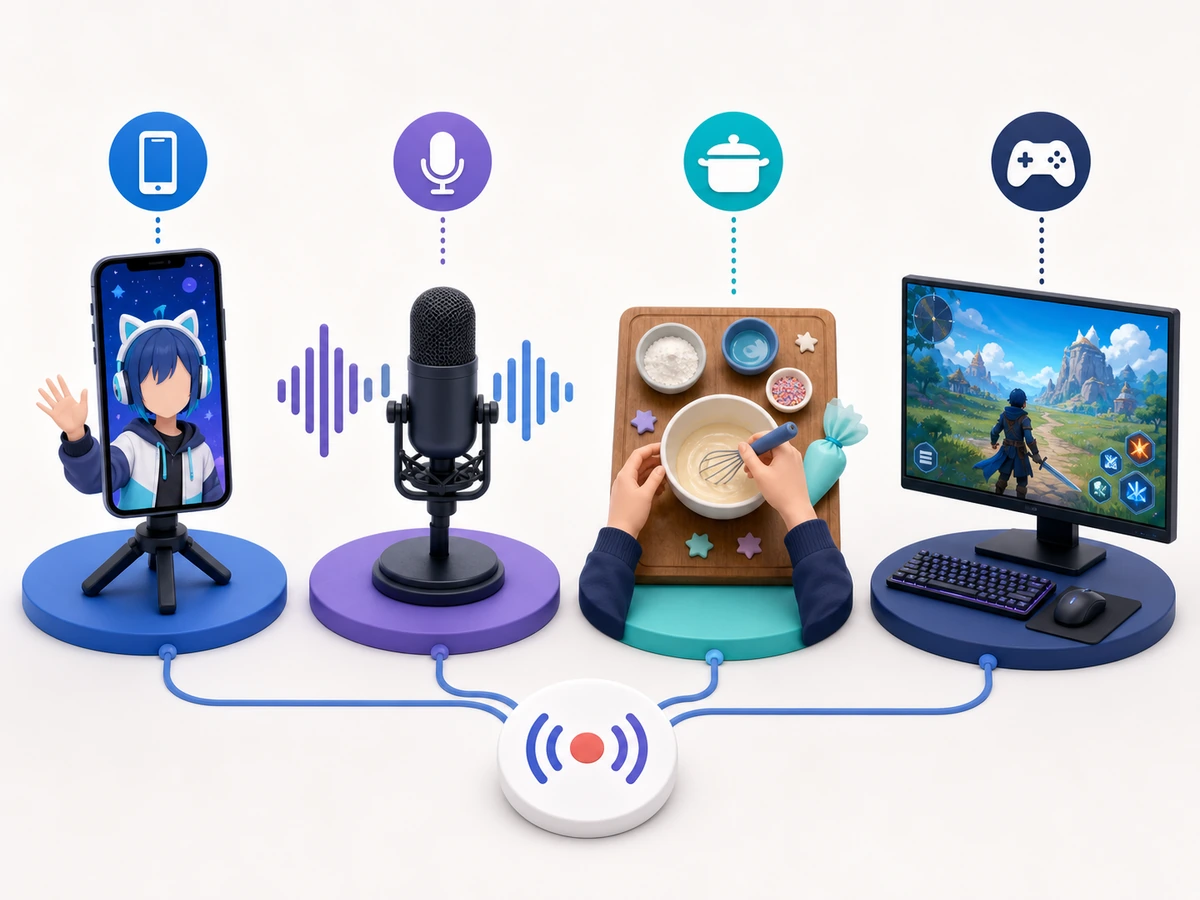
顔を出さない理由から、配信形式を選びます
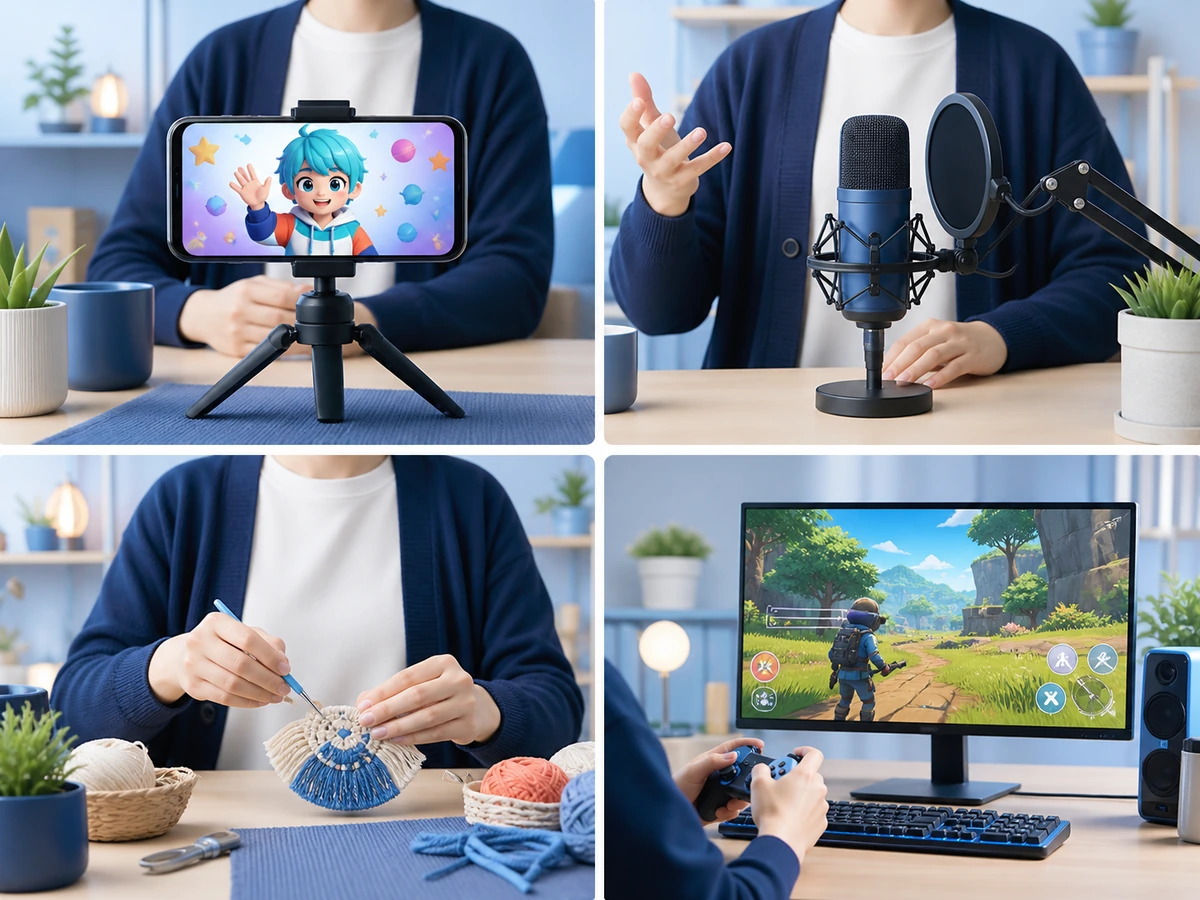
顔を出さない配信には、アバター、音声、料理や手芸の手元、ゲーム画面、作業画面などの形があります。最初に決めたいのは、顔を隠す方法ではなく、視聴者が何を見て、何を聞く配信にするかです。話すことを中心にするのか、作業の変化を見せるのかを一文にすると、必要な画面と機材を絞れます。
身支度に時間をかけにくい方や、普段の生活と配信を分けたい方には、アバターや音声を使う方法があります。料理や絵のように作業そのものを見せたい方は、手元を主役にできます。周囲から顔出しを勧められたことだけを理由に形式を変えず、自分が続けられる準備量と公開範囲を基準に選びます。
顔出しをしない理由が安全面にある場合は、声、背景音、持ち物、通知、活動時間から分かる情報も確認します。顔が映らなければ身元が分からないとは限りません。どこまで話すか、どの場所で配信するか、どのSNSと同じ名前を使うかを先に決めておくと、配信中に急な質問を受けても答える範囲を守れます。
候補が二つ以上ある場合は、長時間の公開配信で比べません。アバターで自己紹介を一度行う、手元を十数分映して作業を説明するなど、同じテーマを短く試します。準備にかかった時間、話しやすさ、視聴側の聞こえ方、公開したくない情報が入らなかったかを比べると、自分に合う形式が見つかります。
アバター配信は、表情と声を同時に試します
REALITYでは、作成したアバターを使い、顔を画面へ出さずにライブ配信できます。端末のインカメラは表情や顔の向きをアバターへ反映するために使われ、カメラ越しの本人の姿は配信画面へ表示されないと案内されています。顔出しを避けたい方が、スマートフォン一台から始められる選択肢です。
アバターを作っただけでは、配信内容までは決まりません。自己紹介、今日話すこと、視聴者へ聞くこと、終了前に伝えることを用意し、表情を動かしながら声に出します。口の動きと声が大きくずれていないか、アバターの一部がコメント表示に隠れていないかを視聴用の別端末で見ます。
アバターの衣装、背景、装飾は、見た目を整えるだけでなく、今日のテーマを伝えるために使えます。歌の話をするならマイクに関係する小物、季節の話なら季節感のある背景のように、会話の入口になる要素を一つ選びます。装飾を増やしすぎて表情やコメントが見えにくくならないよう、完成画面で確認します。
REALITYが提供するアバターや配信用素材には利用条件があります。アプリ内の配信で使えることと、画像を取り出して別の用途へ自由に使えることは同じではありません。切り抜きや告知画像など、アプリ外でも使う予定がある場合は、利用する時点の規約や二次利用の案内を確認した範囲で扱います。
音声中心の配信は、無言の時間を作らない準備をします
音声中心の配信では、顔の代わりに声と会話が配信の中心になります。開始したら表示名と今日のテーマを伝え、コメントが届くまで黙って待ちません。今日あったこと、好きなこと、視聴者へ聞きたいことを三つほど短い見出しで用意すると、画面を見ながら話を戻せます。
入室通知に気づいたら、名前を呼び、挨拶をして、短い自己紹介を届けます。その後は、答える長さを相手が選べる一問を置きます。返事がなくても同じ質問を繰り返さず、自分の答えや現在の話題へ戻れば、相手へ負担をかけずに配信を進められます。
BGMは沈黙を目立ちにくくする助けになりますが、会話の代わりにはなりません。利用できる音源かを確認し、配信者の声が埋もれない小さな音量から足します。別端末で聞き、話し声、笑い声、曲の大きな部分でも言葉が聞き取れるかを確認します。
生活音にも注意が必要です。家族の呼びかけ、テレビ、インターホン、駅の案内、店内放送には、場所や生活を推測できる情報が含まれることがあります。配信する部屋と時間を決め、通知を止め、配信開始前に一分ほど録音して、声以外に何が入るかをイヤホンで聞きます。
手元配信は、作業の変化が見える画角を作ります
料理、お菓子作り、手芸、絵、開封などは、手元を主役にできます。完成品だけでなく途中の変化が見えるよう、端末を斜め上か真上へ固定します。作業を始める前に、材料や道具を置く範囲と、コメントを読むための視線の動きを決めます。
料理配信では、手元が画面の端で切れると、視聴者は何をしているか分かりにくくなります。普段の姿勢で材料を取る、混ぜる、盛り付ける動作を行い、作業範囲が収まるかを別端末で見ます。顔も一緒に映す必要はなく、見せたい工程が分かる角度を優先できます。
火、水、刃物、細かな工具を使う場合は、コメントを読むために危険な姿勢にならない位置へ端末を置きます。ケーブルやスタンドを通路へ出さず、配信画面を直すために作業中の手を止める場所も決めます。安全に扱えない工程は、配信を止めてから行います。
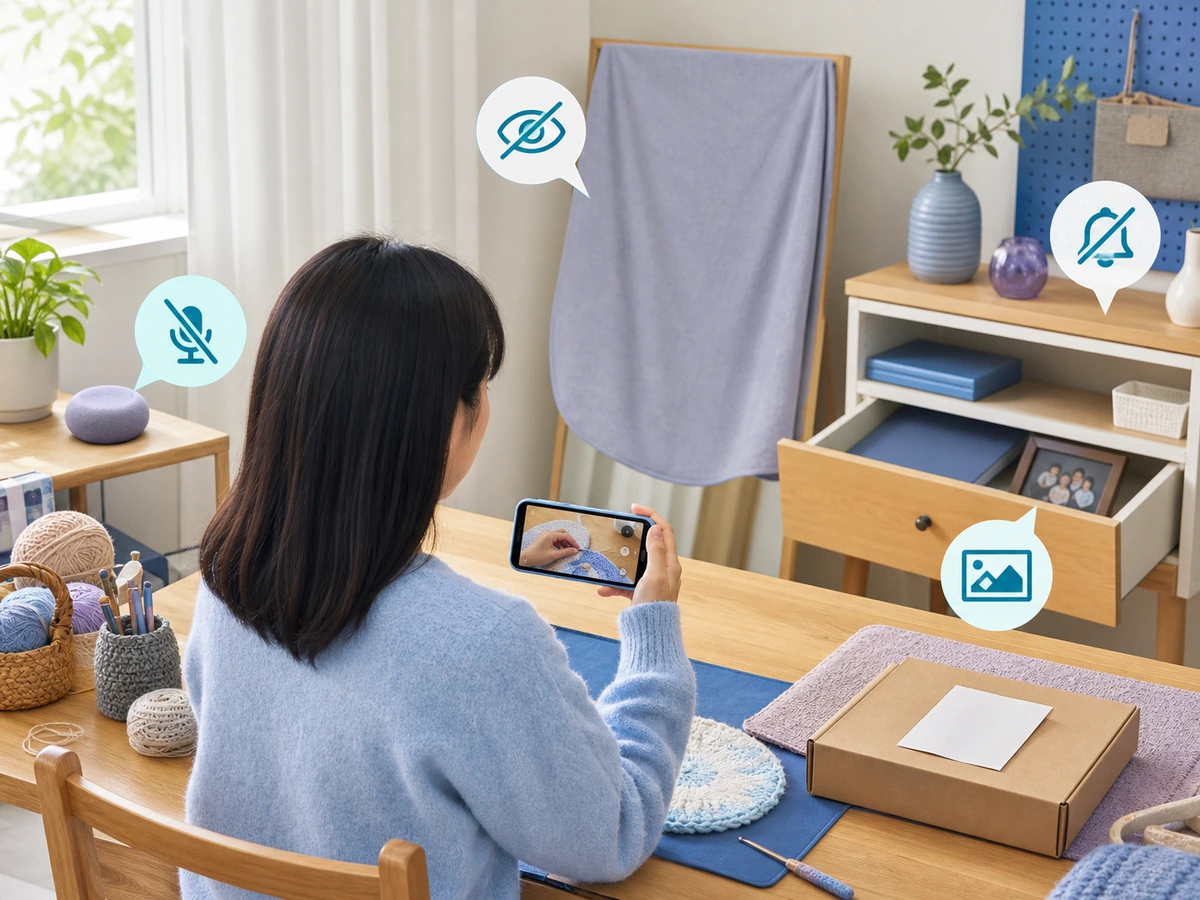
手元だけを映しても、郵便物、伝票、薬の袋、学校や会社の資料、名札が入ることがあります。鏡、光沢のある家電、窓には顔や部屋の反対側が反射します。開始前の静止画だけで終えず、物を取る、立つ、照明を動かすところまで録画して確認します。
ゲーム・作業画面の配信は、通知とアカウント名を分けます
ゲームや作業画面を配信する場合は、視聴者が画面だけを見ても今していることが分かるよう、目的と進み具合を声で説明します。YouTubeには、モバイル端末の画面を共有して配信する方法が案内されています。使える方法や必要な条件はサービスと端末で異なるため、実際に使う組み合わせの現在の案内を確認します。
画面共有では、通知、連絡先、ブックマーク、ファイル名、ログイン名、最近開いた画面が表示されることがあります。配信用の通知設定を作り、個人用アカウントから配信用アカウントへ切り替えます。配信で開かないアプリも終了し、ホーム画面へ戻ったときに見える名前や写真まで確認します。
ゲーム内のフレンド名、チャット、招待通知も公開画面の一部です。参加者へ配信中であることを伝え、見せてよい表示名だけを使います。個別メッセージが届く可能性がある場合は通知を止め、突然画面が切り替わったときに配信を一時停止できる操作を確認します。
画面を映す準備ができたら、配信開始、アプリの切り替え、通知が届く場面、配信終了までを短く録画します。共有範囲を一つの画面だけだと思い込まず、操作中に表示されるすべてを確認します。問題が見つかった場合は、画像をぼかすより、通知やアカウントを配信前に分ける方法を優先します。
静止画だけで待たず、配信中だと分かる動きを作ります
同じ画像を表示したまま何も話さずに待つと、視聴者は配信が始まっているのか判断できません。顔出しなしでも、アバターの表情、手元の作業、ゲーム画面、話題カード、声の案内など、現在の内容が分かる変化を作れます。
無言や動きのない配信は、サービスによってコミュニケーションを放棄した配信として扱われる場合があります。特定のアプリで受けた注意をすべてのサービスへ広げず、利用するアプリの現在の規約とヘルプを見ます。規約対策だけでなく、初めて入った人に内容を伝える目的で、声か画面の変化を用意します。
話すことが途切れたら、『今していること』『そうしている理由』『次にすること』の順で説明します。料理なら材料を切っていること、火を入れる前の準備であること、次に鍋へ移すことを話せます。ゲームなら現在の場面、選んだ方法、次の目標へ置き換えます。
画面に変化を付けるために、危険な行為や過度な演出を追加する必要はありません。視聴者が何を見ればよいか分かるように、画角、声、進行をそろえます。変化が少ないテーマでは、質問、短い振り返り、次の予定を区切りとして使います。
表示名・プロフィール・配信画面を同じ内容へそろえます
顔を出さない配信では、プロフィール画像と表示名が活動の入口になります。アバター配信なら使うアバター、手元配信なら作品や道具など、配信内容へつながる画像を選びます。普段のSNSで使う本人写真をそのまま使うと、配信画面で顔を隠しても別の場所から本人へつながることがあります。
自己紹介には、呼んでほしい名前、配信内容、好きなこと、次回予定を入れます。住所、学校、勤務先、日常の行動範囲は書きません。地域を話題にしたい場合も、公開してよい範囲を決め、質問されるたびに詳しい場所を追加しないよう返答を用意します。
タイトルで『作業配信』とだけ書くより、何を作るのか、どこまで進めるのかが分かる方が、視聴者は入りやすくなります。アバターで雑談する場合も、今日の話題を一つ加えます。プロフィール、タイトル、開始後の一言で同じ内容が伝わるかを順に見ます。
配信形式を変えた日は、プロフィールと画像も確認します。アバターから手元へ変えたのに、以前の案内だけが残っていると、入室した人が期待した内容と実際の画面が離れます。以前の情報をすべて消すのではなく、現在行っている形式と次の予定が分かる状態へ更新します。
顔以外から身元につながる情報を外します
YouTubeのプライバシー案内では、顔だけでなく、声、氏名、連絡先なども本人を識別する要素として扱われています。顔出しなし配信でも、声や話題を組み合わせれば本人だと分かる場合があります。公開する情報を一項目ずつ見るのではなく、同じ人へつながる組み合わせとして確認します。
背景音から学校のチャイム、駅の案内、職場の呼び出しが入ると、場所を絞る手がかりになります。毎日の開始時刻や終了時刻を詳しく話すことも、生活の予定を公開することにつながります。予定を案内する必要があるときは、配信の予定だけを伝え、その前後の移動や居場所まで説明しません。
手や持ち物には、制服、社員証、学校名、病院名、店舗名、記念品などの情報が含まれます。画面に小さく映る文字でも、切り抜きや画面保存では止めて見られます。配信前に撮った確認画像を拡大し、読める文字を探します。
個人情報を尋ねられた場合は、『その話は配信では答えていません』のように短く返します。断る理由を長く説明すると、家族や仕事の事情を追加で出すことがあります。同じ質問が続く場合は、コメント管理、ブロック、通報など、利用サービスの機能を使います。
限定公開と公開配信を、別の確認段階にします
確認用の配信では、公開範囲を選べるサービスなら、非公開や限定公開を使えます。ただし、設定名だけで安全と決めません。YouTubeでは公開、非公開、限定公開を選べ、限定公開のURLは受け取った人が共有できます。確認相手へ送る範囲を決め、テスト映像にも個人情報を入れません。
テストでは、開始前の待機、自己紹介、コメントを読む場面、画面やアプリを切り替える場面、終了までを通します。最初の一枚だけを見て合格にせず、操作の途中で顔、通知、名前、背景が出ないかを確認します。
別端末では、映像だけでなく音も聞きます。声の大きさ、生活音、BGM、ゲーム音を順に確かめ、言葉が聞き取れる状態を作ります。配信端末の画面で問題がなくても、視聴側では表示比率やコメントの位置が違う場合があるため、公開される完成画面を基準にします。
確認後に公開へ切り替える場合は、タイトル、プロフィール、公開範囲をもう一度見ます。テスト用の仮タイトルや個人名を残さず、視聴者へ伝える内容へ直します。アプリや端末を更新した後は、以前と同じ設定を引き継いでいるとは限らないため、短いテストからやり直します。
初回は、開始・入室・終了の三場面を練習します
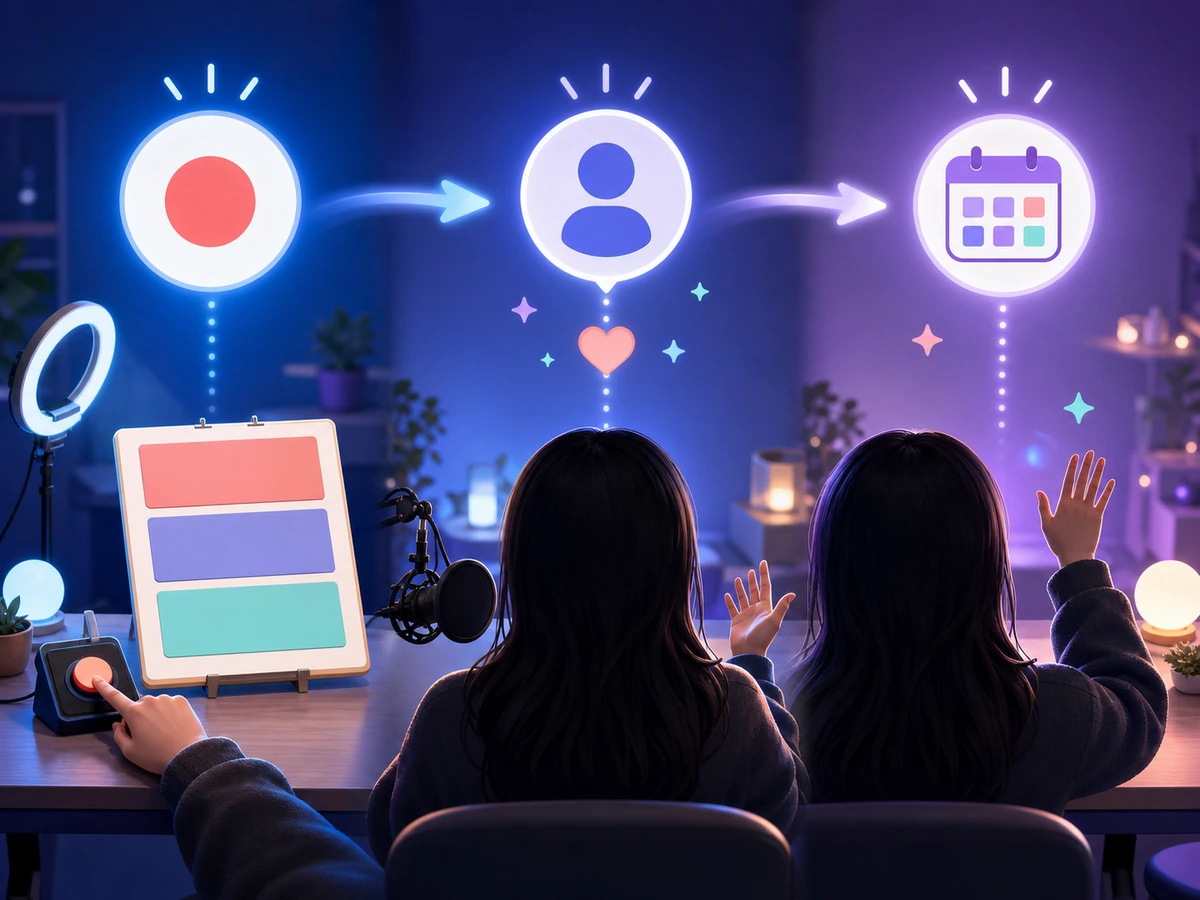
初回の全時間を台本にする代わりに、開始直後、視聴者が入ったとき、終了前の三場面を声に出します。開始直後は、名前、顔を出さない配信形式、今日の内容を一文で伝えます。手元配信なら、何を作り、どこまで見せるかを先に話します。
入室時は、名前を呼び、挨拶し、現在していることを短く言い直します。その後に、答えやすい質問を一つ置きます。プロフィールに公開されている趣味があれば話題にできますが、住所、学校、勤務先、家族などへ踏み込みません。
終了前は、来てくれたことへのお礼、今日できたこと、次回予定の順で伝えます。次回が未定なら、どこで知らせるかを言います。顔を見せない分、終了の表情が伝わりにくい形式では、終わることを声ではっきり伝え、突然画面を切りません。
三場面を練習したら、言いにくかった部分を長い文章へ直さず、『自己紹介』『一問』『次回』の見出しへ戻します。配信中に一瞬で見つけられる位置へ置き、読むために視線が画面外へ長く外れないようにします。
初回後は、顔出しの有無以外を分けて振り返ります
反応が少なかったときに、顔を出さなかったことだけを原因にしません。タイトル、開始後の説明、声の大きさ、画面の変化、配信時間、質問の内容を分けます。確認できた事実だけを書き、視聴者の気持ちを推測して結論を出しません。
音声中心なら、沈黙が長くなった直前を一か所だけ確認します。アバターなら、表情や口の動きが伝わったかを見ます。手元配信なら、作業の中心が画面内にあったかを確認します。一度に形式を変えず、次回に直す項目を一つ選びます。
個人情報や他人の声が入った場合は、再生数や反応を確認する前に公開範囲を変更します。アーカイブを残すサービスでは、上部、中部、下部へ分けて映像と音を見ます。切り抜きに使う部分も、停止画面で文字や反射が読めないかを確かめます。
次回の確認表には、使った形式、端末位置、声の聞こえ方、映った範囲、直す一項目を残します。『顔出しなしでは伸びない』のような一般化をせず、自分の配信で確認できた内容を次の準備へつなげます。
顔出しへ切り替える前に、公開範囲を決め直します
視聴者から求められたり、反応が少なかったりしても、すぐに顔出しへ変える必要はありません。音量、タイトル、話題、アバターの動き、手元の見え方など、現在の形式で直せる項目を先に分けます。
一部だけ顔を出す場合も、映る範囲を具体的に決めます。目元だけ、横顔だけという予定でも、動いたときに全体が映ることがあります。開始前に普段の動作を行い、画角がずれた場合に配信を止める操作を確認します。
一度公開した映像は、画面保存や切り抜きとして残る可能性があります。後から消せば元に戻るとは考えず、公開前に自分が後で困らない範囲を決めます。顔出しをする日だけでなく、過去の表示名や別のSNSと結び付いたときに何が分かるかも見ます。
形式を変更したら、プロフィール画像、紹介文、タイトル、背景、通知を再確認します。顔出しなし配信で使っていた活動名と同じなら、以前の配信と新しい映像が同じ人物へつながります。変更後の公開範囲を理解し、自分が安全に続けられると判断できた場合だけ切り替えます。
照明と端末位置は、見せる物に合わせて決めます
顔を映さない場合も、照明は必要です。手元配信では、手や道具の影が作業部分へ重ならない位置から光を当てます。明るさを上げるだけでなく、普段の動作で手を動かし、材料や文字が読めるかを別端末で見ます。アバター配信では、端末が表情を読み取りやすい位置へ顔を向け、暗い部屋と明るい部屋で動きが変わらないかを確かめます。
端末は、配信中に何度も触らなくてよい位置へ固定します。料理なら湯気や水がかからず、刃物を扱う手の外側へ置きます。絵や手芸なら、腕を動かしても画面の中心が隠れない高さを選びます。画面を直すために危険な姿勢になる場合は、その配置を使わず、作業を始める前にスタンドと机の位置を変えます。
確認用の画像には、端末、照明、椅子、道具を置く位置を残します。次回も同じ構図へ戻せるようにするための記録で、公開用には使いません。机や部屋を片付けた日、端末を替えた日、配信形式を変えた日は、以前の画像へ合わせるだけで終えず、反射、通知、音、作業範囲をもう一度確認します。
縦画面と横画面では、見える範囲やコメントの重なり方が変わります。使う配信形式でコメントを一度送り、アバターの顔、作業する手、ゲームの重要表示が隠れないかを見ます。配信者側の操作ボタンを避けるだけでなく、視聴者側の完成画面で主役が中央へ収まっていることを確認します。
コメントへ答えながら、配信内容へ戻れる言葉を作ります
顔を出さない配信でも、入室した人への歓迎は変わりません。名前の読み方が分からないときは、決めつけずに呼び方を尋ねます。公開プロフィールに趣味や好きなことが書かれていれば、『音楽が好きとありますが、最近よく聴く曲はありますか』のように、本人が公開している範囲から一問を作れます。
手元やゲームへ集中する配信では、コメントへ答えた後に現在地を言い直します。『質問に答えたので、次は盛り付けへ戻ります』『いまの場面を終えたら設定を見ます』のように、視聴者と配信者の両方が次の動きを分かる言葉へします。会話が広がっても、危険な作業中はコメントを読まず、安全な区切りで返します。
顔や表情を直接見せない形式では、驚き、迷い、うれしさを声で補えます。ただし、常に大きな反応を作る必要はありません。見えている変化と自分の感想を続けて話すと、何に反応したのかが伝わります。アバター配信では、表情の動きが声と合っているかも含めて、短い録画で見返します。
嫌な質問や個人情報の詮索が来た場合は、配信内容へ無理に取り込みません。短く断り、同じ内容が続く場合はコメント管理の機能を使います。相手へ言い返すために詳しい事情を話すと、公開したくない情報が増えることがあります。安全を優先して会話を切り、必要なら配信を終了します。
よくある質問
顔を出さなくてもライブ配信できますか? アバター、音声、手元、ゲーム画面、作業画面などの方法があります。利用できる形式と必要な条件はサービスごとに異なるため、使う時点の公式案内を確認し、視聴者が何を見聞きする配信かを決めてから始めます。
画像一枚だけを表示して話してもよいですか? 静止画や無言配信の扱いはサービスごとに異なります。現在の規約を見たうえで、声、アバター、手元、進行表示など、配信中であることと内容が伝わる要素を用意します。
声だけなら身元は分かりませんか? 声、話題、生活音、活動時間、表示名、別のSNSなどを組み合わせると、本人や生活圏へ近づく場合があります。顔以外の情報にも公開範囲を決め、答えない質問への返し方を用意します。
顔出しなしだとコメントが来にくいですか? 顔出しの有無だけで判断せず、タイトル、開始後の説明、声の聞こえ方、画面の変化、質問の内容を分けて見ます。入室時に名前、挨拶、現在の内容、一問を届け、反応がなければ自分の話へ戻ります。
開始前に十二項目を確認します
最初に、顔を出さない理由と配信形式を一文で言えるかを確認します。次に、表示名、プロフィール画像、紹介文、タイトルが同じ内容を伝えているかを見ます。アバター、音声、手元、ゲーム画面のどれを使うかが、初めて見る人にも分かる状態へ整えます。
画面では、通知、アカウント名、郵便物、伝票、名札、鏡、窓、他人の映り込みを確認します。音では、家族の声、テレビ、駅や店の案内、インターホンを確認します。配信端末だけでなく、視聴用の別端末で完成画面と音を見ます。
会話では、開始の自己紹介、入室時の挨拶、視聴者へ聞く一問、返事がないときに戻る話、終了前のお礼と次回案内を用意します。長い台本ではなく、配信中に一瞬で読める見出しへまとめます。
最後に、利用するサービスの現在の配信条件と公開範囲を確認します。短いテストで開始から終了までを通し、顔、個人情報、通知が出ず、声と画面から内容が伝わることを確かめます。十二項目のうち不足している部分だけを直してから、公開配信へ進みます。