

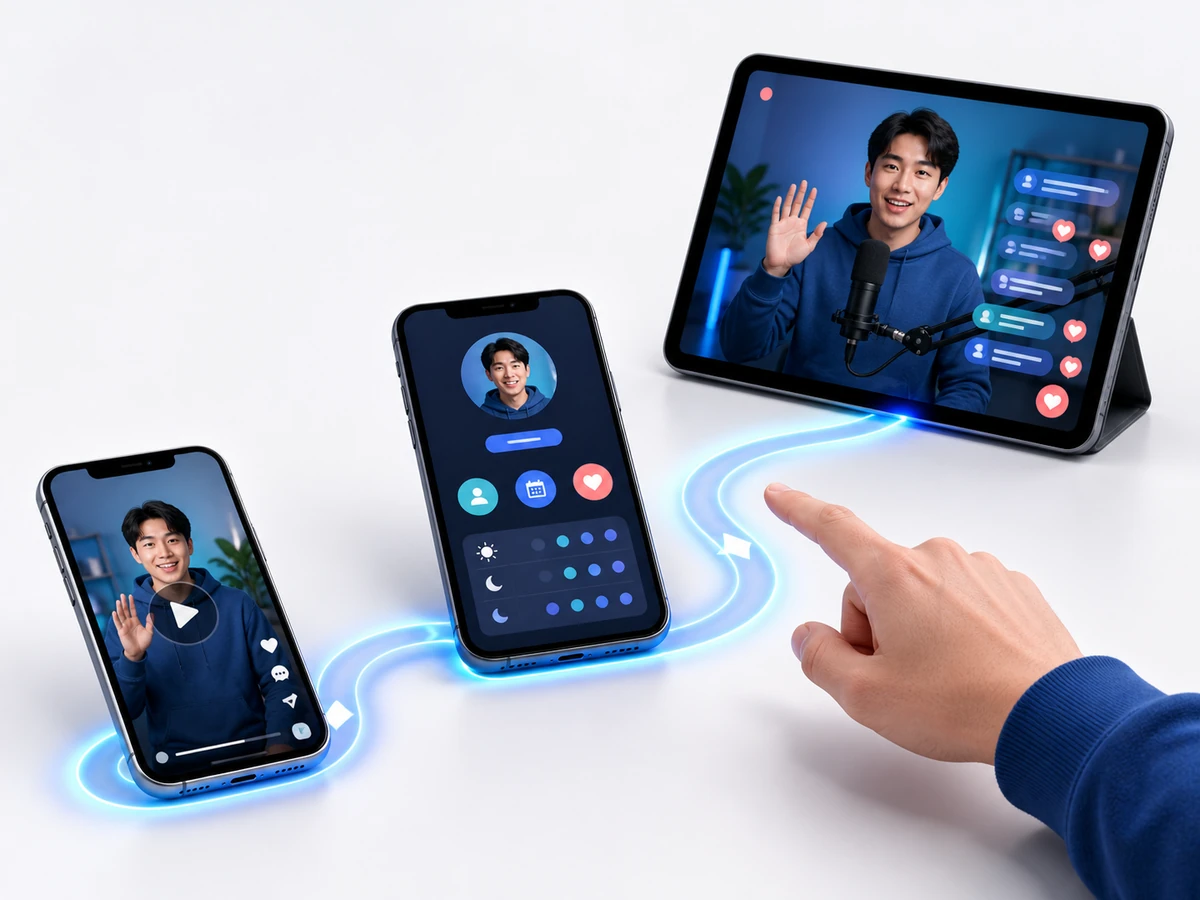
短い動画の役割は、配信の入口を一つ見せることです
ライブ配信には、会話、歌、ゲーム、企画、リアクションなど複数の魅力があります。短い動画へすべてを詰め込むのではなく、そのうち一つを選びます。普段の配信でよく起きる場面や、次のLIVEで続けられる内容を先に決めてから撮影すると、投稿を見た人へ配信の中身を説明しやすくなります。
動画の題材は、毎回大がかりな企画でなくても構いません。配信で盛り上がった話題、短い歌、ゲーム中の一場面、日常の小さな出来事など、繰り返し撮れる内容から選びます。撮影と編集へ時間をかけすぎてLIVEの時間が減ることは、投稿と配信を両立するときに避けたい失敗です。
外出した日や配信準備をしている時間に、後で使える素材を少し残しておく方法もあります。一日に完成品を何本も作るのではなく、撮影できる場面で素材をため、投稿できる形へ順番に整えます。生活の中で無理なく続けられる撮り方を選び、投稿のために本来の活動が止まらないようにしてください。
うまく撮れなかった場面を使う場合も、失敗を隠すために事実を変える必要はありません。失敗そのものが会話のきっかけになる内容なら、何をしようとして、どこで困ったのかが分かる範囲で見せます。次のLIVEで再挑戦する予定があるなら、動画の最後にその続きを短く知らせましょう。
投稿する前に、次のLIVEまでの道順を決めます
動画を作り終えてから「どこへ案内するか」を考えると、投稿文、プロフィール、配信予定がばらばらになりやすくなります。先に、投稿を見た人がプロフィールを開き、配信内容と時間を確認し、LIVEへ入る流れを決めます。動画はその道順の最初に置く入口です。
プロフィールには、何を配信する人なのか、どんな人なのか、主な配信時間を置きます。投稿だけを見て興味を持った人がプロフィールへ来ても、LIVEの情報がなければ次に何をすればよいか分かりません。投稿前にプロフィールを開き、現在の配信内容と予定に合っているか確認してください。
主な配信時間を一つ決められる人は、その時間帯をプロフィールへ書きます。毎回同じ時刻に始められない人は、守れない予定を固定せず、普段の時間帯と次回の確定予定を分けます。投稿を出す日だけは、動画を見た人がLIVEを開ける時間に配信できるかを先に確かめておきましょう。
別の配信アプリへ案内する場合は、アプリ名だけでなく検索に使える正確なIDもプロフィールへ入れます。表示名が似たアカウントがあると、投稿を見た人が別の場所へ進むことがあります。実際に検索し、自分のアカウントが見つかる表記であることを確認してから投稿してください。

動画で見せた内容を、LIVEの最初の話題へつなげます
投稿からLIVEへ来た人は、動画で見た場面の続きや、投稿者本人の話を聞きたい可能性があります。LIVEを始めたら、投稿した動画の内容を最初の話題の一つにします。「さっきの動画ではここまででした」「今日はこの続きをします」のように、投稿と現在の配信がつながっていることを短く伝えてください。
コメントがまだない時間は、投稿の説明だけで終わらせず、名前、普段の活動、趣味や特技、どんな配信をしているかを短く話します。途中から入った人にも同じ説明が届くように、LIVEの流れが落ち着いたところで自己紹介を繰り返します。初見の人が動画と配信者を結び付けられる内容にしてください。
動画の内容についてコメントが来たら、答えるだけで話題を閉じず、相手も答えやすい質問を返します。ゲームの場面なら好きな作品を聞き、歌の投稿ならよく聴く曲を尋ねるなど、投稿の題材から会話を広げます。短い動画をLIVEの会話へ使うことも、投稿と配信を両立させる目的の一つです。
配信の最後には、次回の時間とフォローしてほしいことを口頭でも伝えます。次の投稿や配信が決まっているなら、その内容も一緒に案内します。投稿から来た人が一度の視聴で終わらず、次にいつ見られるのかを把握できる状態で配信を終えましょう。
投稿時刻は固定の正解ではなく、自分の配信に合わせて試します
YUIの個別支援では、メインの配信時間を決め、その少し前に動画を投稿する方法を試してきました。別の事例では、投稿から配信まで長めに間隔を取っています。これは全員に同じ時間を当てはめるための数字ではなく、投稿を見た人がプロフィールを開いた頃にLIVEが始まっている状態を試す考え方です。
最初は、無理なく配信を始められる時刻を先に決めます。そのうえで、投稿を配信の前に置きます。撮影や編集が遅れて配信開始までずれるなら、動画をその日に無理やり完成させるより、次に予定どおりLIVEを始められる日へ回してください。
同じ時間帯で数回試すときは、投稿とLIVEの両方を記録します。投稿した時刻、配信を始めた時刻、プロフィールを更新したか、動画の話題がLIVEで出たかを残します。一回だけの再生数や入室数で結論を出さず、道順のどこが実行できたかを見比べてください。
仕事や学校、家族の予定で配信できる時間が変わる週もあります。投稿時刻へ生活を無理に合わせるのではなく、配信できる日の中で試します。投稿本数を守るために睡眠やLIVEを削る形は続きにくいため、撮影、編集、配信の三つを一週間の中へ置いてください。
投稿本数より、続けられる作り方を先に決めます
短い動画を増やしたいときは、一本ごとに違う大企画を考えるのではなく、繰り返せる型を作ります。たとえば、配信前の一言、今日の話題、歌の短い部分、ゲームの一場面など、普段の活動から撮れるものを複数用意します。撮影を始めるまでの負担が小さい形式を優先してください。
おすすめ画面や流行している表現を参考にするときも、自分の配信内容とつながるかを確認します。流行の音源やエフェクトを使うこと自体が目的になると、投稿を見た人がLIVEで何を見られるのか伝わりません。採用する前に、配信で続きを話せるか、普段の自分と大きく離れていないかを考えましょう。
投稿できない日があっても、急に撮影量を増やして埋め合わせる必要はありません。活動できる範囲で少しずつ続け、素材がある日に次の分も撮ります。投稿の準備へ時間を取られた結果、配信を休む日が増えているなら、企画、撮影、編集のどこを軽くできるか見直してください。
撮影を手伝ってもらう場合は、公開する範囲を事前に決めます。背景に住所、学校、職場などが分かるものが映っていないか、投稿前に画面全体を確認します。動画を増やすために、配信では公開していない個人情報まで見せないようにしてください。
説明文とハッシュタグは、動画の内容に合わせます
TikTokでは、ユーザー、動画、楽曲、LIVE、ハッシュタグを検索できます。検索するときは具体的なキーワードが案内されており、関連度の高い結果が表示されます。投稿の説明文には、動画の内容や配信で扱う題材が分かる具体的な言葉を使い、関係のない人気語を並べないようにしましょう。
ゲームの動画なら作品名やゲーム配信、歌の動画なら曲や歌配信など、見た内容と一致する言葉を選びます。ハッシュタグを見て来た人が、動画とLIVEの内容を同じ方向で理解できることが大切です。投稿と無関係なタグを増やしても、配信へ進む人に必要な説明にはなりません。
イベントへ参加する動画なら、現在使われているイベント名や企画名を確認します。過去のイベント名や誤った表記を残すと、検索した人が別の内容を想像します。投稿画面で説明文とハッシュタグを読み直し、動画、プロフィール、次のLIVEの内容がずれていないか確かめてください。
ハッシュタグの数だけを固定ルールにする必要はありません。YUIの支援では、関連する言葉へ絞ることを重視してきました。投稿する内容ごとに必要な言葉を選び、同じタグをすべての動画へ機械的に貼らないようにします。投稿を見れば、そのタグを使った理由が分かる状態を目指してください。
音源と映像は、投稿できる権利があるものを使います
他の人が作った動画や音楽を、許可があるか分からないまま投稿素材にしないでください。TikTokでは、他者の著作権、商標などの知的財産権を侵害する投稿を認めていません。自分で撮影した映像や、利用条件を確認できる素材を中心に作ります。
ブランド、製品、サービスを宣伝する投稿では、音楽の商業利用条件も分けて確認します。TikTokは商用楽曲ライブラリを案内しており、ライブラリ外の音楽を使う場合は、必要な権利を自分で確認する必要があります。普段の投稿で使えた音源が、宣伝を含む投稿でも同じ条件とは限りません。
投稿後に音が削除された場合は、理由を確認してから差し替えます。TikTokでは、著作権上の制限やコミュニティガイドラインへの違反が確認された楽曲が削除される場合があります。音が消えた動画をそのまま配信告知へ使い続けず、詳細画面を開いて対応してください。
流行している音源だから自由に使える、短い部分だから問題ない、ほかの人も投稿しているから許可されている、とは判断しないようにします。投稿を作る前に、アプリ内で選べる音源か、商用内容を含むか、自分が権利を持つ映像かを分けて確認してください。
プロフィールを開いた人が、LIVEを見つけられる状態にします
プロフィールの最初の数行には、自己紹介、配信内容、主な配信時間を置きます。長い経歴を先に書くより、動画を見た人が「どんなLIVEをしているのか」「いつ見られるのか」を判断できる情報を優先します。配信時間が変わったら、古い予定を残さず更新してください。
投稿のコメント欄でも配信予定を知らせる場合は、現在の予定と一致させます。プロフィールには別の時間、コメントには過去の予定が残っている状態では、見に来たい人が迷います。投稿前に、プロフィールと告知文の時刻を並べて確認しましょう。
別アプリでLIVEを行うときは、TikTokのプロフィールへ正確なアプリ名と検索用IDを記載します。投稿の説明文にも同じ表記を使い、別の端末から検索して自分の配信アカウントへ到着できるか確かめます。表示名だけで見つけにくい場合は、数字や記号まで省略しないでください。
複数の配信先を使っている場合は、今回の投稿から案内する場所を一つ決めます。すべてのアプリ名を同じ強さで並べるより、次に始まるLIVEを先に見せます。配信先を変更したときは、固定投稿、プロフィール、告知文に古いIDが残っていないか確認してください。
投稿から来た初見を迎える準備をします
LIVEを始めた直後は、動画を見ていない人も、途中から来た人もいます。投稿の内容だけを前提に話さず、今日の配信内容を短く説明します。「短い動画の続きを話しています」と伝えた後に、初めて来た人も答えられる話題を加えてください。
コメントが止まったら、投稿で使った題材を別の角度から話します。撮影時に起きたこと、選ばなかった場面、次に試したいことなど、動画の中だけでは伝えきれなかった内容を用意しておきます。視聴者へ意見を尋ねられる質問も一つ準備すると、会話へ入りやすくなります。
名前を呼ぶときは、表示されている名前を確認し、分からない読み方は本人へ聞きます。投稿から来た人を一括して扱わず、コメントの内容に沿って会話を返します。本名、住所、学校、職場など、本人が公開していない情報を話題へ持ち込まないでください。
配信の最後には、次回の予定を伝えます。次の短い動画を出す日、次回のLIVE、今回の続きを行うかのうち、決まっている内容だけを案内します。決まっていない予定を断定せず、変更した場合はプロフィールや投稿も同じ内容へ更新しましょう。
結果は、投稿とプロフィールとLIVEを分けて見ます
投稿の視聴数だけでは、LIVEまでの道順が通ったか分かりません。動画が見られたか、プロフィールの案内が現在の予定と一致していたか、投稿後にLIVEを始められたか、動画の話題が配信で使われたかを分けて確認します。次に直す場所を一つ選べる記録にしてください。
TikTokのコメントインサイトを利用できるアカウントでは、自分の投稿へのコメントをTikTokアプリ、TikTok Studio、ウェブブラウザから確認できます。使える場合は、投稿にどのような話題が集まったかを見て、次のLIVEで扱う内容を選びます。利用条件や表示項目は現在の画面で確認してください。
投稿の数値が良くても、配信時間が減っているなら両立できているとは言えません。撮影、編集、投稿、LIVEに使った時間を見て、どこへ負担が集まったか確認します。複雑な編集を減らす、外出時に素材だけ撮る、投稿する曜日を決めるなど、活動全体を続けるための調整を行いましょう。
一度の投稿でLIVEへの来訪が見えなくても、動画の内容、プロフィール、投稿時刻、配信開始を同時にすべて変えないようにします。どこを直した結果か分からなくなるためです。次回は一つだけ変え、前回と同じ部分を残して比べてください。
公開前は、初めて見る人の順番で確認します
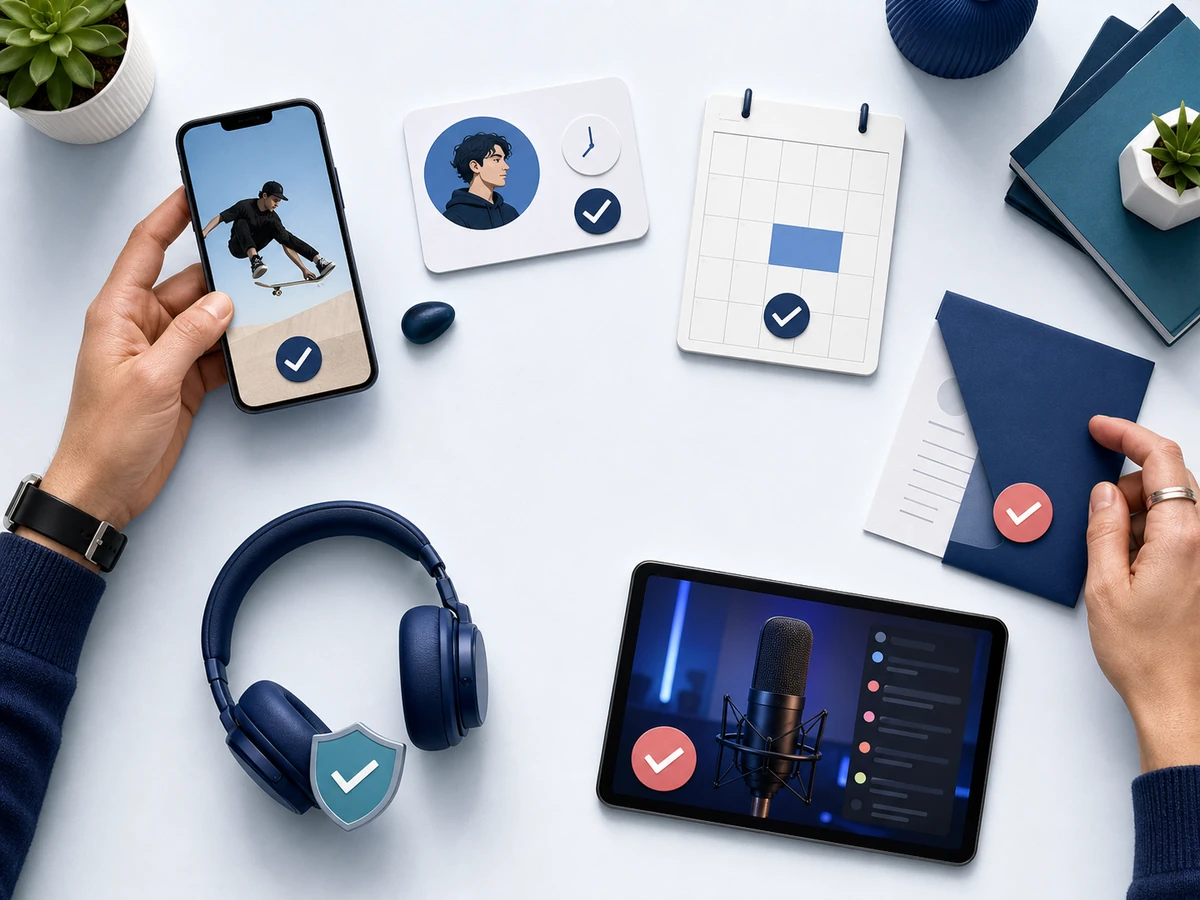
最初に動画だけを見て、何についての投稿か分かるか確認します。次にプロフィールを開き、配信内容と主な時間が見つかるか読みます。最後に、告知した時刻にLIVEを始められる予定か確かめます。自分が知っている情報を補わず、画面に表示されている内容だけで道順をたどってください。
説明文とハッシュタグは、動画の内容と一致しているか読みます。流行語を入れたことで、実際には扱っていない内容に見えていないか確認します。配信告知を含めるなら、日時とLIVEの内容が現在の予定に合っているかも見直してください。
映像の背景、音源、字幕も確認します。個人情報が映っていないか、使用できる音源か、字幕が発言の意味を変えていないかを順に見ます。ブランドや商品を扱う投稿では、商用コンテンツの開示と音楽の利用条件を分けて確認してください。
別の端末でプロフィールを開ける場合は、投稿からLIVEまで実際に進みます。ログイン履歴のある自分の端末では、検索結果やアカウント表示が見つけやすくなっていることがあります。別アプリへ案内する場合は、記載したIDを入力し、正しいアカウントが表示されるところまで確かめましょう。
七日間で一つの流れを試す例
一日目は、次のLIVEで扱う題材を一つ決め、短い素材を撮ります。完成させることより、配信と同じ内容を見せられるかを確認します。撮影に時間がかかりすぎた場合は、次回から画角、場所、長さのどこを簡単にするか決めてください。
二日目は、素材を短く編集し、説明文と関連するハッシュタグを準備します。動画に合う音源を選び、権利条件を確認します。プロフィールに配信内容と主な時間がなければ、この日に先に整えましょう。
三日目は、無理なく配信できる時刻を決め、その前に動画を投稿します。投稿後は予定どおりLIVEを始め、動画の続きを最初の話題へ使います。コメントがない時間にも説明できるように、自己紹介と質問を一つずつ用意してください。
四日目は、投稿、プロフィール、LIVEのどこまで実行できたかを振り返ります。動画の視聴数だけでなく、配信開始が遅れなかったか、投稿の話題をLIVEで使えたかも見ます。次に直すことを一つ決め、ほかは同じ状態へ残します。
五日目は、前回と同じ型で別の題材を撮ります。撮影や編集が重かったなら、完成度を下げるのではなく、工程を減らします。一度に複数の場所や衣装を用意せず、配信前後や外出時に撮れる素材を選んでください。
六日目は、プロフィールと次回予定を更新します。前回の時刻が残っていないか、別アプリのIDが正しいかを確認します。配信の最後にも次回の時間を伝え、投稿、プロフィール、口頭案内を同じ予定へそろえましょう。
七日目は、次の一週間で続ける型を一つ選びます。投稿本数が多かったかではなく、撮影とLIVEを両方続けられたかを判断します。負担が大きければ、投稿の間隔を空ける、素材だけ撮る日を作るなど、生活に合う形へ調整してください。
日時が決まったLIVEは、予約できる案内も使います
TikTok LIVE Eventsを利用できる場合は、視聴者へ事前にLIVEの予定を知らせ、登録した人が通知を受け取れるイベントを作れます。短い動画だけで日時を伝えるのではなく、イベントの日時と動画の告知を一致させ、プロフィールから予定を確認できる状態へ整えてください。
イベントを作るときは、動画を投稿する前に配信日時を確定します。予定がまだ変わる可能性が高い段階で告知すると、動画、プロフィール、イベント画面に違う時刻が残ります。視聴者へ約束できる日時になってから登録できる状態にし、変更があれば告知側も読み直しましょう。
視聴者はクリエイターのプロフィールからLIVE Eventを開き、登録できます。だからこそ、短い動画を見た後にプロフィールを開く理由を説明することが大切です。「次のLIVEはプロフィールから確認」のように、投稿から次にする行動を一つ伝えます。複数の案内を同時に並べず、今回のLIVEへ進む入口を優先してください。
動画が商品、サービス、自分または第三者のブランドを宣伝する内容なら、投稿時の商用コンテンツ設定も確認します。TikTokは投稿やLIVEで商用コンテンツであることを開示する操作を案内しています。通常の配信告知と広告を同じ扱いにせず、宣伝を含むかを公開前に分けて判断してください。
商用コンテンツの設定を誤った場合は、公開後にラベルだけを直せない場合があります。投稿やLIVEを作り直す必要が生じるため、動画の説明文、扱う商品、音源、開示設定を公開前に一緒に確認します。LIVEへの導線を作ることより先に、投稿の内容と設定が一致していることを確かめましょう。
よくある迷い
動画は毎日投稿した方がよいですか。
YUIの支援には毎日投稿を試した事例がありますが、全員へ同じ頻度を約束するものではありません。撮影と編集でLIVEが減らないことを先に確認し、無理なく繰り返せる形式と頻度を選んでください。
投稿してから何分後に配信すればよいですか。
個別支援では複数の間隔を試していますが、すべてのアカウントに共通する固定時間ではありません。先に配信できる時間を決め、その前に投稿し、投稿を見た人がプロフィールへ来た頃にLIVEを見つけられるかを自分の活動で確かめましょう。
流行している動画をそのまま真似してもよいですか。
おすすめ画面から企画の着想を得ることはできますが、他人の映像や音楽を無断で使うことは別の問題です。自分の配信とつながる表現へ置き換え、映像と音源の権利条件を確認してから投稿してください。
投稿の再生数が少なかったら、配信もしない方がよいですか。
投稿の再生数だけでLIVEを中止する必要はありません。予定した配信を始め、動画の話題を会話へ使い、プロフィールと告知の道順を確認します。次回は題材、投稿時刻、プロフィールのうち一つだけを見直してください。