
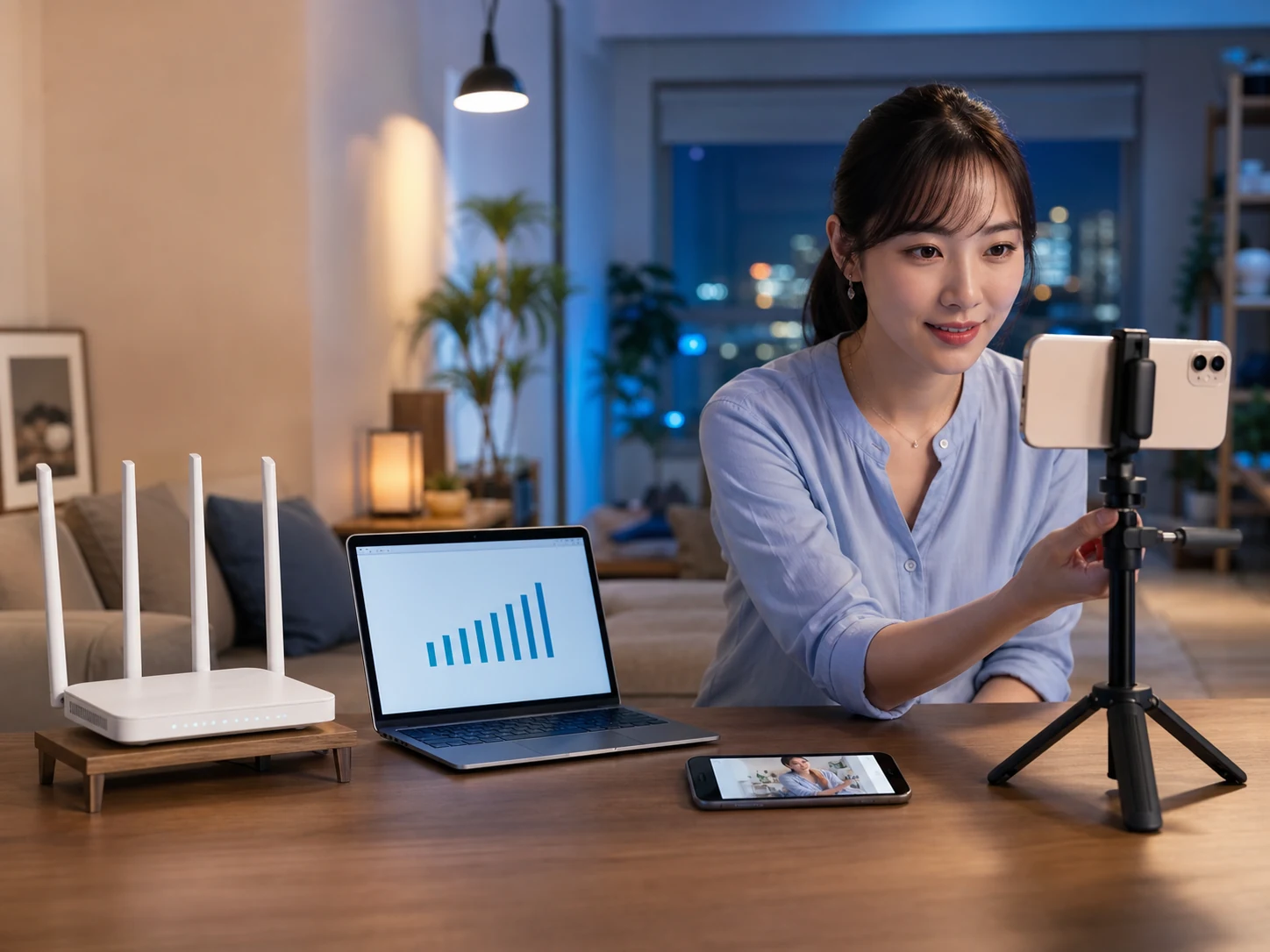
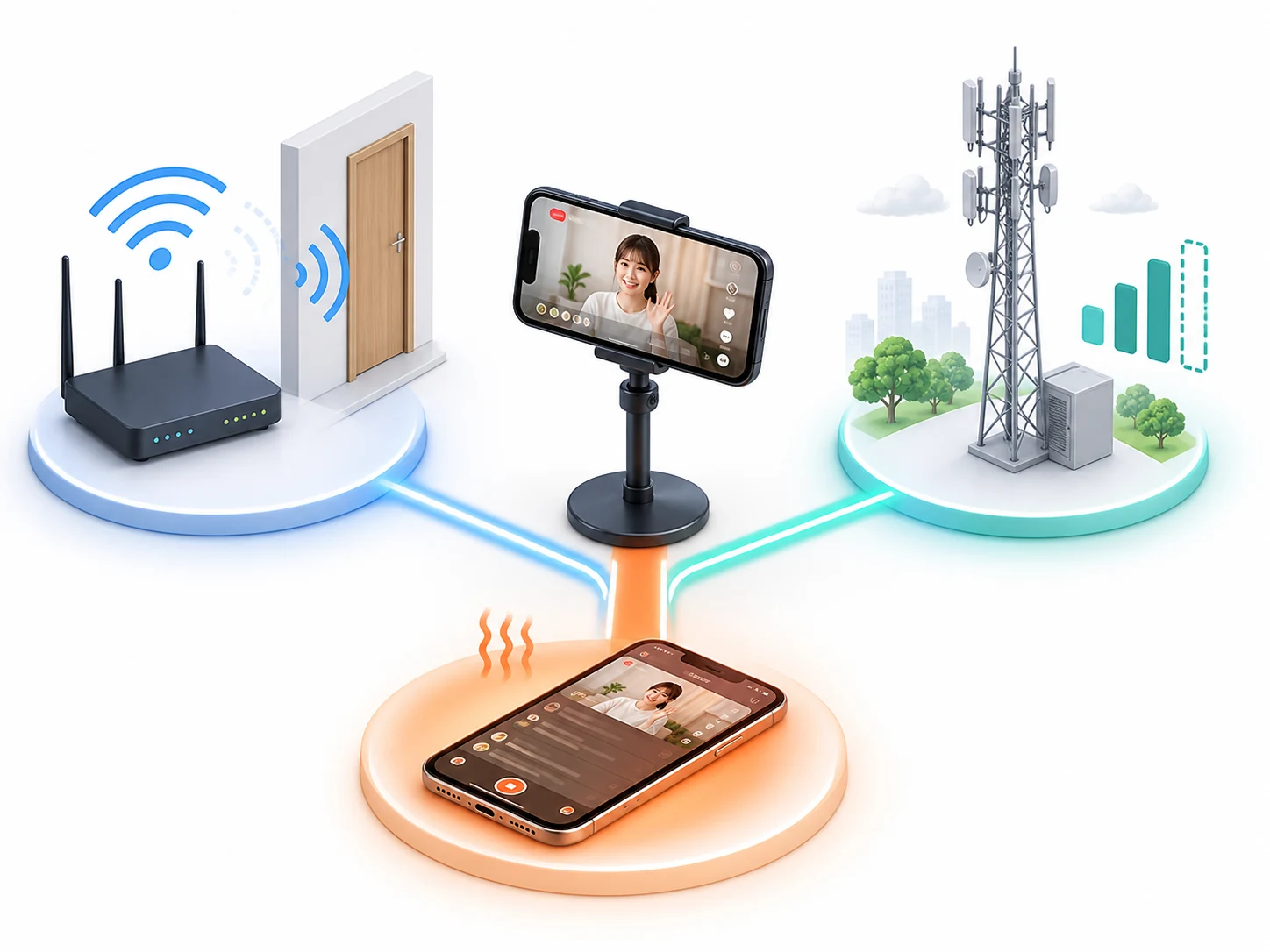
最初に、途切れた場面を事実として残します
「電波が悪かった」で終わらせず、配信した場所、曜日、開始時刻、途切れた時刻、Wi-Fiとモバイル通信のどちらを使ったかを記録します。同じ回線を使っていた家族の端末、動画再生、ゲーム、バックアップなどがあれば、その有無も残します。夜だけ、特定の部屋だけという共通点が見つかると、次に試す条件を決められます。
配信画面で起きたことも分けます。アプリが閉じた、映像だけ止まった、声だけ遅れた、コメントの表示が遅れた、画質が自動で変わった、視聴者から見えなくなったというように、目で確認できた現象を書きます。「落ちた」という一語だけでは、端末と通信とサービス側を比べられません。
端末温度、充電の有無、電池残量、同時に使ったエフェクトやコラボ機能も記録します。端末が熱くなり配信が何度も落ちた場面では、端末の熱とネット環境の両方が確認されました。回線を契約し直す前に、端末負荷が同時に起きていなかったかを見ます。
視聴者から報告があった場合は、「見られない人が一人だったか」「複数人から同時に届いたか」「配信者側の画面も止まったか」を確認します。可能なら別端末で自分の配信を開き、配信端末と視聴端末のどちらで変化したかを見ます。
本番と同じ時間・場所で短く試します
昼に速度を測って問題がなくても、普段配信する夜に同じ状態とは限りません。共有回線では利用者が増えると一人あたりの通信速度が下がる場合があります。本番と同じ部屋、開始時刻、端末、画質、配信機能を使い、短いテストを複数回行います。
テストのたびに条件を一つだけ変えます。一回目は普段のWi-Fi、二回目は同じ場所でモバイル通信、三回目はルーターへ近い場所という順にします。場所、回線、画質、端末を同時に変えると、安定しても理由が分かりません。
一度の速度測定だけで「配信できる」と決めません。配信では上りの通信を継続して使います。YouTubeのエンコーダ配信では、合計ビットレートが利用可能なアップロード帯域を超えないようにし、20%の余裕を持たせる案内があります。この数値はYouTubeの案内であり、すべてのスマートフォン配信アプリの共通条件ではありません。
速度測定では、ダウンロードだけでなくアップロードも見ます。ただし、測定結果が一度高かったことより、本番と同じ時間に短い配信を続けられたかを重視します。利用する配信アプリが現在示している推奨環境や画質条件があれば、その内容と実際のテストを照合します。
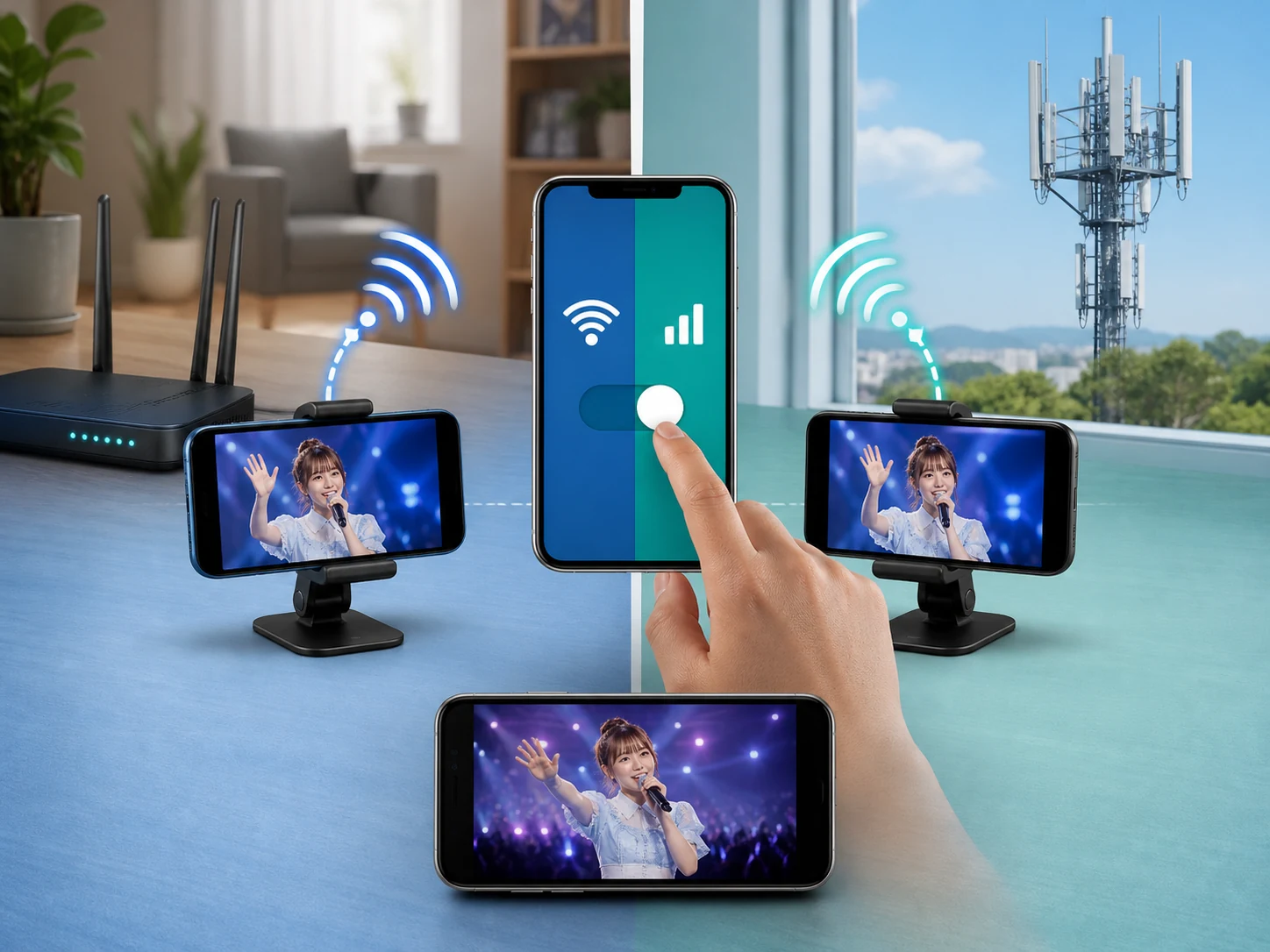
Wi-Fiとモバイル通信を同じ条件で比べます
Androidの接続トラブル案内では、端末を再起動した後、Wi-Fiとモバイルデータを切り替えて変化を見る手順が示されています。配信でも、同じ端末、同じ場所、同じ短い内容で二つを比べます。どちらか一回が安定しただけで原因を断定せず、時間を変えて再確認します。
Wi-Fiでだけ途切れる場合は、ルーターとの距離、壁や扉、同時に接続する機器、周波数を確認します。iPhoneの接続案内では、ルーターの通信範囲内かを見て、複数の周波数に対応している場合は別の周波数も試す手順があります。ルーターの近くだけで測り、実際の配信場所を確認しない状態にはしません。
モバイル通信でだけ途切れる場合は、端末にデータ通信の表示があるか、同じ場所で電波が入るか、契約上の容量や速度制限がかかっていないかを確認します。Androidでは、Wi-Fiを切った状態でモバイルデータを確認し、改善しなければ携帯通信会社へ問い合わせる手順があります。
共有Wi-Fiでは、配信中にほかの人が大きな通信を行うと状態が変わる場合があります。家族や同居人へ配信時間を伝え、同時に動画の高画質再生や大きなダウンロードを行っていないかを確認します。勝手にほかの機器を切らず、利用時間を相談します。
iPhoneでWi-Fiにつながらないときの順番
最初に「設定」から「Wi-Fi」を開き、Wi-Fiがオンになっているか、利用するネットワーク名に青いチェックマークがあるかを見ます。次に機内モードがオフかを確認します。ネットワーク名へつながっている表示と、実際にインターネットへ接続できる状態は分けて考えます。
同じWi-Fiへ別の端末をつなぎ、インターネットへ接続できるか確認します。別端末もつながらなければ、配信端末だけの問題ではなく、ルーターや回線側を調べます。別端末はつながるのに配信端末だけつながらない場合は、端末設定やソフトウェアの確認へ進みます。
ルーターの電源とケーブル、通信範囲、対応周波数を確認し、必要ならメーカーの現在の手順で再起動します。再起動は配信直前に思いつきで行わず、復旧と接続を確認できる時間を確保します。家族や仕事で同じ回線を使っている場合は、影響する人へ先に伝えます。
ネットワーク設定のリセットは最後に検討します。iPhoneで行うと、保存済みのWi-Fiネットワークとパスワード、モバイルデータ通信設定、VPN、APNの設定がリセットされます。学校や職場が設定したネットワークでは、管理者へ相談せず実行しません。
Androidで接続を確認するときの順番
Androidでは最初に端末を再起動します。改善しなければ、「設定」から「ネットワークとインターネット」または「接続」を開き、Wi-Fiとモバイルデータを切り替えて変化を確認します。表示名は端末やAndroidのバージョンによって異なる場合があります。
モバイル通信を確認するときは、Wi-Fiをオフにし、モバイルデータをオンにして、画面上部の信号強度とデータ通信の表示を見ます。圏外や弱い状態が続く場合は、安全に移動できる範囲で場所を変え、頻繁に起きるなら携帯通信会社へ確認します。
機内モードを一度オンにし、約10秒後にオフへ戻して接続を確認する手順もあります。配信中に操作するのではなく、配信を終了してから行います。再接続した後は、コメントや映像が戻ったように見えるだけで再開せず、短いテストで視聴側まで確認します。
Wi-Fiがオンでもネットワークへつながっていない場合は、接続先の名前を確認します。公衆Wi-Fiや施設のWi-Fiでは、ブラウザで利用条件への同意が必要な場合もあります。配信直前に初めて使う回線へ頼らず、利用できる条件と混雑時の状態を前もって試します。
ルーターとの距離と置き場所を見直します
ルーターのそばで速度が出ても、普段の配信位置で同じとは限りません。端末を固定する机まで移動し、扉を閉め、普段の姿勢で配信した状態を確かめます。壁、床、家具を挟むと状態が変わるため、測定だけをルーターの隣で行わないようにします。
配信位置を変えられるなら、端末を少しずつ移し、映像と音の変化を見ます。ルーターを動かす場合は、回線機器の接続、熱、通気、電源、ケーブルを確認します。見た目だけで棚の奥へ押し込み、通信や放熱を妨げる置き方は避けます。
2.4GHzと5GHzなど複数の周波数を選べる場合は、名称だけで優劣を決めず、実際の配信場所で試します。Appleも別の周波数への接続をトラブル確認の一つとして案内しています。一度つながった結果ではなく、本番の時間帯で途切れ方を比較します。
ルーターのファームウェア更新が必要な場合は、メーカーの現在の手順に従います。更新中に電源を切るなど誤った操作を避けるため、機種名を確認し、配信がない時間に行います。自分で管理していない機器は、契約者や管理者へ相談します。
アップロード帯域と画質を一緒に考えます
ライブ配信は映像と音声を送り続けるため、ダウンロード速度が高いだけでは判断できません。YouTubeのエンコーダ向け案内では、合計ビットレートが利用可能なアップロード帯域を超えないようにし、20%の余裕を推奨しています。使うサービスの現在の画質と配信方法に合わせて確認します。
高画質、美顔、背景処理、コラボ、ゲーム画面などを同時に使うと、端末と通信へかかる条件が変わります。途切れたら、通常画質、エフェクトなし、単独配信へ一つずつ戻し、どの組み合わせで安定するかを見ます。
画質を下げる設定がある場合は、配信アプリの現在の案内を確認して試します。設定名や選べる範囲はサービスによって違います。数値を推測して入力せず、変更前の値を残し、視聴画面で文字や顔が読めるかまで確認します。
低遅延の配信はコメントへ早く反応しやすい一方、YouTubeでは低遅延の設定ほどネットワーク問題の影響を受けやすいと案内されています。遅延設定があるサービスでは、やり取りの速さと通信の安定を分け、現在の公式説明に沿って選びます。
端末の発熱と空き容量を回線不良と混同しません
映像が止まる原因は通信だけではありません。端末が熱い、充電中、空き容量が少ない、複数アプリが動いている、エフェクトを重ねている場合は、端末側の負荷も確認します。配信が落ちた場面で端末の熱とネット環境を同時に見たのは、この切り分けが必要だからです。
端末が熱い場合は十分に温度を下げてから、同じ回線で短く試します。冷えた端末では安定し、時間がたつと再び落ちるなら、回線だけでは説明できません。反対に別端末でも同じ時刻と場所で止まるなら、回線やサービス側の確認へ進みます。
起動中のアプリを終了し、端末と配信アプリを再起動し、更新が保留されていないかを見ます。再インストールは、ログイン方法と連携アカウントを確認してから行います。アカウントへ戻る情報が分からないまま削除しません。
端末を買い替える前に、同じ回線で別端末を試します。別端末では安定するなら端末側、どちらも止まるなら回線やサービス側というように候補を絞れます。比較できる端末がなければ、通信会社、ルーターメーカー、配信サービスへ、記録した時刻と症状を添えて問い合わせます。
屋外配信は、立ち止まった状態から始めます
屋外では場所を数メートル変えただけでも通信状態が変わることがあります。最初に安全に立ち止まれる場所を決め、映像、音、コメント、電池、温度を確認します。歩きながら、運転しながら、道路の近くで設定を変えません。
電波を確かめるために周囲を広く映すと、駅名、道路標識、建物名、自宅までの経路が映る場合があります。現在地を話す範囲とカメラを向ける範囲を先に決め、接続確認と安全・個人情報を分けて考えます。
モバイル通信の契約容量や速度条件も、配信前に確認します。長時間配信を始めてから制限に気づかないように、契約中の通信会社が示す現在の使用量と条件を見ます。全通信会社へ共通する一つの消費量は置かず、実際の配信で使用量を測ります。
通信が不安定になったら、安全な場所で配信を終了します。移動しながら再接続を繰り返すのではなく、戻れる場所と再開時刻を決めます。屋外配信の代わりに短い告知へ切り替えるか、帰宅後に再開するかも事前に決めておきます。
途切れたときの案内文を用意します
配信が落ちる可能性がある場面では、再接続のたびに事情を長く説明するより、次にどこで待てばよいかを短く伝えます。「通信が不安定なため、いったん終了します。再開できる場合はプロフィールで知らせます」のように、確定している行動だけを書きます。
再開時刻が決まっていないのに「すぐ戻ります」と約束しません。端末の温度、回線、サービス障害を確認し、戻れると分かった段階で知らせます。フォローや通知を案内するときも、視聴者へ強制する言い方ではなく、次回を見つける方法として伝えます。
接続と切断を何度も繰り返すと、視聴者は待つべきか判断できません。二回試して改善しなければ終了する、端末温度が戻るまで再開しない、サービス障害中は待つというように、自分の終了基準を決めます。
配信後は謝罪だけで終わらず、次回変える一条件を残します。ルーターへ近づく、モバイル通信で試す、通常画質へ戻す、端末を冷ましてから始めるなど、比較できる内容を一つ選びます。
問い合わせる前に記録をそろえます
配信サービスへ問い合わせるときは、アプリ名とバージョン、端末名、OS、発生日時、Wi-Fiかモバイル通信か、画面に出た文言、試した操作をまとめます。「つながらない」だけでなく、どこまで進み、どの画面で止まったかを伝えます。
回線事業者へ問い合わせる場合は、ほかの端末もつながらないか、別の場所ではどうか、ルーターを再起動したかを整理します。iPhoneの案内でも、ほかの端末や別のWi-Fiを試し、問題が特定のネットワークに限られるかを確認する手順があります。
端末メーカーへ相談する場合は、発熱、温度警告、電池、カメラ、マイク、Wi-Fiなど端末側の症状を分けます。配信アプリだけで起きるのか、標準のカメラや別アプリでも起きるのかを確認しておくと、問い合わせ先を選びやすくなります。
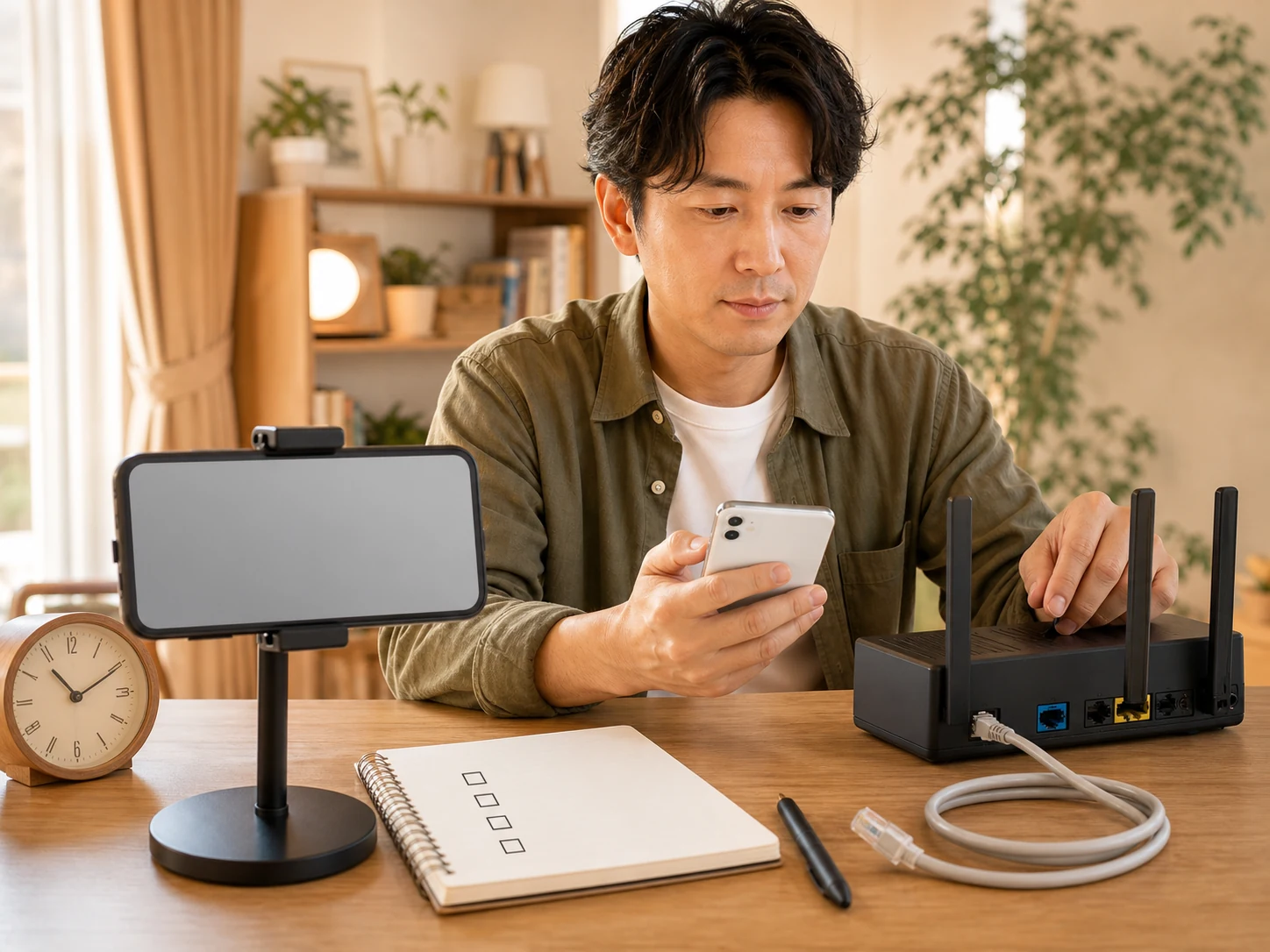
配信前の最終確認
配信する場所で、利用するWi-Fi名またはモバイル通信の表示を確認します。次に、別端末で同じ回線へ接続できるかを見ます。ルーターから離れた部屋を使うなら、その場所で短い配信を行い、視聴画面の映像と音を確認します。
端末を再起動し、配信アプリを更新し、使わないアプリを終了します。端末が熱い状態なら本番を始めません。充電、画質、エフェクト、コメント表示を本番と同じにし、開始時刻に近い時間で数分間試します。
速度測定を使う場合はアップロードも見ます。YouTubeのエンコーダ配信では20%の余裕が推奨されていますが、利用するスマートフォン配信アプリの条件は別に確認します。数値が高くても、共有回線や混雑時間に短い配信が途切れないかを試します。
最後に、途切れた場合の終了基準、再開を知らせる場所、代替日時を決めます。通信が不安定なまま接続を繰り返すより、安全に終了して次の案内を出せる状態を作ることも、通信環境の準備に含まれます。
配信後の振り返りを次のテストへつなげます
配信が終わったら、開始と終了の時刻、回線、場所、途切れた回数、視聴側の変化、端末温度を残します。問題がなかった日も同じ項目を記録します。正常な条件が分からないまま不具合の日だけを見ると、何が違ったのかを比較できません。
次回へ変えるのは一つに絞ります。ルーターへ近づく、Wi-Fiからモバイル通信へ替える、通常画質へ戻す、エフェクトを外す、端末を冷ましてから始めるという候補から、今回の記録に最も近い一つを選びます。
改善後も、同じ時間帯で複数回確認します。一回つながった結果だけでは、混雑が少なかったのか、変更が効いたのかを分けられません。通常配信へ戻す前に、短いテストと一回の本番を分けて記録します。
問題が再発したら、最初の記録へ戻ります。前回の対策を続けたまま別の条件を変え、比較の基準を失わないようにします。改善しなかった操作は「試したこと」として残し、同じ操作を繰り返さず問い合わせへ渡します。
サービス側の障害と自分の環境を分けます
同じ時間に複数の配信者や視聴者で問題が起きている場合は、配信サービスの障害情報やお知らせを確認します。サービス全体の問題が出ている間に、端末のネットワーク設定を何度も変更すると、復旧後に別の問題を増やすことがあります。
障害情報を確認するときは、発生時刻と対象機能を見ます。ログイン、配信開始、コメント、映像、通知など、同じサービス内でも影響範囲が異なる場合があります。自分の症状と一致するかを確認し、一致しなければ端末と回線の切り分けを続けます。
復旧のお知らせが出た後も、すぐ長時間配信へ戻しません。アプリを更新または再起動し、短いテストで配信画面と視聴画面を確認します。公式のお知らせが復旧でも、端末に古い接続状態が残っている場合があります。
障害中の告知には、確認できていない原因を断定して書きません。「現在、配信を開始できないため、本日は終了します。次回はプロフィールで知らせます」のように、自分が行うことだけを伝えます。
予備回線は事前に接続を終えておきます
モバイル通信を予備にするなら、配信当日に初めて切り替えるのではなく、同じ端末とアプリで短いテストを行います。契約容量、速度条件、テザリングの利用条件、電波の入り方は契約と場所で違います。
別のスマートフォンからテザリングする場合は、親機と配信端末の両方の電池、温度、通信量を確認します。一台だけの配信より管理する端末が増えるため、充電と置き場所を含めた完成形で試します。
予備回線へ切り替える基準を決めます。数秒の画質変化だけで切り替えず、配信停止、音声の継続的な遅れ、再接続が必要な状態など、自分が視聴画面で確認できる条件を使います。
切り替え後は、配信が再開しただけで終えません。コメントが届くか、音が出るか、視聴者が同じ配信へ戻れるかを確認します。復旧しなければ終了基準に従い、次回予定の案内へ移ります。
安定した一回を再現できる形にします
通信環境の完成は、最も速い測定値を出すことではありません。普段の場所と時間で、利用する画質と機能を使い、視聴画面まで安定している状態を再現できることです。その条件を、回線、端末、場所、時刻、設定の五つで残します。
条件を残しておくと、端末交換、ルーター更新、引っ越し、配信アプリ変更があったときに、どこから再確認するかが分かります。新しい環境では以前の測定をそのまま使わず、短いテストから作り直します。
安定した回線でも、サービス障害、建物の工事、契約制限、端末の発熱は起こり得ます。途切れないことだけを目標にせず、途切れたときに安全に終了し、視聴者へ次の予定を案内できる準備も残します。
最後に、通常回線、予備回線、配信を終了する条件、再開を知らせる場所を一枚にまとめます。配信開始前に見返せる場所へ置き、環境を変更したときだけ更新します。
よくある迷い
何Mbpsあればライブ配信できますか。
すべてのアプリに共通する一つの数字では決められません。利用するサービスの現在の推奨環境と画質条件を確認し、本番と同じ場所と時間でアップロードと短い配信を試します。YouTubeの20%という余裕は、同サービスのエンコーダ向け案内です。
Wi-Fiとモバイル通信はどちらがよいですか。
契約名だけでは決まりません。同じ端末、場所、時間、配信内容で両方を試し、途切れ方を比べます。Wi-Fiはルーターとの距離や共有状況、モバイル通信は電波と契約条件も確認します。
ルーターを再起動すれば直りますか。
接続の軽い問題が改善する場合はありますが、最初から再起動だけへ進みません。ほかの端末、距離、周波数、接続先を確認し、メーカーの手順で復旧を確かめられる時間に行います。
配信が落ちたら、すぐ再開した方がよいですか。
端末温度、通信、サービス障害を確認せず再開を繰り返しません。短く確認して改善しなければ終了し、次に知らせる場所を案内します。端末の温度警告がある場合は、温度が下がるまで使用を止めます。