買い替える前に、今の端末で起きていることを分けます
「スマートフォンが古いから配信できない」と決める前に、困った場面を書き出します。映像が止まる、アプリが終了する、本体が熱くなる、声が小さい、コメントを読むと目線が下がる、充電が間に合わないというように、見えた現象をそのまま分けます。原因を先に決めつけないことが、不要な買い替えを避ける第一歩です。
問題が起きた時刻、配信開始から何分後だったか、Wi-Fiとモバイル通信のどちらを使ったか、充電中だったか、同時に使った機能も残します。端末が熱くなって何度も配信が落ちた場面では、端末温度とネット環境の両方が確認対象になりました。「落ちた」という結果だけでは、回線と端末のどちらかを判断できません。
同じ配信を短く再現するときは、一度に複数の条件を変えません。最初は通信だけ、次は充電の有無だけ、次はエフェクトだけというように一つずつ変えます。複数を同時に変えると、動作が良くなっても何が効いたのか分からず、次の配信で同じ問題が起きたときに戻せなくなります。
バッテリーが膨らんでいる、焦げたような臭いがする、触れ続けられないほど熱い、温度警告が出るといった安全上の異常があれば、比較テストより使用中止を優先します。配信を続けるために異常を我慢せず、端末メーカーや修理窓口の案内に沿って対応します。
配信方法を決めてから必要な機能を選びます
顔を映して話す配信では、内側のカメラだけでなく、コメントを読みながら表情と目線を保てるかが重要です。ゲーム配信、手元配信、屋外配信、歌配信、アバター配信では、同じスマートフォンでも使うカメラ、マイク、画面、接続機器が変わります。まず、自分が行う配信を一つ選び、その場面に必要な操作を並べてください。
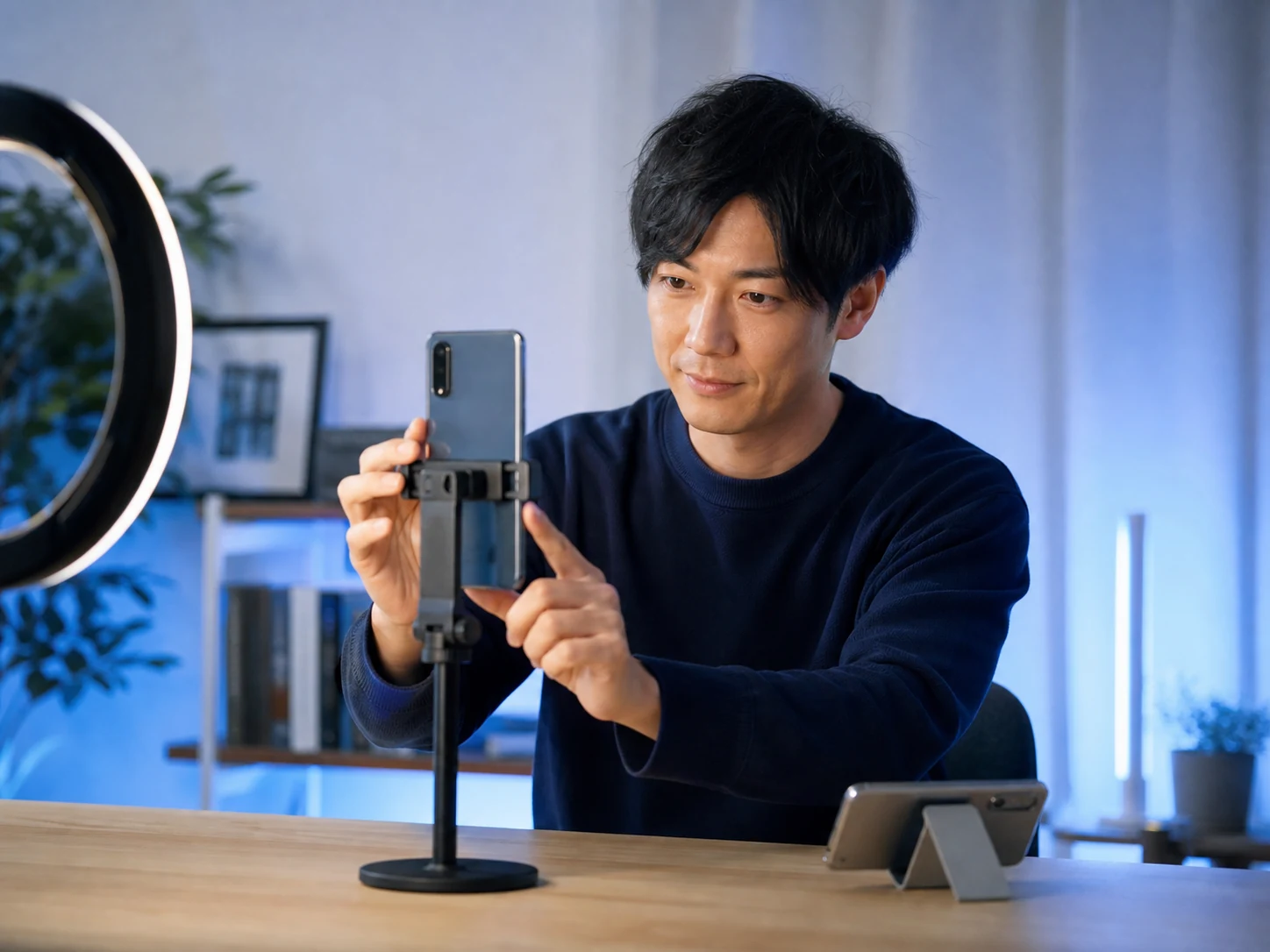
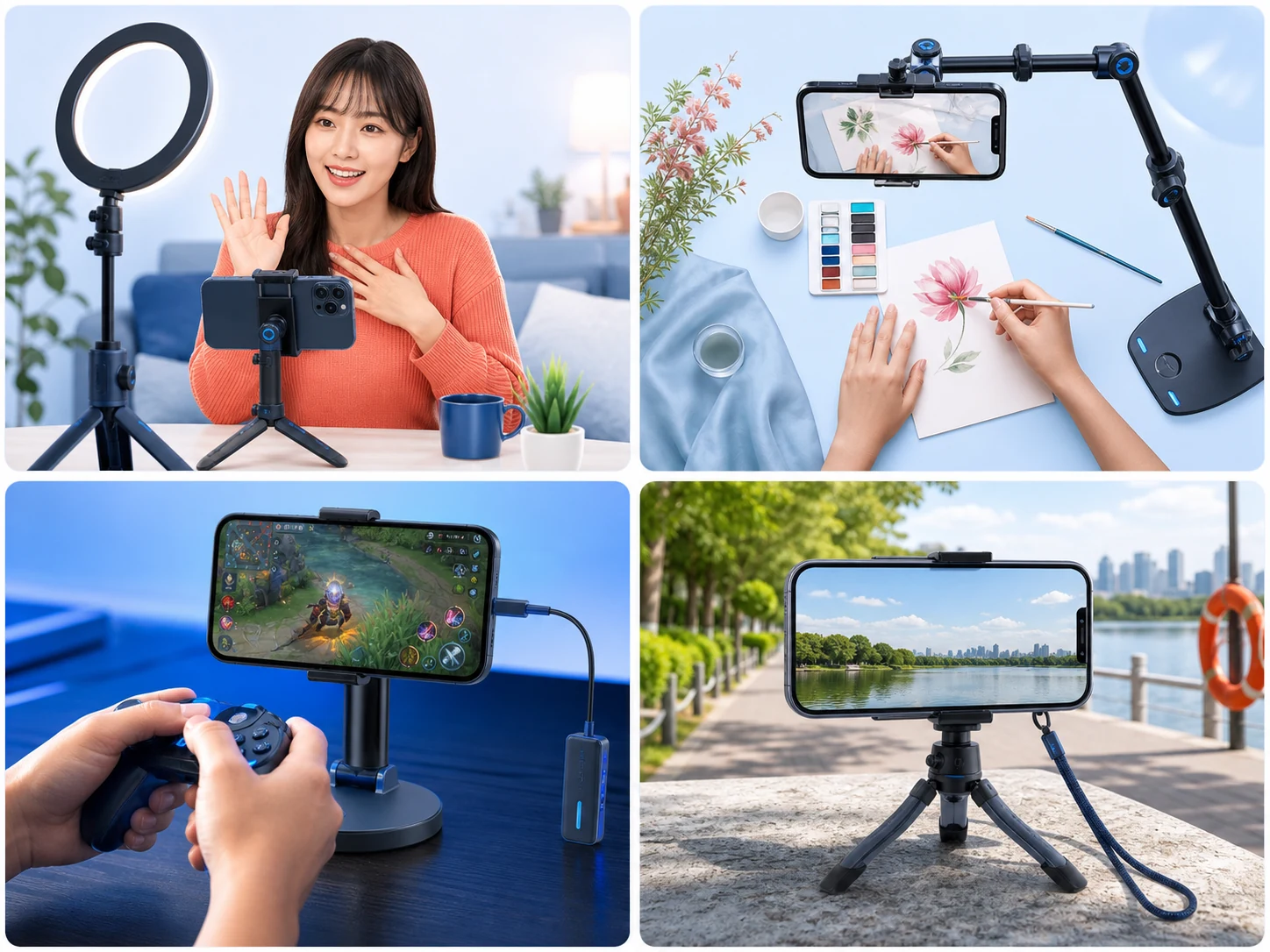
顔出し配信では、端末を手で持った状態だけで判断しません。スマートフォンスタンドへ固定すると両手が空き、手を振る、拍手する、ハートを作るといった反応を画面へ出しやすくなります。実際の配信位置へ固定し、座った姿勢と立った姿勢の両方で顔が切れないか、身振りが画面へ入るかを見ます。
手元配信では、外側のカメラを下へ向けたときにスタンドが倒れないか、充電端子やマイクをふさがないかを確かめます。料理、工作、開封などは手を動かす範囲が広いため、画面中央だけでなく左右の作業範囲まで映してから機材を決めます。
ゲーム配信で一台の端末へゲーム、配信、コメント表示を集める場合は、本番と同じゲームを起動し、通知、音量、発熱、画面の見やすさを確認します。別端末やエンコーダを使う方法もありますが、必要な構成は配信サービスとゲームによって違います。購入前に、利用するサービスの現在の配信方法と対応環境を見ておきます。
屋外配信ではカメラ性能だけでなく、画面の明るさ、電池、温度、通信、雨や落下への備えが関わります。直射日光の下や高温になる車内は端末の温度が上がりやすいため、屋内と同じ連続稼働を前提にしません。安全に立ち止まれる場所で短いテストを行い、移動しながら設定を変えないようにします。
使うアプリが現在のOSで動くか確かめます
中古端末や手元にある予備端末を使うときは、最初に配信アプリをインストールし、最新版へ更新できるかを確認します。対応するOSや利用できる機能は変わるため、以前動いていたことだけでは判断できません。候補の端末でアプリ配布ページと現在のヘルプを開き、必要なOSと端末条件を照合します。
複数のアプリで配信する予定なら、一つだけの起動確認で決めません。それぞれを入れ、カメラ、マイク、コメント表示、エフェクト、コラボなど実際に使う機能を短く試します。最も負荷の軽い使い方で動いたとしても、普段行う配信が同じ条件で動くとは限りません。
アプリのログイン方法も購入前に確認します。電話番号、メールアドレス、SNS連携など、現在使っているアカウントへ戻れる情報を整理してから端末を移します。新しい端末を買った後に、以前のアカウントへ入れず配信を始められない状態を避けるためです。
カメラとマイクの権限を配信前に確認します
iPhoneでは、アプリがカメラやマイクを使う前に許可を求めます。映像が真っ暗、声が入らないというときは、「設定」から「プライバシーとセキュリティ」を開き、カメラとマイクの項目で対象アプリの許可を確認します。許可があるのに特定アプリだけ動かない場合は、そのアプリの現在の案内へ進みます。
Androidでは、「設定」から「アプリ」、対象アプリ、「権限」の順に開くと、カメラやマイクの許可を確認できます。Androidのバージョンや端末メーカーによって表示名が異なる場合があるため、画面に同じ言葉がないときは、端末メーカーの現在の説明も確認します。
権限を許可した後は、配信アプリ内のプレビューだけで終えません。短いテスト配信を別端末から見て、声の大きさ、左右の向き、映像の明るさ、口の動きと音のずれを確認します。配信端末では正常に見えても、視聴画面では音量や表示が違う場合があります。
画素数より、普段の場所での見え方を比べます
カメラの数字が大きくても、暗い部屋、逆光、端末の角度によって顔は見えにくくなります。候補端末を比べるときは、普段配信する部屋、同じ照明、同じ時間で撮影します。昼の店頭だけで見て決めると、夜の配信で必要な明るさやノイズを比較できません。
内側と外側のカメラを切り替え、顔、手元、背景のどこまで入るかを見ます。画角を広くすると部屋の情報も増えるため、郵便物、窓の外、制服、名札、家族の写真など、配信へ出したくないものが映らない位置を先に決めます。
美顔や背景ぼかしを使う場合は、その機能をオンにした状態で発熱と映像を確認します。通常のカメラ画面で滑らかでも、配信アプリのエフェクトを重ねると負荷が変わります。一つずつ機能を追加し、どの機能を入れた時点で動作が変わるかを記録します。
端末を固定したときの目線と操作を見ます
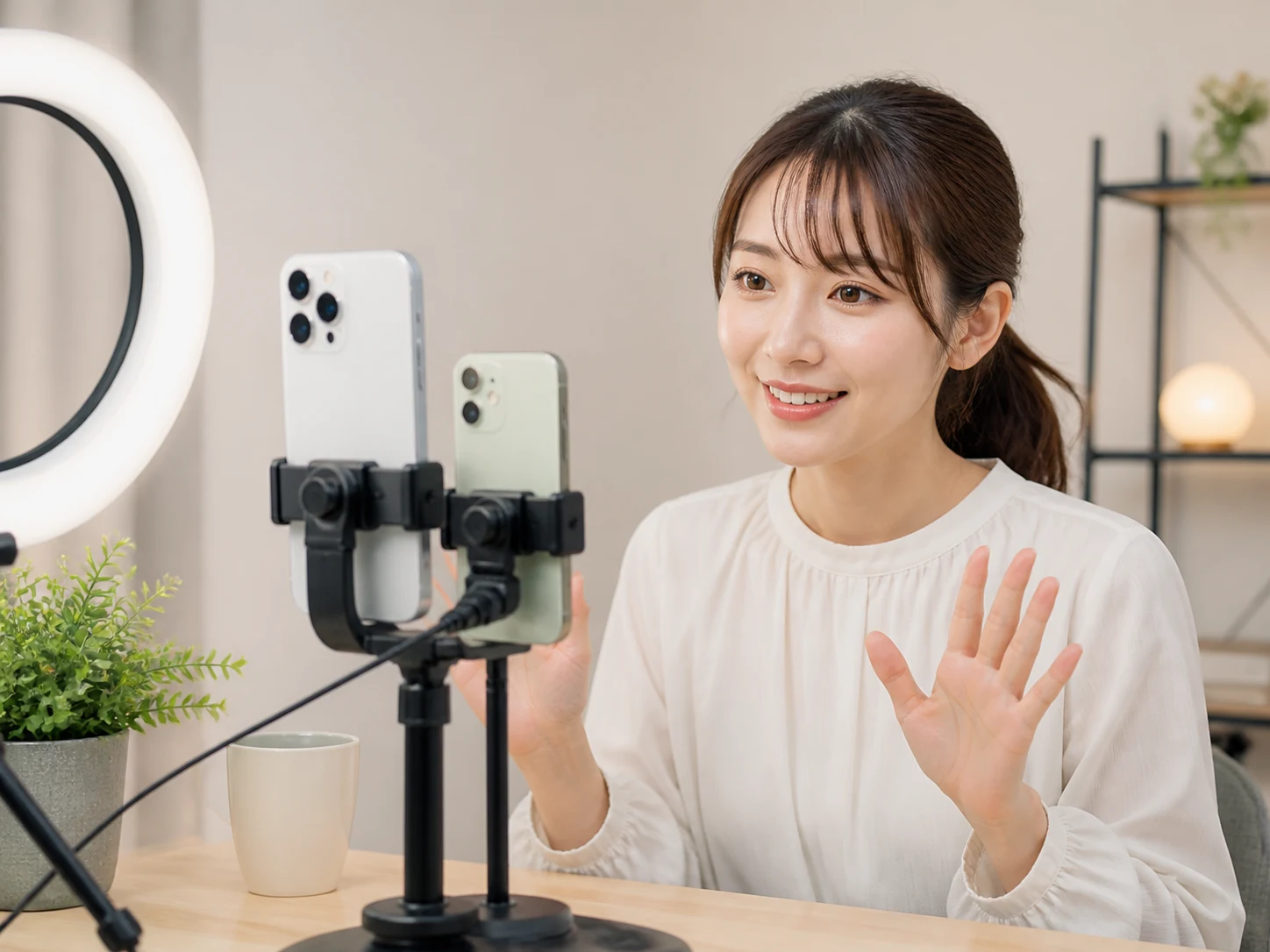
コメントを別端末で読む方法は便利ですが、読む端末を低い場所へ置くと、配信中の目線が下がり続けます。実際の配信対応でも、コメントを丁寧に読むほど目線が下がって見える場面が確認されました。配信端末とコメント端末を同時に置き、視聴画面で目線がどう見えるかを確かめます。
目線を上げるために端末を高くしすぎると、首や肩へ負担がかかります。画面の見え方だけでなく、普段の配信時間と同じ姿勢を続けられる高さかを試します。座面、机、スタンドの順に調整し、端末だけを無理な角度へ動かさないようにします。
スタンドへ固定した後は、電源ボタン、音量、充電端子、イヤホンやマイクの接続部へ手が届くかを見ます。ケースを付けたまま端子を差せるか、ケーブルがスタンドへ当たらないかも確認します。配信開始後に固定を崩して差し直す構成は、画角ずれや落下につながります。
発熱は、配信落ちや充電停止と分けて見ません
端末が熱くなって配信が何度も落ちた場面では、ネット環境だけでなく端末温度も確認対象になりました。長い配信、充電、明るい画面、カメラ、エフェクトなどを同時に使うと、どの条件で熱くなったのか分かりにくくなります。本番前のテストでは、開始からの時間と充電状態を残します。
iPhoneは周辺温度0〜35℃での使用を想定しており、高温になると機能が一時的に無効になる場合があります。温度警告が表示されたら電源を切り、直射日光を避けた涼しい場所へ移し、温度が下がるまで待ちます。急いで配信へ戻るために、冷たいものを端末へ直接当てる方法は採りません。
高温時のiPhoneでは、充電が低速になったり一時停止したりする場合があります。充電中に熱くなるときはケースを外す案内もあります。配信しながら充電すれば必ず電池が増えるとは考えず、テスト中に残量と温度を見て、連続配信と休止の組み方を決めます。
長時間配信を行うなら、端末が熱くなってから一時間だけ中断するような場当たり的な運用ではなく、何分で温度や電池が変わるかを先に測ります。配信内容を分ける、充電する時間を配信前へ移す、使わない機能を減らすなど、一つずつ試して再発を確認します。
冷却アクセサリを使う場合も、端末メーカーとアクセサリメーカーの現在の使用条件を確認します。端末に水分が付く、吸排気をふさぐ、固定が不安定になる使い方は避けます。温度警告や異常な動作が出た状態で、冷却しながら配信だけを続けることはしません。
電池は残量だけでなく、配信中の減り方を見ます
購入候補を試すときは、開始時と終了時の残量を記録し、同じ時間、同じ明るさ、同じアプリで比べます。待受時間や動画再生時間の公称値だけでは、カメラ、通信、画面表示を同時に使うライブ配信の減り方を判断できません。
中古端末では、満充電に見えても電池の状態が新品と同じとは限りません。端末メーカーが用意しているバッテリー状態の確認方法を使い、短いテスト配信で急に残量が下がらないかを見ます。異常な発熱、膨張、突然の終了があれば使用を止めます。
モバイルバッテリーや充電器を使うときは、配信端末の端子、ケーブル、スタンドを実際に組み合わせます。端子が抜けやすい、ケーブルがカメラへ映る、端末が傾く構成では、本番中に手直しが増えます。充電しながらの動作条件は、利用するアプリと端末の現在の案内も確認します。
端末本体の空き容量を確認します
iPhoneでは、「設定」から「一般」、「iPhoneストレージ」の順に進むと、アプリごとの使用量を確認できます。iCloudの空き容量と端末本体の空き容量は別です。クラウドに空きがあっても、本体がほぼ満杯なら、端末側の整理が必要になります。
iPhoneの「アプリを取り除く」はアプリ本体が使う容量を解放し、書類とデータを残します。「アプリを削除」はアプリと関連データを削除します。ログイン情報や保存データを確認せず削除すると、配信アカウントへ戻れない場合があるため、操作の違いを読んでから選びます。
空き容量を全端末共通の一つの数字で決めません。過去の特定アプリ向け不具合対応には空き容量の数値が含まれていましたが、現在の必要条件はアプリ、OS、保存内容で異なります。端末の警告と利用するアプリの現在の条件を確認し、不要な写真やアプリを整理する前に必要なデータを保護します。
配信の録画や切り抜きを端末へ残す場合は、一回の配信後にどのくらい容量が増えるかも見ます。配信アプリ内の一時データと、自分で保存した動画を分けて確認し、毎回の配信後に整理する場所を決めます。
中古端末は購入前に一連の配信動作を試します
中古端末で最初に確認するのは、外観だけではありません。利用するアプリを更新できるOSか、カメラとマイクが動くか、充電端子が安定しているか、Wi-Fiとモバイル通信へ接続できるか、短い配信で異常終了しないかを順に見ます。
カメラは内側と外側を切り替え、マイクは実際に動画を撮って再生します。スピーカー、音量ボタン、画面のタッチ、回転、明るさも確認します。配信アプリのプレビューだけでは、録音された声や視聴側の音量まで確かめられません。
購入時に初期化やアカウント解除が必要な端末では、販売元の手順と保証範囲を確認します。安いという理由だけで、OS更新が終わっている端末や、アプリを入れられない端末を選ぶと、配信開始前に買い直しが必要になります。
音は外部マイクを買う前に距離と部屋を整えます
声が小さい、反響する、生活音が入るときは、外部マイクを買う前に端末との距離と向きを変えます。普段の姿勢で話し、別端末の視聴画面から聞きます。手で端末を持つ場合とスタンドへ固定する場合でも、マイクと口の距離が変わります。
外部マイクやイヤホンを使う場合は、端末の端子、変換アダプタ、充電との同時利用、配信アプリの入力切替を確認します。接続しただけで必ず外部マイクへ切り替わるとは考えず、短い録音とテスト配信で入力元を確かめます。
マイクを接続した後に声が入らないときは、権限、端子、アダプタ、入力元を一つずつ戻します。アクセサリをすべて外した状態で内蔵マイクが動くかを確認すると、端末本体と接続機器のどちらから調べるかを分けられます。
通信の問題は端末選びと分けて確認します
映像が止まると、新しい端末なら直るように感じますが、同じ場所と時間で回線が混雑していれば、買い替えても同じ症状が出ることがあります。同じ端末でWi-Fiとモバイル通信を切り替え、同じ回線へ別端末をつなぎ、どの組み合わせで変化するかを見ます。
端末の発熱と通信不良が同時に起きた場合は、どちらか一方に決めません。端末を十分に冷ましてから同じ回線で短く試し、別回線でも試します。回線を変えても落ちる、端末を変えると安定する、といった比較ができてから買い替えを検討します。
通信の詳しい確認手順は、Wi-Fi、モバイル通信、ルーター、混雑、アップロード帯域を分けて行います。端末購入の判断と同じ日に全部変えず、通信環境の記事に沿って原因を切り分けてください。
購入前の最終確認
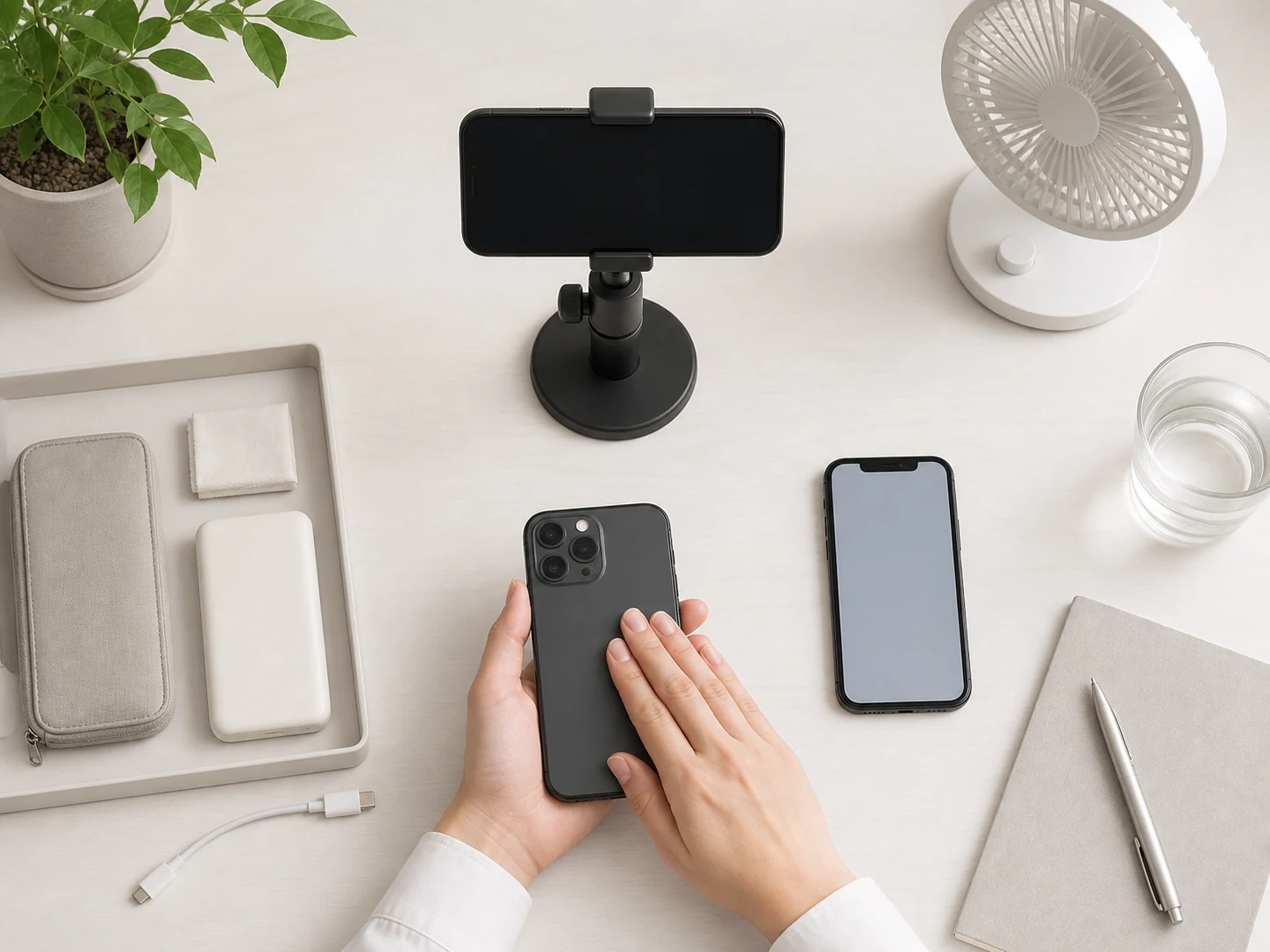
候補端末へ利用する配信アプリを入れ、現在のOSで更新できるかを確認します。次にカメラとマイクの権限を許可し、本番と同じ部屋、照明、スタンド、充電方法で短いテスト配信を行います。端末のプレビューだけでなく、別端末の視聴画面も開きます。
テスト中は、開始時と終了時の電池、端末温度、映像、声、コメントの読みやすさ、操作の遅れを記録します。エフェクトやコラボを使う予定なら、通常配信が安定した後に一つずつ追加します。機能を全部オンにした一回だけで、端末全体を評価しません。
端末を固定したまま、手を動かす、コメントを読む、充電ケーブルを接続する、カメラを切り替える動作も試します。画角がずれる、首がつらい、端子が使えない場合は、端末性能より配置を先に直します。
最後に、今の端末で起きた問題と候補端末の結果を同じ項目で比べます。映像だけ良くなっても、発熱や操作性が悪化するなら目的に合っていません。配信方法に必要な条件を満たし、無理なく続けられる端末を選びます。
初配信の前日に端末を完成形へ組みます
前日の確認では、スマートフォン単体ではなく、ケース、スタンド、充電器、ケーブル、イヤホン、マイク、コメント確認端末まで本番どおりに並べます。購入時に一つずつ動いた機器でも、同時に組むと端子がふさがる、スタンドが傾く、ケーブルが画面へ入ることがあります。
端末を固定したら、配信開始、カメラ切替、コメント確認、音量変更、充電接続、配信終了を順番に操作します。画角を触らず最後まで操作できるかを見ます。固定後に毎回端末を外す操作がある場合は、スタンドやケーブルの配置を先に変えます。
通知が画面へ出る端末では、配信中に表示してよいものと隠すものを確認します。家族や勤務先からの通知、認証コード、予定、位置情報など、配信へ不要な情報が見える設定のままにしません。通知を止めた後も、緊急連絡を受ける方法は別に用意します。
カメラやマイクの権限を変更したら、配信開始直前にもう一度プレビューを見ます。Androidではカメラやマイク全体へのアクセスをクイック設定から停止できる端末もあるため、アプリ個別の権限だけでなく、端末全体のアクセス状態も確認します。
初回のテストは短くし、端末が安定したことを確認してから時間を延ばします。最初から長時間配信を行うと、問題が出るまでの条件を再現しにくくなります。10分、30分、本番に近い時間というように段階を分け、温度と電池を同じ項目で残します。
端末を二台使うなら役割を固定します
配信用とコメント確認用を分ける場合は、どちらで配信を開始し、どちらで視聴するかを毎回同じにします。コメント確認端末から誤って配信アカウントを操作したり、同じ音声が二台から出てハウリングしたりしないように、視聴側の音量と通知を確認します。
コメント確認端末は、配信端末のすぐ横か少し下に置き、視聴画面で目線を確認します。文字を読むために端末へ顔を近づけると、配信画面では長く下を向いているように見えます。文字サイズや表示位置を調整し、首へ負担のない範囲で視線移動を小さくします。
二台とも同じWi-Fiへつなぐと、配信と視聴で同じ回線を使います。確認端末の高画質再生が配信へ影響する場合は、視聴画質を下げる、別回線で確認するなど、用途を分けて試します。回線を変えたら、その条件も記録します。
予備端末は、配信中に突然交代できるとは限りません。アプリ、ログイン、権限、充電、スタンド、通信まで事前に確認し、どの段階で切り替えるかを決めます。アカウントの同時利用条件はサービスごとに異なるため、現在の案内を確認します。
端末を替えた後も同じ項目で比較します
新しい端末へ移した直後は、映像がきれいになった印象だけで終了しません。以前の端末と同じ配信時間、場所、照明、回線、機能でテストし、電池、温度、音、コメント操作を比べます。条件をそろえることで、端末を替えて改善した部分と残った問題を分けられます。
移行後に配信が止まる場合は、新しい端末の権限、アプリ更新、低電力設定、通信、アクセサリを順に確認します。以前の端末で使えた変換アダプタやケーブルが、そのまま新しい端末の入力として認識されるとは限りません。
以前の端末を予備として残すなら、個人情報とアカウントの状態を確認します。売却や譲渡をする場合は、メーカーの現在の初期化とアカウント解除の手順に従います。配信アプリだけを削除して、写真、通知、保存済みアカウントが残った端末を渡しません。
端末選びの結論は「高性能な一台」ではなく、「自分の配信方法で確認を終えた一台」です。顔出し、手元、ゲーム、屋外で必要な構成は違います。使う方法を変えたときは、同じ端末でも新しい条件で短いテストからやり直します。
よくある迷い
最新のスマートフォンでないと配信できませんか。
機種の新しさだけでは決まりません。使う配信アプリを現在のOSで更新でき、予定する機能を使ったテスト配信で映像、音、発熱、電池、操作を確認できることが先です。中古端末でも条件を満たす場合があり、新しい端末でも配置や回線が合わなければ問題は残ります。
配信中に端末が熱くなったらどうすればよいですか。
温度警告や動作異常があれば配信を止めます。iPhoneでは電源を切り、直射日光を避けた涼しい場所へ移し、自然に温度が下がるまで待つ案内があります。急冷せず、温度、充電、使用機能、配信時間を記録して次のテスト条件を変えます。
空き容量は何GBあればよいですか。
すべての端末とアプリに共通する一つの数字は置けません。iPhoneでは「iPhoneストレージ」で本体の使用量を確認し、利用するアプリの現在の条件と端末の警告を合わせて判断します。iCloudの空き容量と本体容量は別です。
外部マイクは最初から必要ですか。
まず内蔵マイクで、普段の距離と部屋から短いテスト配信を行います。声が聞きにくい理由を距離、反響、権限、入力元へ分け、外部マイクが必要だと分かってから、端子と配信アプリに合う製品を検討します。